> For the complete documentation index, see [llms.txt](https://documentatie.onfact.be/llms.txt). Markdown versions of documentation pages are available by appending `.md` to page URLs; this page is available as [Markdown](https://documentatie.onfact.be/koppelingen/bedrijfsdocumenten/overige-bedrijfsdocumenten.md).
# Overige bedrijfsdocumenten
In de module 'Overige bedrijfsdocumenten' kan je documenten rond leningen, huurcontracten of andere documenten opladen die relevant zijn voor je bedrijfsvoering, en die je eventueel met je boekhouder wil delen. Het opladen van deze documenten in onFact laat toe om betalingen die aan deze documenten gekoppeld zijn (bv. betaling huur) op te volgen in onFact. Je kan deze documenten ook via de meeste boekhoudkoppelingen doorsturen naar je boekhouder.
## Overige bedrijfsdocumenten activeren
Het gebruik van 'Overige bedrijfsdocumenten' kan je activeren via 'Apps en koppelingen'.
1. Ga rechtsboven naar je e-mailadres en klik er op om het menu te openen
2. Kies 'Apps en koppelingen' in het menu.
3. In de lijst met 'Documenten' ga je naar 'Overige bedrijfsdocumenten'.
4. Klik op de groene knop 'Activeren'.
In het linkermenu van onFact verschijnt nu een extra sectie 'Bedrijfsdocumenten'.
## Huurcontracten
In dit gedeelte kan je huurcontracten of leasingsdocumenten opladen voor zaken die jij/jouw onderneming huurt. De huur die je bv. maandelijks betaalt, wordt aan het contract gekoppeld (op voorwaarde dat er een actieve [koppeling met de bankrekening](/koppelingen/koppeling-met-de-bank.md) bestaat in onFact).
### Huurcontract toevoegen
Klik rechtsboven op de groene knop 'Huurcontract toevoegen' om een nieuw contract toe te voegen. Laad het PDF-document van je huurcontract op in het venster aan de rechterkant. Een preview van het contract zal getoond worden. Volgende beschrijvende velden kunnen ingevuld worden:
* Leverancier: selecteer een reeds bestaande leverancier, of vul leveranciersgegevens in en vink 'Opslaan als nieuwe leverancier' aan. Extra velden openen zich om de leverancier te beschrijven.
* Titel: geef het huurcontract een betekenisvolle titel. Deze kolom kan weergegeven worden in overzicht 'Huurcontracten', zodat je meteen ziet waar dit contract over gaat.
* Referentienummer: geef hier eventueel een referentie van het document in.
* Startdatum: de startdatum van het huurcontract.
* Einddatum: de einddatum van het huurcontract.
* Betaalbericht of gestructureerde mededeling: afhankelijk van de ingevoerde gestructureerde mededeling, of het gebruikte vrij tekst betaalbericht, zal onFact uitgevoerde huurbetalingen koppelen aan het huurcontract (zie verder).
* IBAN en BIC: de IBAN- en BIC-gegevens van de verhuurder.
Klik 'Toevoegen' om het contract op te slaan onder je overige bedrijfsdocumenten. Via de gele knop 'Filters' kan je instellen welke velden je in dit overzicht wil weergeven.
### Koppeling betalingen huur
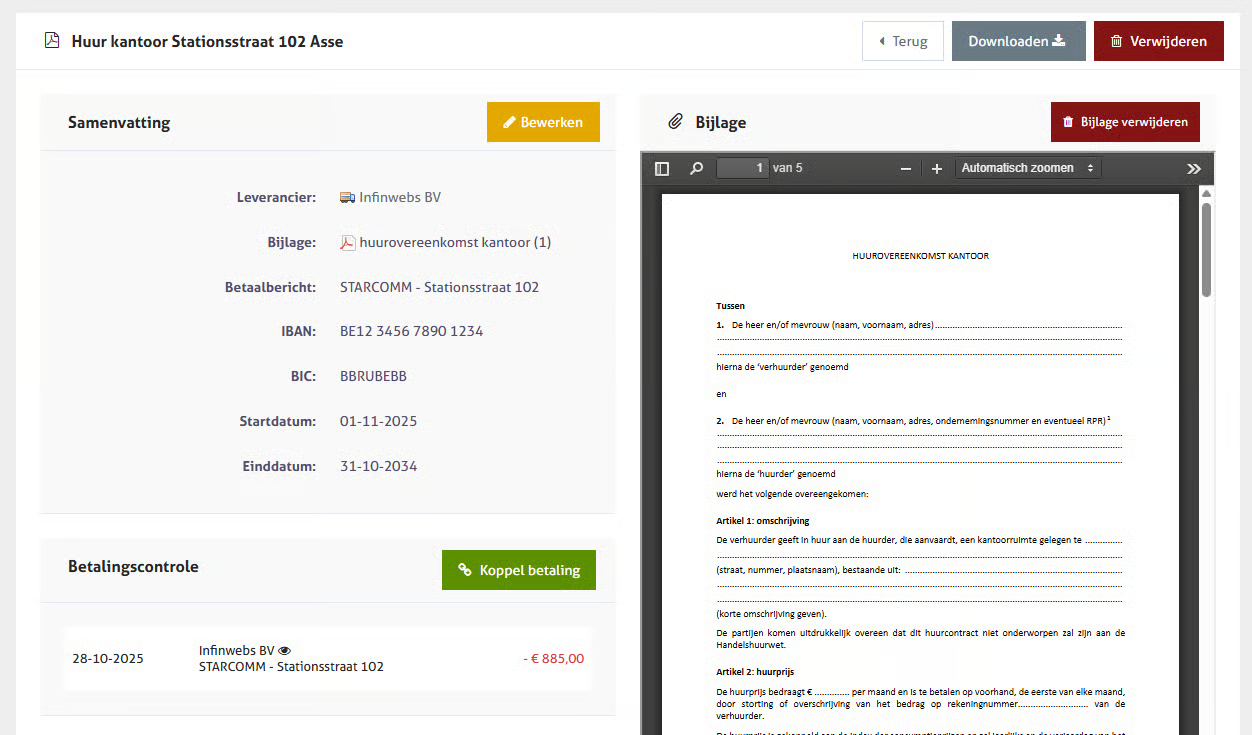
Als je [bankrekening gekoppeld is aan onFact](/koppelingen/koppeling-met-de-bank.md) en jouw transacties in de account zichtbaar zijn, zal het systeem kijken naar de gestructureerde mededeling of het betaalbericht van het huurcontract. Als een match gevonden wordt, zullen de betalingen automatisch gekoppeld worden aan het huurcontract.
In de 'Samenvatting' pagina van het huurcontract zie je de tot nu toe reeds gekoppelde betalingen onder 'Betalingscontrole':
#### Handmatig een betaling koppelen
Heb je manueel een betaling toegevoegd, dan kan je deze vanuit de verwerklijst van betalingen manueel koppelen aan een 'Overig bedrijfsdocument'. Klik op de blauwe knop 'Verwerken' om de betaling te koppelen:
Kies 'Koppel aan overig bedrijfsdocument' en selecteer het juiste document uit de voorgestelde lijst om de betaling toe te wijzen. In het overzicht van je 'Rekeningen' wordt de betaling dan ook aan een document gekoppeld:
## Leningen
In dit gedeelte kan je leningsdocumenten opladen met betrekking tot je onderneming. De afbetaling die je bv. maandelijks betaalt, wordt aan het contract gekoppeld (op voorwaarde dat er een actieve [koppeling met de bankrekening](/koppelingen/koppeling-met-de-bank.md) bestaat in onFact).
### Lening toevoegen
Klik rechtsboven op de groene knop 'Lening toevoegen' om een nieuw contract toe te voegen. Laad het PDF-document van je leningsdocument op in het venster aan de rechterkant. Een preview van het contract zal getoond worden. Volgende beschrijvende velden kunnen ingevuld worden:
* Leverancier: selecteer een reeds bestaande leverancier, of vul leveranciersgegevens in en vink 'Opslaan als nieuwe leverancier' aan. Extra velden openen zich om de leverancier te beschrijven.
* Titel: geef het leningsdocument een betekenisvolle titel. Deze kolom kan weergegeven worden in overzicht 'Leningen', zodat je meteen ziet waar dit contract over gaat.
* Referentienummer: geef hier eventueel een referentie/contractnummer van het document in.
* Datum eerste betaling: geef hier de datum van de eerste betaling in.
* Datum laatste betaling: geef hier de datum van de laatste betaling in.
* Geleend bedrag: voer hier het geleende bedrag in, zonder kosten.
* Betaalbericht of gestructureerde mededeling: afhankelijk van de ingevoerde gestructureerde mededeling, of het gebruikte vrij tekst betaalbericht, zal onFact uitgevoerde afbetalingen koppelen aan het leningscontract (zie verder).
* IBAN en BIC: de IBAN- en BIC-gegevens van de leverancier.
Klik 'Toevoegen' om het leningsdocument op te slaan onder je overige bedrijfsdocumenten. Via de gele knop 'Filters' kan je instellen welke velden je in dit overzicht wil weergeven.
De balk onder 'Vooruitgang' geeft je een idee van waar je momenteel bent in de looptijd van je lening.
### Koppeling betalingen lening
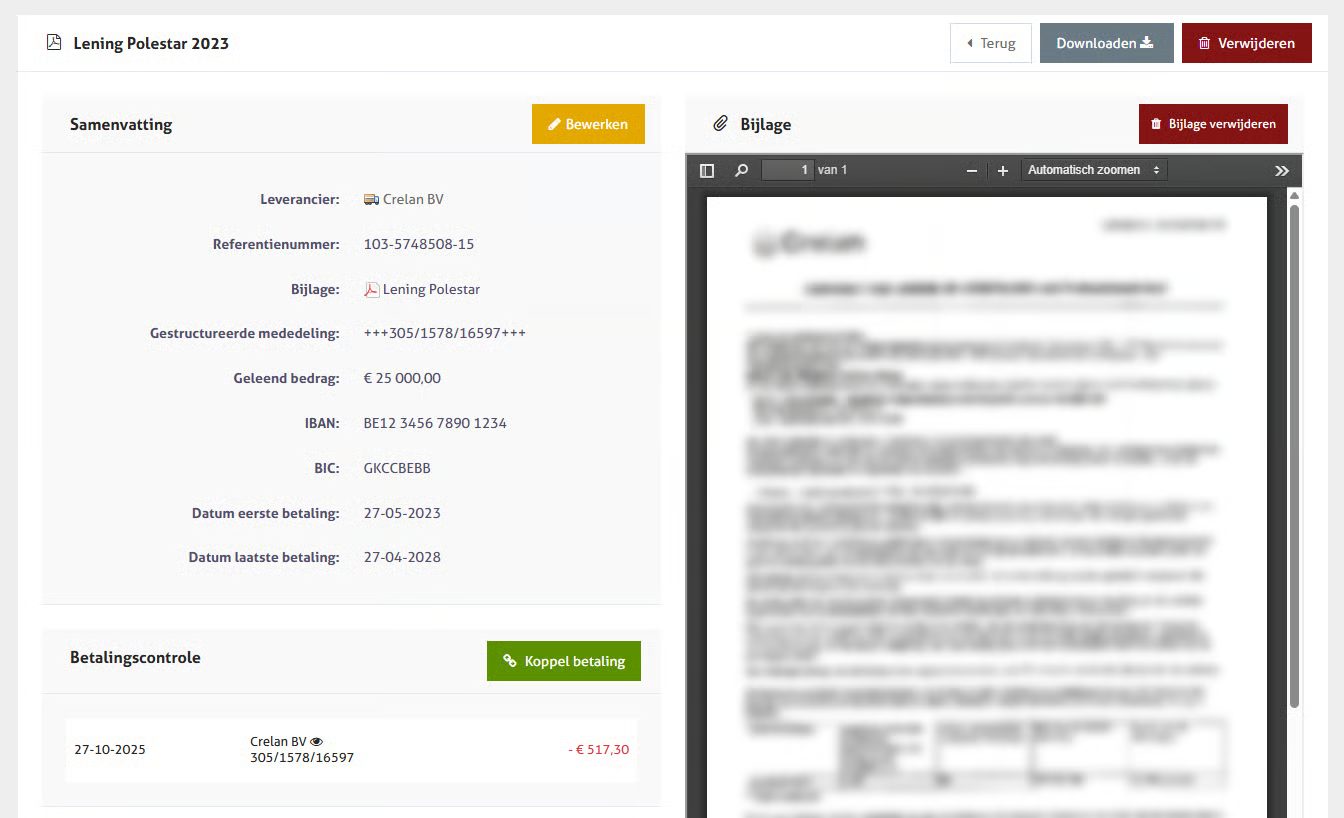
Als je [bankrekening gekoppeld is aan onFact](/koppelingen/koppeling-met-de-bank.md) en jouw transacties in de account zichtbaar zijn, zal het systeem kijken naar de gestructureerde mededeling of het betaalbericht van het huurcontract. Als een match gevonden wordt, zullen de betalingen automatisch gekoppeld worden aan het huurcontract.
In de 'Samenvatting' pagina van het huurcontract zie je de tot nu toe reeds gekoppelde betalingen onder 'Betalingscontrole':
#### Handmatig een betaling koppelen
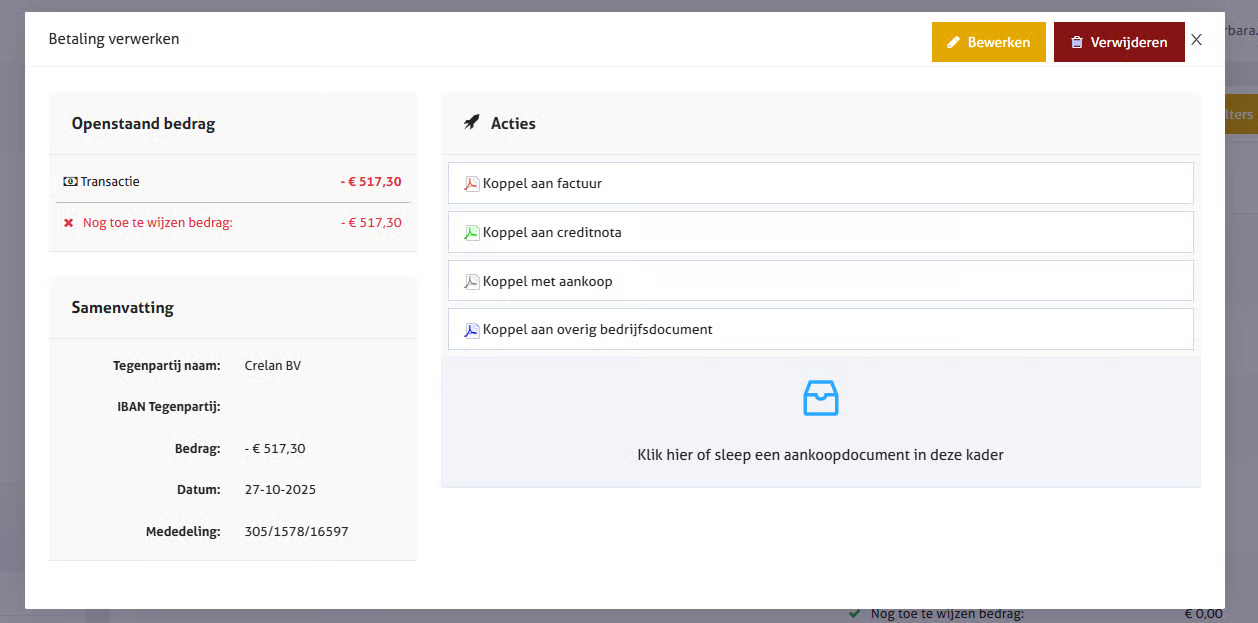
Heb je manueel een betaling toegevoegd, dan kan je deze vanuit de verwerklijst van betalingen manueel koppelen aan een 'Overig bedrijfsdocument'. Klik op de blauwe knop 'Verwerken' om de betaling te koppelen:
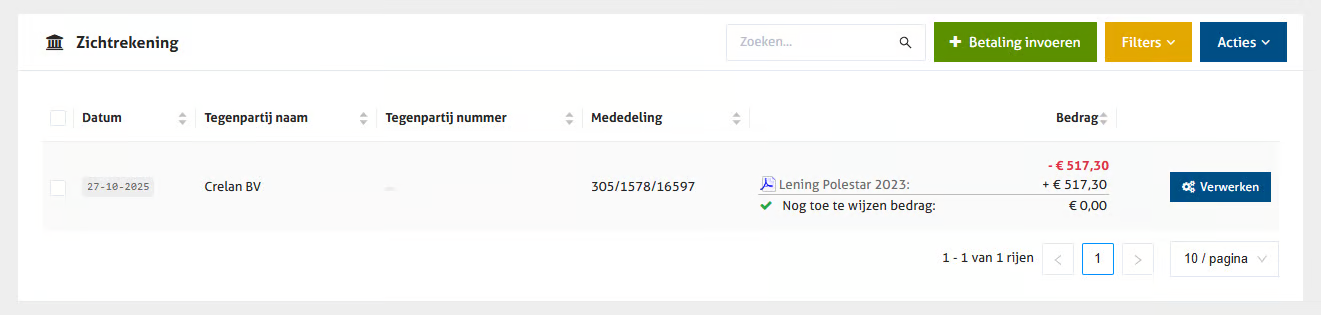
Kies 'Koppel aan overig bedrijfsdocument' en selecteer het juiste document uit de voorgestelde lijst om de betaling toe te wijzen. In het overzicht van je 'Rekeningen' wordt de betaling dan ook aan een document gekoppeld:
## Andere documenten
In dit gedeelte kan je overige bedrijfsdocumenten opladen die geen huurcontract of leningsdocument zijn, en die al dan niet gekoppeld kunnen worden met betalingen. Dat betekent dat ook documenten waar nooit een betaling gekoppeld zal zijn, hier kunnen opgeladen worden.
### Documenten opladen
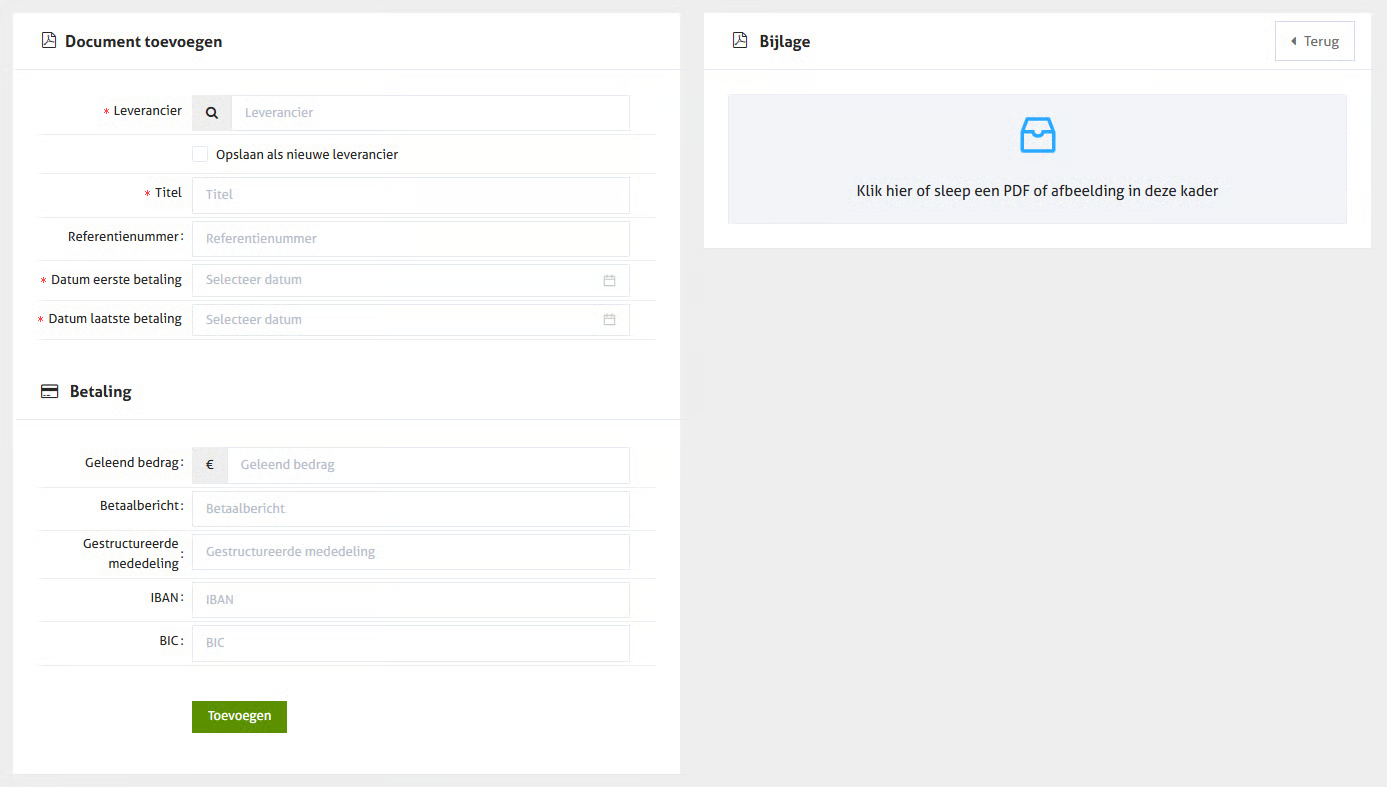
Klik rechtsboven op de groene knop 'Document toevoegen' om een nieuw bedrijfsdocument toe te voegen. Laad de PDF-versie van je document op in het venster aan de rechterkant. Een preview van het document zal getoond worden. Volgende beschrijvende velden kunnen ingevuld worden:
* Leverancier: selecteer een reeds bestaande leverancier, of vul leveranciersgegevens in en vink 'Opslaan als nieuwe leverancier' aan. Extra velden openen zich om de leverancier te beschrijven.
* Titel: geef het document een betekenisvolle titel. Deze kolom kan weergegeven worden in overzicht 'Andere documenten', zodat je meteen ziet waar dit document over gaat.
* Referentienummer: geef hier eventueel een referentie/contractnummer van het document in.
* Betaling: duid hier aan of er aan het document betalingen gekoppeld zijn - of deze eenmalig, periodiek of niet van toepassing zijn.
* Datum: geef hier de datum van het document in.
#### Betalingsfrequentie toevoegen
Als je een betalingsfrequentie toevoegt, zullen ook volgende velden getoond worden:
* Betaalbericht of gestructureerde mededeling: afhankelijk van de ingevoerde gestructureerde mededeling, of het gebruikte vrij tekst betaalbericht, zal onFact uitgevoerde afbetalingen koppelen aan het document (zie verder).
* IBAN en BIC: de IBAN- en BIC-gegevens van de leverancier.
{% hint style="success" %}
Heb je aangeduid dat het document éénmalig te betalen is, dan zal onFact op basis van de betaalgegevens een SEPA QR-code voorstellen (zoals die ook getoond wordt bij 'Aankopen') die je kan scannen met je bank-app om het document meteen te betalen. De uitgevoerde betaling wordt nadien ook gekoppeld aan dit document.
{% endhint %}
Als je [bankrekening gekoppeld is aan onFact](/koppelingen/koppeling-met-de-bank.md) en jouw transacties in de account zichtbaar zijn, zal het systeem kijken naar de gestructureerde mededeling of het betaalbericht van het dit document. Als een match gevonden wordt, zullen de betalingen automatisch gekoppeld worden aan het opgeladen document.
### Documenten uit externe bron
Het is ook mogelijk om documenten uit een externe bron automatisch in te laden in onFact. Dat is mogelijk door de koppeling met bv.
* [E-Box Enterprise](/koppelingen/bedrijfsdocumenten/e-box-enterprise.md): via E-Box ontvang je documenten (pdf) en berichten van de instellingen van de sociale zekerheid, maar ook van gemeentelijke, regionale en federale overheden. Via de koppeling met onFact, kunnen deze documenten nu rechtstreeks in onFact ontvangen, eventueel betaald of opgevolgd worden.
* MyMinFin: binnenkort vind je hieronder ook een koppeling met MyMinFin zodat je deze documenten ook rechtstreeks kan inladen.
Documenten vanwege RSZ, verkeersbelasting, attesten van o.a. Liantis of Xerius, kunnen op die manier meteen in jouw 'Andere documenten' verschijnen. Zo kan je ze eenvoudig vanuit onFact doorsturen naar je accountant.
## Doorsturen naar de boekhouder
Elk boekhoudpakket heeft een andere manier voor het ontvangen van dergelijke 'Overige bedrijfsdocumenten'. De [boekhoudpakketten waarmee onFact kan verbonden worden](/koppelingen/koppeling-met-de-boekhouder.md), kunnen dergelijke informatie ook ontvangen. Dit is mogelijk voor al deze pakketten, behalve BilltoBox.
Consulteer de documentatiepagina van je verbonden boekhoudpakket voor meer informatie:
{% content-ref url="/pages/-MQW9ca4z8tihE1pUggg" %}
[Koppeling met de boekhouder](/koppelingen/koppeling-met-de-boekhouder.md)
{% endcontent-ref %}