> For the complete documentation index, see [llms.txt](https://documentatie.onfact.be/llms.txt). Markdown versions of documentation pages are available by appending `.md` to page URLs; this page is available as [Markdown](https://documentatie.onfact.be/apps/verkoopfacturen-uit-extern-systeem-opladen.md).
# Verkoopfacturen uit extern systeem opladen
Upload verkoopfacturen die zijn aangemaakt in een extern systeem. Verwerk ze in onFact en voeg ze toe in een dagboek om door te sturen via Peppol, e-mail of naar je boekhouder.
## Verkoopfacturen opladen activeren
De mogelijkheid om externe verkoopfacturen op te laden moet je activeren via 'Apps en koppelingen'.
1. Navigeer rechtsboven naar je e-mailadres en klik er op om het menu te openen
2. Kies 'Apps en koppelingen' in het menu.
3. In de tab 'Documenten' ga je naar 'Verkoopfacturen uit extern systeem opladen'.
4. Klik op de groene knop 'Activeren'.
In het linkermenu van onFact verschijnt onder 'Verkoop' een extra verwerklijst: 'Te verwerken'. Op deze pagina kan je je externe verkoopfacturen toevoegen.
## Welk type document kan je opladen?
Je kan in onFact een PDF-document als verkoopfactuur opladen, of een xml-document (e-factuur).
* Als je een xml-versie van de factuur kan opladen, is dit volledig inbegrepen in de [betalende abonnementsformules (Pro en Premium)](https://www.onfact.be/prijzen).
* Als je enkel een PDF-versie kan opladen, vraagt dit een OCR-herkenning.
* 150 herkenningen/maand zijn inbegrepen in het Pro abonnement
* 500 herkenningen/maand zijn inbegrepen in het Premium abonnement
onFact kijkt hierbij zowel naar de OCR-verwerking van de aan- als verkoopzijde in één account. De verwerking van e-facturen (xml-bestanden) is onbeperkt.
### Detail informatie herkenning
Bij het uitlezen van een PDF-document zullen enkel de documenttotalen in onFact worden uitgelezen en weergegeven. Als je als gebruiker verkoopinformatie 'per lijn' wil opnemen, zal je deze zelf uit de PDF moeten overnemen door in te tikken in onFact.
Bij het uitlezen van een xml-document zullen alle aanwezige lijnen apart worden uitgelezen en weergegeven.
Factuurlijnen bekijken of ze manueel invoeren kan door in onFact de 'Geavanceerde inputmodus' aan te zetten [(zie verder)](#geavanceerde-inputmodus).
## Verkoopfacturen opladen
In het linkermenu van onFact verschijnt onder 'Verkoop' nu een nieuwe lijst 'Te verwerken'. Deze bevat een inboxpagina die vergelijkbaar is met de manier waarop je aankopen kan verwerken. Je kan hier documenten opladen via het selectievenster, of ze doorsturen naar het accountspecifieke e-mailadres dat je in het rechtervak ziet staan.
De documenten worden onderin een verwerklijst geplaatst. Zodra de herkenning is afgerond, worden de letters 'OCR' groen en wordt de blauwe knop 'Verwerken' zichtbaar. Klik er op om verder te gaan.
{% hint style="info" %}
Binnenkort wordt dit uploadvenster nog uitgebreid met een tab voor '[Snelle verwerking](/apps/aankopen/aankopen-verwerken.md#tab-snelle-verwerking)'. Deze verwerking is reeds actief binnen de aankoopmodule in onFact en laat toe dan opgeladen xml-bestanden met één klik kunnen verwerkt worden tot een 'Aankoop' in onFact. Dezelfde werking zal worden toegepast voor opgeladen verkoopfacturen.
{% endhint %}
### Dagboek aanmaken
Verkoopdocumenten die opgeladen zijn vanuit een extern systeem, worden bijgehouden in een apart dagboek. Er zal dus bij een eerste verwerking gevraagd worden om een apart dagboek aan te maken: geef dit een voor jou zinvolle naam.
Je kan het aangemaakte dagboek ook instellen via de 'Apps en koppelingen' en de gele knop 'Configureren' bij de module 'Verkoopfacturen uit extern systeem opladen'.
### Verkoopfactuur verwerken
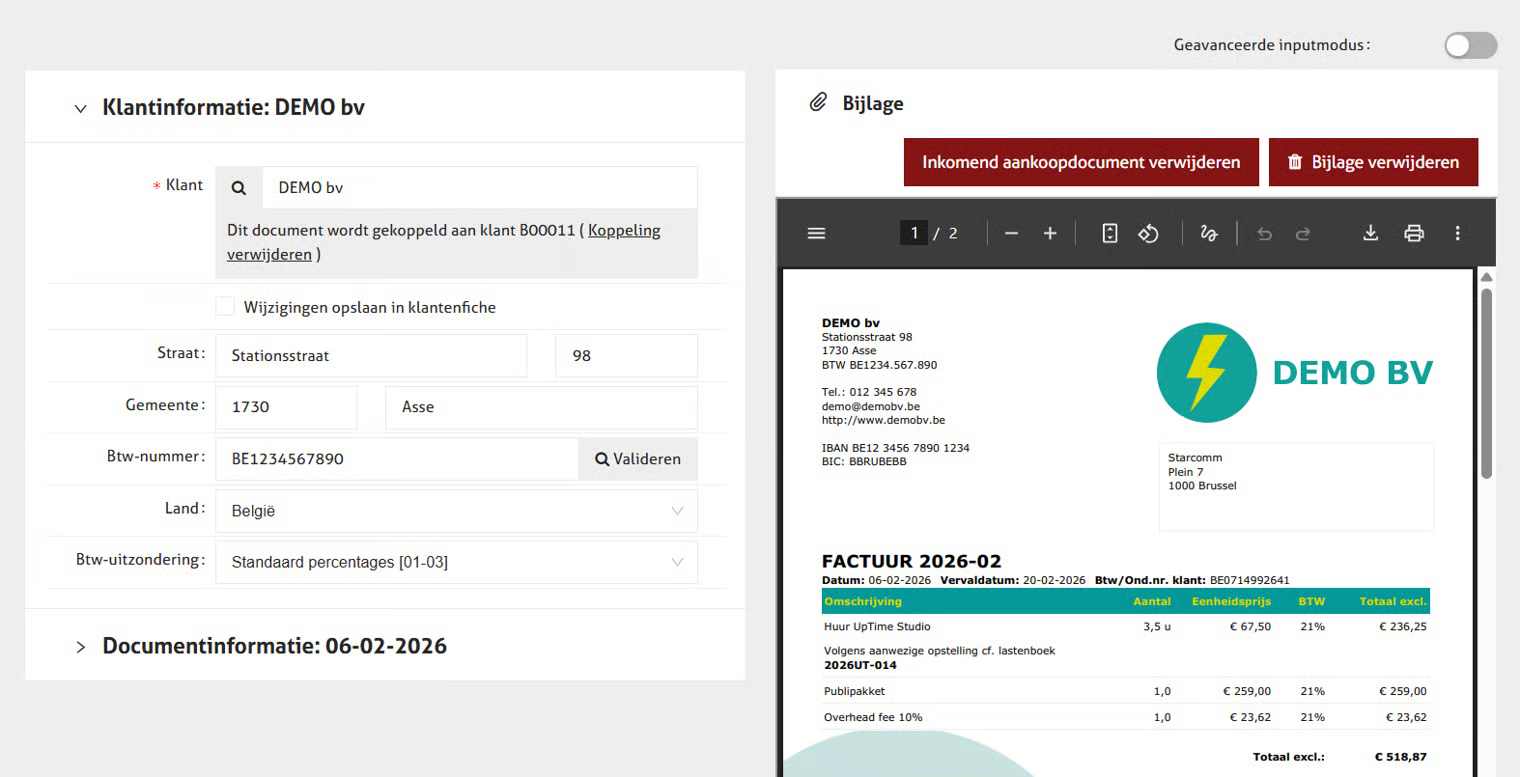
In een volgend venster gaan we aan de rechterkant een preview van het document tonen, aan de linkerkant zie je de klantinformatie en daaronder de informatie over je document. Deze verwerking is heel gelijkaardig aan de [verwerking van aankopen](/apps/aankopen/aankopen-verwerken.md) in onFact.
Bij verwerking van de factuur is het mogelijk om de klant van deze factuur op te slaan als een nieuwe klant in onFact.
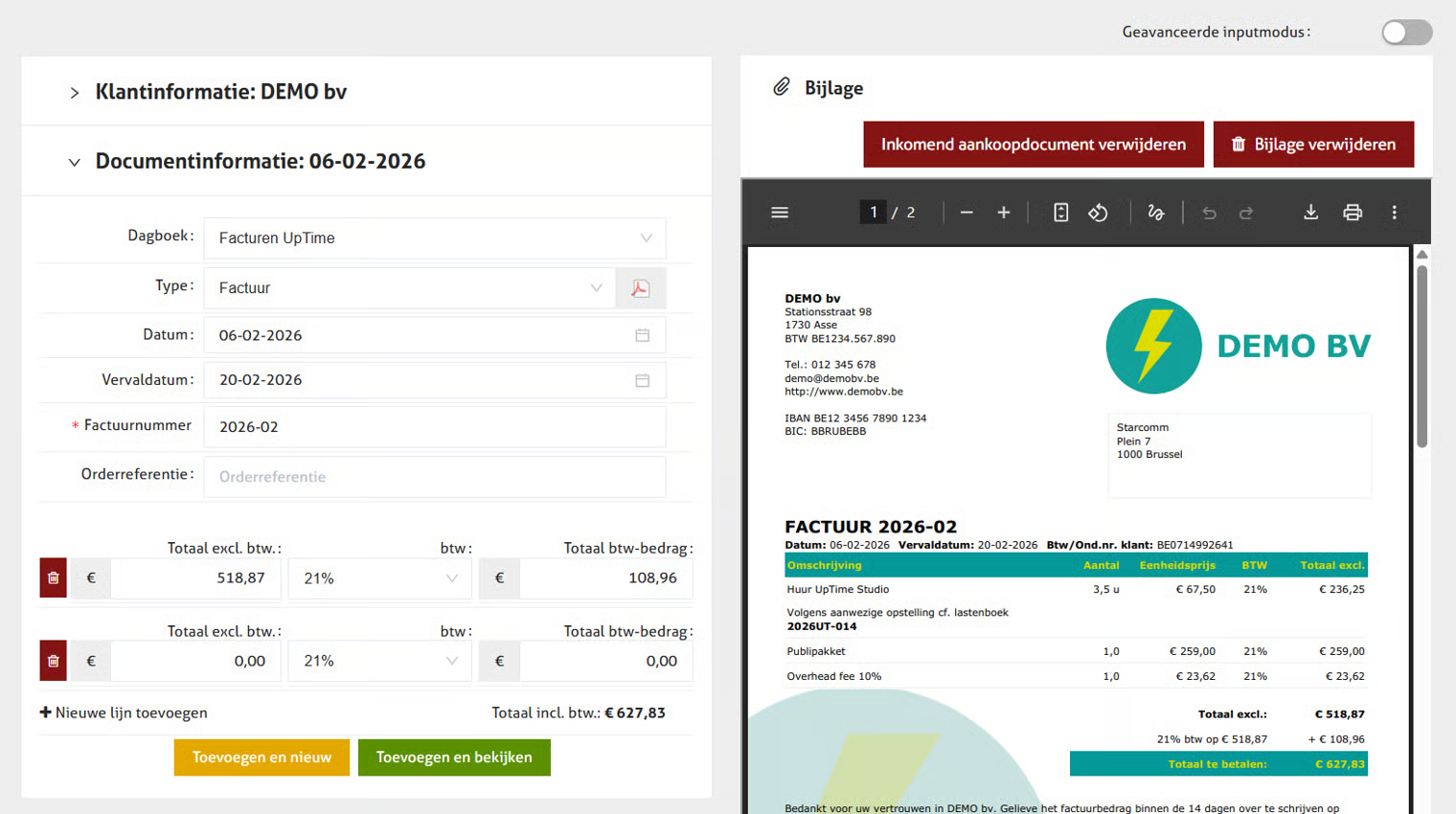
In het luik 'Documentinformatie' kan je het gepaste dagboek selecteren en worden de factuurbedragen en btw-regime overgenomen. Klik op 'Toevoegen en bekijken' om de verkoopfactuur op te slaan in onFact.
### Geavanceerde inputmodus
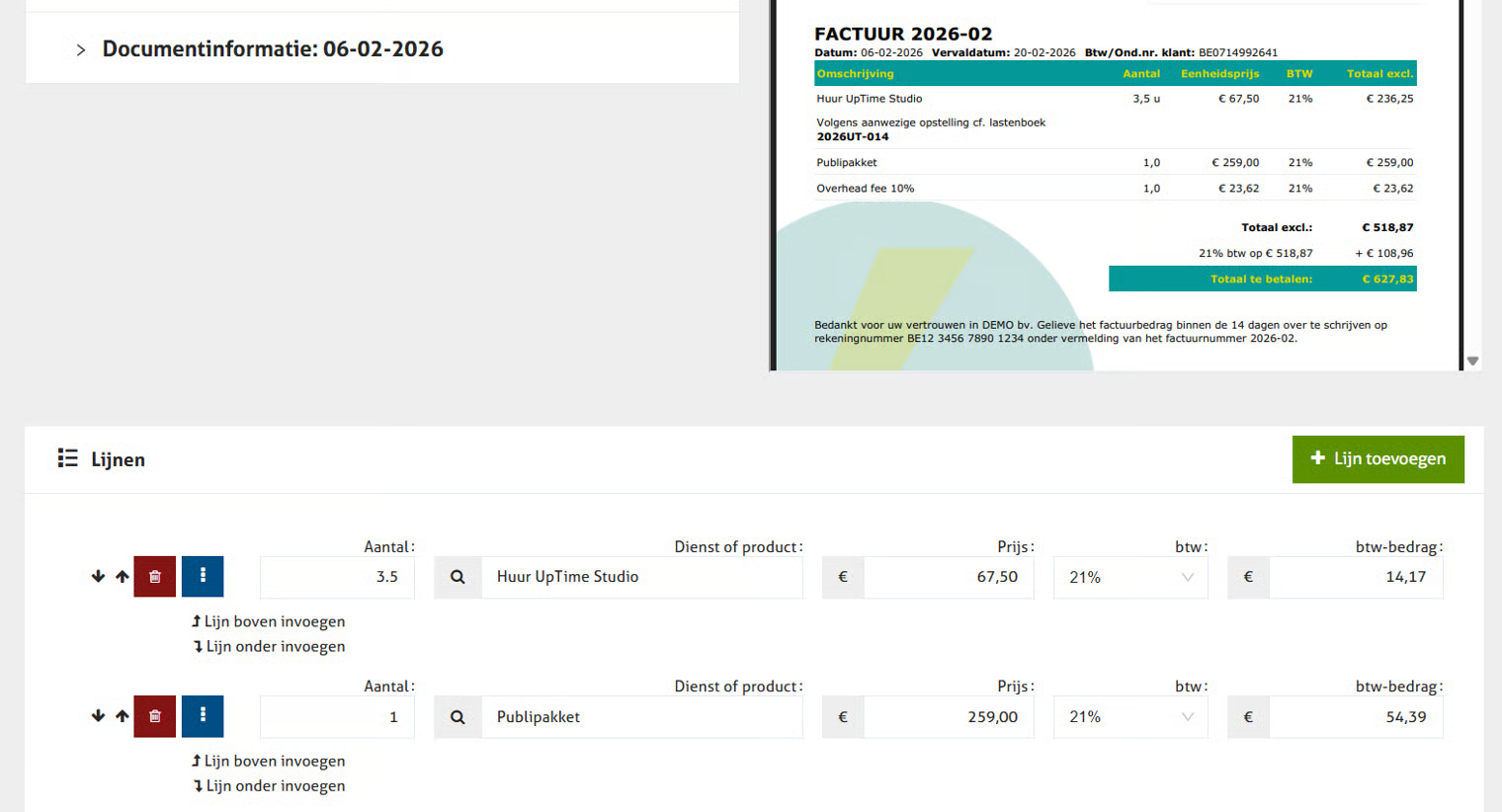
Rechtsboven in het verwerkvenster staat een schuifknop 'Geavanceerde inputmodus' (zie afbeelding hierboven). Verschuif de knop tot hij groen wordt om onder de factuur extra detaillijnen weer te geven.
Zoals eerder vermeld kan bij het verwerken van een xml-document, de inhoud op lijnniveau worden uitgelezen. Als de Geavanceerde inputmodus ingeschakeld is, ziet dit er in onFact zo uit:
De lijnen die op de e-factuur vermeld zijn, worden in detail overgenomen in onFact en op die manier opgeslagen. Als je een verwerkt PDF-document verder op lijnniveau wil aanvullen, zijn deze lijnen leeg en kan je die via handmatige invoer verder aanvullen. Bij verzending via Peppol zullen dan ook deze eventueel aangevulde lijnen, in detail worden mee verzonden. Vul je de lijnen bij een PDF-verwerking niet aan, dan zullen enkel jouw totaalbedragen via het Peppol-netwerk worden verzonden (zie hieronder).
## Externe verkoopfacturen verzenden
De opgeladen verkoopfacturen kan je na verwerking verder verzenden. Als onFact detecteert dat je klant op het Peppol-netwerk aanwezig is, zal verzending via Peppol worden voorgesteld. Lees hier hoe je facturen via Peppol kan verzenden:
{% embed url="" %}
Bij verzending via Peppol verzendt onFact het volgende:
* Als je een xml-bestand hebt opgeladen, zal onFact nagaan of dat bestand conform Peppol-regulering kan verzonden worden.
* Indien ja, wordt de originele xml via Peppol verzonden. Indien neen, zal onFact een e-factuur maken van de uitgelezen informatie.
* Als PDF-bijlage in de e-factuur verzenden we de PDF die vervat zat in de originele xml. Als geen PDF-bijlage bestond in de originele xml, wordt geen nieuwe PDF-bijlage gegenereerd.
* Als je een PDF-bestand hebt opgeladen, zal onFact een e-factuur maken van de uitgelezen/aangevulde informatie in onFact. Als PDF-bijlage in de e-factuur verzenden we de PDF die werd opgeladen.
Overige acties, zoals verzending via e-mail of print & post blijven ook beschikbaar via de blauwe knop 'Acties' in de tijdslijn.
### Doorsturen naar de boekhouder
{% hint style="warning" %}
Momenteel is het nog niet mogelijk om opgeladen externe verkoopfacturen via de bestaande boekhoudkoppelingen door te sturen naar je accountant. Dit zal gerealiseerd worden in de eerste helft van 2026 en wordt aangevuld zodra dit mogelijk wordt.
{% endhint %}
Om op dit moment deze externe verkoopfacturen door te sturen, kan je ze exporteren naar UBL. Hier lees je hoe dat in onFact kan gebeuren:
{% embed url="" %}