# Welkom

Welkom op het [onFact](https://www.onfact.be)-documentatieplatform! Hier vind je stap-voor-stap handleidingen voor alle features in onFact.&#x20;

Ben je net met onFact gestart? Loop dan zeker eens door onze [tutorial](/tutorial). Daar vind je alle basisstappen om je onFact-omgeving snel op te zetten.&#x20;

Als je iets mist of je hebt bij een bepaalde stap/handeling nog vragen, aarzel dan niet om ons te contacteren. Onze klantendienst staat voor jou ter beschikking [via e-mail](mailto:support@onfact.be).

Veel plezier met onFact!

<figure><img src="https://314188480-files.gitbook.io/~/files/v0/b/gitbook-x-prod.appspot.com/o/spaces%2F-LbFbWXYUfv9pv0DhG23-887967055%2Fuploads%2FAvqvR79fEdWK3rHEsWNk%2Fsupport-team-3.svg?alt=media&amp;token=728cdb3e-545e-4c25-960d-5c028eac00a2" alt=""><figcaption></figcaption></figure>

## Waar vind je wat?

* :book: Navigeer via het menu aan de linkerzijde door de verschillende secties.&#x20;
* :mag: Bovenaan rechts kan je via de zoekbalk op zoek gaan naar documentatie over een bepaald onderwerp.
* Check ons [overzicht van veelgestelde vragen](/veelgestelde-vragen-f.a.q./overzicht-veelgestelde-vragen).


# Overstapservice

Denk je er aan om de overstap naar onFact te maken? Maak dan gebruik van onze gratis overstapservice! Onze customer support medewerkers staan voor je klaar: zo ga je in 1-2-3 vlot van start met onFact.

{% hint style="info" %}
**Moet ik al mijn historische documenten overnemen?**

Nee. Veel klanten kiezen ervoor om enkel hun klanten, leveranciers en producten over te nemen en vanaf een bepaalde datum volledig in onFact te starten.

Wil je ook historische aankoop- of verkoopfacturen raadpleegbaar houden binnen onFact? Dan kunnen deze uiteraard eveneens geïmporteerd of opgeladen worden.
{% endhint %}

## Wie kan gebruik maken van deze gratis service?

Iedereen. Als je op zoek bent naar een ander online facturatieprogramma, ben je bij onFact aan het juiste adres om die overstap zo vlot mogelijk te laten verlopen. Ongeacht met welke software je nu werkt, bekijken we samen wat jouw opties zijn en hoe we je kunnen helpen.

## Wat houdt de gratis overstapservice in?

We helpen je via e-mail, telefonisch of via een 1-op-1 demo (afhankelijk van jouw keuze). Jij bezorgt ons op voorhand de te importeren documenten (zie [Wat verwachten wij van jou?](#wat-verwachten-wij-van-jou)) en wij zorgen ervoor dat deze in je onFact-account verschijnen.&#x20;

Tijdens de overstap overlopen we ook de algemene instellingen van je account en bekijken we wat er mogelijk is op vlak van de layout van je documenten.

## Wat verwachten wij van jou?

Dat je de te importeren items uit je huidige software kan exporteren, of geëxporteerd hebt. Als jij ons de bestanden kan aanleveren, kunnen wij ermee aan de slag. Dat betekent concreet:

### Lijsten van klanten, leveranciers of producten

Deze gegevens kan je aanleveren in Excel- of .csv-formaat. \
Heb je nog geen bestand? Dan kan onderstaand voorbeeldbestand je op weg helpen.

{% file src="/files/g6MpftrKA7vgh68T8Wyh" %}

{% hint style="info" %}
Werk je met leveranciers zoals  [APOK](/koppelingen/koppeling-met-leveranciers/apok), [Cebeo](/koppelingen/koppeling-met-leveranciers/cebeo), [Desco](/koppelingen/koppeling-met-leveranciers/desco), [Facq](/koppelingen/koppeling-met-leveranciers/facq), [Rexel](/koppelingen/koppeling-met-leveranciers/rexel), [STG](/koppelingen/koppeling-met-leveranciers/stg) of [Van Marcke](/koppelingen/koppeling-met-leveranciers/van-marcke)? \
Dan hoef je hun producten niet afzonderlijk te importeren!

Via onze leverancierskoppelingen kan je rechtstreeks zoeken in de productcatalogus van jouw leverancier. Producten die je gebruikt, worden automatisch opgeslagen in je eigen onFact-productlijst en bijgewerkt wanneer de leverancier zijn gegevens aanpast.
{% endhint %}

Zelf aan de slag met jouw data? Lees dan hieronder hoe je je gegevens in onFact kan importeren:

{% content-ref url="/pages/-MQMaQjCvudrpjnKFTUo" %}
[Gegevens importeren](/instellingen/gegevens-importeren)
{% endcontent-ref %}

### Verkoopfacturen, creditnota's of selfbilling-documenten

Documenten die aangemaakt werden in een ander softwareprogramma, kan je in PDF(\*) of xml-formaat aanleveren/opladen.

{% hint style="info" %}
**XML of PDF?**

Wanneer documenten beschikbaar zijn in xml-formaat, raden we steeds aan om deze versie te gebruiken. XML-documenten bevatten de volledige factuurinformatie en kunnen meteen in bulk verwerkt worden.

PDF-documenten worden verwerkt via OCR-herkenning. Hierbij leest onFact de gegevens uit het document, wat meer verwerking vraagt dan bij een xml-document.
{% endhint %}

Zelf aan de slag? Lees dan hier meer over het importeren van externe verkoopfacturen & creditnota's:

{% content-ref url="/pages/PsgrLdOZEaNrURliBprM" %}
[Verkoopfacturen uit extern systeem opladen](/apps/verkoopfacturen-uit-extern-systeem-opladen)
{% endcontent-ref %}

Externe selfbilling-documenten kan je via deze pagina opladen:&#x20;

{% content-ref url="/pages/Ejr003BSUojRC54SXhbU" %}
[Selfbilling-facturen](/apps/selfbilling-facturen)
{% endcontent-ref %}

Beschik je over een grote hoeveelheid historische documenten of wens je gegevens automatisch vanuit een ander systeem naar onFact over te brengen? Dan kan dit mogelijk via onze API.\
Hiermee kunnen gegevens uit een externe toepassing geautomatiseerd naar onFact doorgestuurd worden.\
Voor het opzetten van een dergelijke koppeling is technische kennis vereist. Je kan hiervoor beroep doen op een eigen ontwikkelaar of externe partner.

&#x20;De info over onze API is hier beschikbaar:

{% content-ref url="/pages/-MXqhEbs7bmYlovSvbGI" %}
[API](/overige-functies/api)
{% endcontent-ref %}

### Aankoopfacturen&#x20;

Aankoopfacturen kan je in PDF(\*) of xml-formaat aanleveren/opladen.

Zelf aan de slag? Lees dan hier meer over het importeren van aankoopfacturen:&#x20;

{% content-ref url="/pages/3Y8WWDC3eP2QiUr6zF1z" %}
[Aankopen invoeren](/apps/aankopen/aankopen-invoeren)
{% endcontent-ref %}

*(\*) Aan verwerking van PDF-documenten zijn mogelijk kosten verbonden. Het verwerken van een PDF-document verloopt per document, terwijl e-facturen (xml-documenten) meteen in bulk opgeladen en verwerkt kunnen worden.*\
\
Offertes, bestelbonnen of andere documenttypes kunnen in onFact enkel opgeladen worden ter bewaring, niet om ze op te volgen of te raadplegen in overzichten.

## Peppol-overstap

Werk je vandaag reeds met Peppol via een andere software? Dan bekijken we samen hoe je onderneming kan overstappen naar onFact.

Hou er rekening mee dat een Peppol-inbox slechts op één locatie tegelijk actief kan zijn. Wanneer je momenteel e-facturen ontvangt via een andere software, moet deze Peppol-inbox eerst gedeactiveerd worden voordat ze in onFact geactiveerd kan worden.

Onze medewerkers begeleiden je graag bij deze overstap.

{% hint style="warning" %}
Een onderneming kan meerdere Peppol-inboxen hebben. Zo kan er bijvoorbeeld een aparte inbox actief zijn op het ondernemingsnummer én op het btw-nummer.&#x20;

Controleer daarom steeds of alle actieve Peppol-registraties gedeactiveerd werden.&#x20;
{% endhint %}

{% hint style="success" %}
**Interesse? Contacteer onze customer support medewerkers via** [**support@onfact.be**](mailto:support@onfact.be?subject=Ik%20heb%20interesse%20in%20de%20overstapservice)**: zij helpen jou graag verder.**
{% endhint %}


# Tutorial 1: start met de basis

Wil je snel van start met onFact en de basisfuncties gebruiken? Doorloop dan de stappen in deze tutorial en je kan aan de slag!

{% content-ref url="/pages/-MPybV4489EKFXSGyWRO" %}
[1. Account aanmaken](/tutorial/1.-account-aanmaken)
{% endcontent-ref %}

{% content-ref url="/pages/-MPybXfUBrZDoF4EGa0v" %}
[2. Klant aanmaken](/tutorial/2.-klant-aanmaken)
{% endcontent-ref %}

{% content-ref url="/pages/-MPyb\_aLwdsYKqsW4vlt" %}
[3. Product/dienst aanmaken](/tutorial/3.-product-aanmaken)
{% endcontent-ref %}

{% content-ref url="/pages/-MPybbimewiGngOyvMew" %}
[4. Factuur aanmaken](/tutorial/4.-factuur-aanmaken)
{% endcontent-ref %}

{% content-ref url="/pages/-MPybegQpugMUs6mufEA" %}
[5. Lay-out instellen](/tutorial/5.-lay-out-instellen)
{% endcontent-ref %}

{% content-ref url="/pages/-MPybiOrfzOzxCbOSVED" %}
[6. Betalingsopvolging](/tutorial/6.-betalingsopvolging)
{% endcontent-ref %}

{% content-ref url="/pages/-MPybgV8m-HJ-765HXTP" %}
[7. Aan de slag met onFact](/tutorial/7.aan-de-slag-met-onfact)
{% endcontent-ref %}


# 1. Account aanmaken

Om een onFact-account aan te maken ga je naar [https://app.onfact.be/](https://app.onfact.be)

* Heb je al een account? Voer dan je e-mailadres en wachtwoord in en klik op 'Inloggen'.&#x20;
* Als nieuwe gebruiker klik je op 'Registreer' om je nieuwe account aan te maken.&#x20;

<figure><img src="https://314188480-files.gitbook.io/~/files/v0/b/gitbook-x-prod.appspot.com/o/spaces%2F-LbFbWXYUfv9pv0DhG23-887967055%2Fuploads%2FwcB296mBq0RTDRABt3IP%2Fimage.png?alt=media&amp;token=1fed2089-bc23-4d1a-b0c4-884bb3fe856e" alt=""><figcaption></figcaption></figure>

Vul je bedrijfsnaam en e-mailadres in en kies een wachtwoord. Vergeet ook de algemene voorwaarden niet te aanvaarden en klik op 'Account aanmaken'.&#x20;

Om meteen een eerste factuur te kunnen maken zijn enkele extra bedrijfsgegevens nodig. Deze zullen worden weergegeven op je factuur. Naarmate je meer gegevens invult zie je rechtsboven het voorbeeld vollediger worden. Als je gegevens zijn ingevuld klik je onderaan op de knop 'Voltooi je registratie'.

<figure><img src="https://314188480-files.gitbook.io/~/files/v0/b/gitbook-x-prod.appspot.com/o/spaces%2F-LbFbWXYUfv9pv0DhG23-887967055%2Fuploads%2FvaMeYDGFvAov8HoEsQjL%2Fimage.png?alt=media&amp;token=d2d044d5-4163-4ae2-b65b-62fcbc6ed7cd" alt=""><figcaption></figcaption></figure>

Je kan nu reeds enkele aanpassingen maken aan de template (= de lay-out van je documenten). Heb je in het aanmeldscherm je website ingevoerd? Dan stemt onFact meteen je template af op je bedrijfsstijl. Meer geavanceerde personalisatie-instellingen zijn beschikbaar na het doorlopen van de registratie.&#x20;

<figure><img src="https://314188480-files.gitbook.io/~/files/v0/b/gitbook-x-prod.appspot.com/o/spaces%2F-LbFbWXYUfv9pv0DhG23-887967055%2Fuploads%2FpP8SvENfK2aKTc6m2JZn%2Fimage.png?alt=media&amp;token=501bd650-1c75-43ad-b148-b4d25ddac237" alt=""><figcaption></figcaption></figure>

Klik op de groene knop rechtsboven om je registratie te voltooien. Je komt terecht op je onFact dashboard:

<figure><img src="https://314188480-files.gitbook.io/~/files/v0/b/gitbook-x-prod.appspot.com/o/spaces%2F-LbFbWXYUfv9pv0DhG23-887967055%2Fuploads%2Fqmv0nZK0LChdSl5msoNT%2Fblanco%20account%20basis.png?alt=media&amp;token=4387fd43-995e-41f4-8342-eed9fd38d8ac" alt=""><figcaption></figcaption></figure>

Je bent nu klaar om in de volgende stap een eerste klant aan te maken.&#x20;


# 2. Klant aanmaken

Om een nieuwe klant aan te maken, navigeer je in het onFact dashboard aan de linkerzijde naar 'Contacten' en kies je 'Klanten':

<figure><img src="https://314188480-files.gitbook.io/~/files/v0/b/gitbook-x-prod.appspot.com/o/spaces%2F-LbFbWXYUfv9pv0DhG23-887967055%2Fuploads%2FlnrBfYLTY9S9BN31S5Wc%2Fimage%20(2)%20blauw.png?alt=media&amp;token=3d061bb2-1d19-4c1d-8ecb-531ed2b76239" alt=""><figcaption></figcaption></figure>

Via de groene knop rechtsboven kan je een nieuwe klant toevoegen. De gegevens van je klant (naam, adres, contactgegevens, ...) vul je aan in de blanco klantenfiche.&#x20;

{% hint style="success" %}
Het is ook mogelijk om via het btw-nummer van de klant met één klik alle bedrijfsgegevens op te halen.&#x20;
{% endhint %}

Een klantnummer wordt automatisch toegekend. Heb je alle gegevens aangevuld, klik dan onderaan op de groene knop 'Toevoegen'.

Je klant is succesvol aangemaakt en verschijnt nu in het klantenoverzicht:&#x20;

<figure><img src="https://314188480-files.gitbook.io/~/files/v0/b/gitbook-x-prod.appspot.com/o/spaces%2F-LbFbWXYUfv9pv0DhG23-887967055%2Fuploads%2FL567zQ600PHWg7hoJDie%2Fimage%20(3)%20blauw.png?alt=media&amp;token=a44dfe78-fb00-41b9-b0c6-e963bb5b800d" alt=""><figcaption></figcaption></figure>

Nog klanten toevoegen?&#x20;

1. Klik rechtsboven op 'Terug'.&#x20;
2. Je komt nu opnieuw in het klantenoverzicht terecht en kan van daaruit een volgende klant aanmaken.
3. Klik daarvoor opnieuw op 'Klant toevoegen'.

<figure><img src="https://314188480-files.gitbook.io/~/files/v0/b/gitbook-x-prod.appspot.com/o/spaces%2F-LbFbWXYUfv9pv0DhG23-887967055%2Fuploads%2FOQhU71nWcZIijcqUKWvt%2Fimage%20(4)%20blauw.png?alt=media&amp;token=4bdf5cc0-b673-4c88-9f9e-af1b3513b0e0" alt=""><figcaption></figcaption></figure>

Je bent nu klaar om in de volgende stap de producten of diensten aan te maken die je wil verkopen.


# 3. Product/dienst aanmaken

Om een nieuw product of nieuwe dienst aan te maken, navigeer je in het onFact dashboard aan de linkerzijde naar 'Producten':

<figure><img src="https://314188480-files.gitbook.io/~/files/v0/b/gitbook-x-prod.appspot.com/o/spaces%2F-LbFbWXYUfv9pv0DhG23-887967055%2Fuploads%2FNJKkEzlSqNShKFFVNpWm%2FSchermafbeelding%202023-09-20%20144941.png?alt=media&amp;token=7e5459c1-5983-411e-ab67-cfb197466519" alt=""><figcaption></figcaption></figure>

In [onFact](https://www.onfact.be) maakt een **product** steeds onderdeel uit van een **productgroep**. Hoe je een productgroep benoemt en welke producten je er aan koppelt, zal afhankelijk zijn van jouw sector en commerciële activiteiten.&#x20;

Het kan daarbij om specifieke producten gaan, maar ook om meer algemene diensten. Enkele voorbeelden:

| PRODUCTGROEP | PRODUCT                                       |
| ------------ | --------------------------------------------- |
| Leiding      | PVC 3x10 per meter                            |
|              | AlPex per meter                               |
| Commissie    | Verkoop pand                                  |
|              | Verhuur pand                                  |
| Attesten     | Keuring stookolietank                         |
|              | Keuring elektrische installatie (particulier) |
| Arbeid       | Voegwerken                                    |
|              | Egaliseren                                    |

{% hint style="success" %}
Wil je meerdere producten in 1x toevoegen? [Bekijk dan hier hoe je een productenlijst kan importeren](/instellingen/gegevens-importeren), op basis van een Excel of csv-bestand.
{% endhint %}

### Productgroep aanmaken

Als je vaste producten of diensten wil opslaan in onFact, moet je dus eerst een productgroep toevoegen.&#x20;

1. Klik rechtsboven op de groene knop 'Productgroep toevoegen'.&#x20;
2. Je kan je Productgroep een naam geven en klikken op 'Toevoegen'.&#x20;

<figure><img src="https://314188480-files.gitbook.io/~/files/v0/b/gitbook-x-prod.appspot.com/o/spaces%2F-LbFbWXYUfv9pv0DhG23-887967055%2Fuploads%2FNJKkEzlSqNShKFFVNpWm%2FSchermafbeelding%202023-09-20%20144941.png?alt=media&amp;token=7e5459c1-5983-411e-ab67-cfb197466519" alt=""><figcaption></figcaption></figure>

### Product aanmaken

Je kan nu individuele producten of diensten gaan toevoegen. Klik naast de naam van je productgroep op 'Bekijken'.

<figure><img src="https://314188480-files.gitbook.io/~/files/v0/b/gitbook-x-prod.appspot.com/o/spaces%2F-LbFbWXYUfv9pv0DhG23-887967055%2Fuploads%2FMd2C7fyaXoCnsYvjoKwR%2FSchermafbeelding%202023-09-20%20145514.png?alt=media&amp;token=8169863e-81a4-4a7e-b856-13bee9526711" alt=""><figcaption></figcaption></figure>

Je ziet dat er nog geen producten in de lijst staan: deze kan je aanmaken door rechtsboven op de groene knop '+ Product toevoegen' te klikken. Het product krijgt automatisch een volgnummer. De productgroep staat vooraf ingevuld (heb je al meerdere productgroepen aangemaakt, dan kan je in het drop-down menu eventueel een andere productgroep selecteren).

Je geeft je product een naam, en optioneel een omschrijving. Je kan indien gewenst ook de aankoopprijs invoeren, de verkoopprijs en het gepaste btw-percentage.&#x20;

{% hint style="success" %}
Dit is het standaard btw-percentage, wanneer je op de factuur bijvoorbeeld [medecontractant](https://www.onfact.be/terminologie/medecontractant) of [intracommunautaire handelingen](https://www.onfact.be/terminologie/intracommunautaire-dienst) gebruikt, wordt dit automatisch aangepast.
{% endhint %}

{% hint style="info" %}
Heeft je product een variabele prijs? Vul dan €0 in of een vaak gebruikte prijs, en pas dit later per factuur aan.
{% endhint %}

<figure><img src="https://314188480-files.gitbook.io/~/files/v0/b/gitbook-x-prod.appspot.com/o/spaces%2F-LbFbWXYUfv9pv0DhG23-887967055%2Fuploads%2Foo6f7CrTlRv4xavhVkHA%2Fimage.png?alt=media&amp;token=8cc84d55-0664-4772-a790-493f1ec11494" alt=""><figcaption></figcaption></figure>

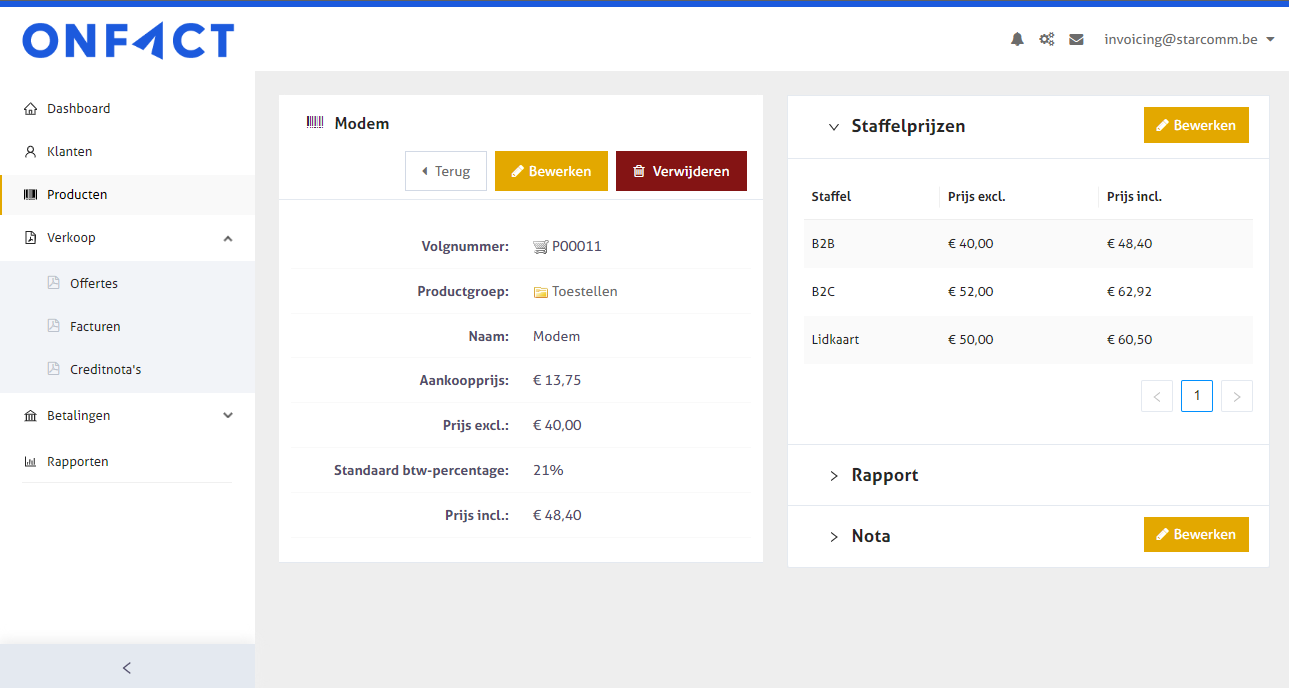
Als alles aangevuld is, klik je onderaan op de groene knop 'Toevoegen'. Je komt nu op de ingevulde detailfiche van je product (in dit voorbeeld: een router).&#x20;

<figure><img src="https://314188480-files.gitbook.io/~/files/v0/b/gitbook-x-prod.appspot.com/o/spaces%2F-LbFbWXYUfv9pv0DhG23-887967055%2Fuploads%2F2VMgXdW5hsvAm8584KzC%2FSchermafbeelding%202023-09-20%20145927.png?alt=media&amp;token=6a673bb5-af0d-4ac4-b7c3-9b3a8f687b8d" alt=""><figcaption></figcaption></figure>

Om terug te gaan naar het overzicht van je productgroep klik je bovenaan op 'Terug'. Je zal nu zien dat je productgroep (voorbeeld: Toestellen) al één product bevat (voorbeeld: Router).&#x20;

Om een extra product onder deze groep toe te voegen, klik je rechtsboven op de groene knop 'Product toevoegen'. Je vult een nieuwe fiche in en kan één of meerdere producten onder deze productgroep toevoegen.

### Extra producten/groepen aanmaken

Wil je een andere productgroep toevoegen?&#x20;

1. Klik in het menu aan de linkerzijde op 'Producten'. Je komt nu opnieuw in het overzicht van de productgroepen terecht.&#x20;
2. Om een nieuwe productgroep aan te maken, klik je rechtsboven op de groene knop 'Productgroep toevoegen'.&#x20;
3. Je geeft ook deze groep een naam, en kan er andere producten aan toevoegen.

Als de producten of diensten die jij nodig hebt zijn ingevoerd, ben je klaar om in de volgende stap een factuur te maken.&#x20;


# 4. Factuur aanmaken

Om een nieuwe factuur aan te maken, navigeer je in het onFact dashboard aan de linkerzijde naar 'Facturen':

<figure><img src="https://314188480-files.gitbook.io/~/files/v0/b/gitbook-x-prod.appspot.com/o/spaces%2F-LbFbWXYUfv9pv0DhG23-887967055%2Fuploads%2FK91n66WJyehUSot3FjPZ%2Fbasis%20facturen.png?alt=media&amp;token=7c160b43-b223-4bdd-bf33-01b2b5f6f240" alt=""><figcaption></figcaption></figure>

Een nieuwe factuur aanmaken doe je door rechtsboven op de groene knop 'Factuur aanmaken' te klikken.

<figure><img src="https://314188480-files.gitbook.io/~/files/v0/b/gitbook-x-prod.appspot.com/o/spaces%2F-LbFbWXYUfv9pv0DhG23-887967055%2Fuploads%2F9Br4VxlQvcLy22fZInYo%2Fimage.png?alt=media&amp;token=91f9ef3b-da59-48fc-99b8-3c24eaa665aa" alt=""><figcaption></figcaption></figure>

Het facturatievenster bestaat uit vier blokken met informatie over:&#x20;

1. Je klant: aan wie factureer je?
2. Je producten/diensten: wat factureer je en aan welke prijs?&#x20;
3. Het onderschrift: de vraag tot betaling aan de klant met rekeningnummer en betalingsreferentie.
4. De factuur zelf: volgnummer, datum, eventuele korting.

### Je klantinformatie

<figure><img src="https://314188480-files.gitbook.io/~/files/v0/b/gitbook-x-prod.appspot.com/o/spaces%2F-LbFbWXYUfv9pv0DhG23-887967055%2Fuploads%2FwdCo13xbvfH8u7KW8Wda%2Fimage.png?alt=media&amp;token=f06600d6-daef-47d1-b946-3ee6e95bc623" alt=""><figcaption></figcaption></figure>

Hier geef je aan aan wie je de factuur wil richten. Je kan hier de gegevens van een nieuwe klant invullen door in de velden te typen. Je kan echter ook een klant oproepen vanuit de klantenfiche die je eerder hebt aangemaakt (zie Stap 2: Klant aanmaken). Typ je bijvoorbeeld in het veld 'Klant' de naam 'Evy', dan zal onFact meteen op zoek gaan naar de klant met de corresponderende gegevens en de informatie uit de ingevoerde klantenfiche overnemen op de factuur.&#x20;

<figure><img src="https://314188480-files.gitbook.io/~/files/v0/b/gitbook-x-prod.appspot.com/o/spaces%2F-LbFbWXYUfv9pv0DhG23-887967055%2Fuploads%2FHqktnF71qGAnLsgis57X%2FSchermafbeelding%202024-07-30%20121545.png?alt=media&amp;token=3870bbad-8fb2-4fe6-9c7d-8547045fdc4a" alt=""><figcaption></figcaption></figure>

Je ziet ook dat deze factuur nu gekoppeld zal worden aan de klantenfiche 'C00001', het nummer van de klantenfiche van Evy Segers.&#x20;

{% hint style="success" %}
Nog geen klantfiche aangemaakt? Je kan de klantgegevens ook rechtstreeks in de factuur invoeren en 'Opslaan als nieuwe klant' aanvinken.
{% endhint %}

### **Je producten of diensten**

<figure><img src="https://314188480-files.gitbook.io/~/files/v0/b/gitbook-x-prod.appspot.com/o/spaces%2F-LbFbWXYUfv9pv0DhG23-887967055%2Fuploads%2FIMi3LBNfdrYtiVTu2Or8%2Fimage.png?alt=media&amp;token=24bf4d88-73e0-4561-b667-673399e39cec" alt=""><figcaption></figcaption></figure>

Standaard werden er nog geen producten of diensten aan je factuur toegevoegd. Per nieuwe lijn kan je een nieuw product of dienst toevoegen. Dat doe je door in het tekstveld onder 'Dienst of product' aan te duiden wat je wil factureren. In het voorbeeld hieronder wil ik een router verkopen.

<figure><img src="https://314188480-files.gitbook.io/~/files/v0/b/gitbook-x-prod.appspot.com/o/spaces%2F-LbFbWXYUfv9pv0DhG23-887967055%2Fuploads%2Fnrtk0Fout9hPIjewCkWa%2FSchermafbeelding%202024-07-30%20121751.png?alt=media&amp;token=4459e832-326b-4627-9423-51354d67e5a0" alt=""><figcaption></figcaption></figure>

Net zoals bij het aanduiden van mijn klant, herkent onFact het product dat ik wil toevoegen uit zijn productdatabase. We hebben immers in de vorige stap *'3. Product aanmaken'* een router ingevoerd als product. Ook hier worden de gegevens over dit product overgenomen op de factuur. Onder dit product verschijnt een nieuwe blanco lijn, waar ik een tweede product kan toevoegen.&#x20;

In het voorbeeld voeg ik een product toe, dat vooraf nog niet via mijn Producten werd aangemaakt. Je wil bv. nog wat klein materieel aanrekenen. Je kan dan manueel de omschrijving typen in het veld 'Dienst of product', en dan ook manueel een prijs invoeren.

### **Het onderschrift**

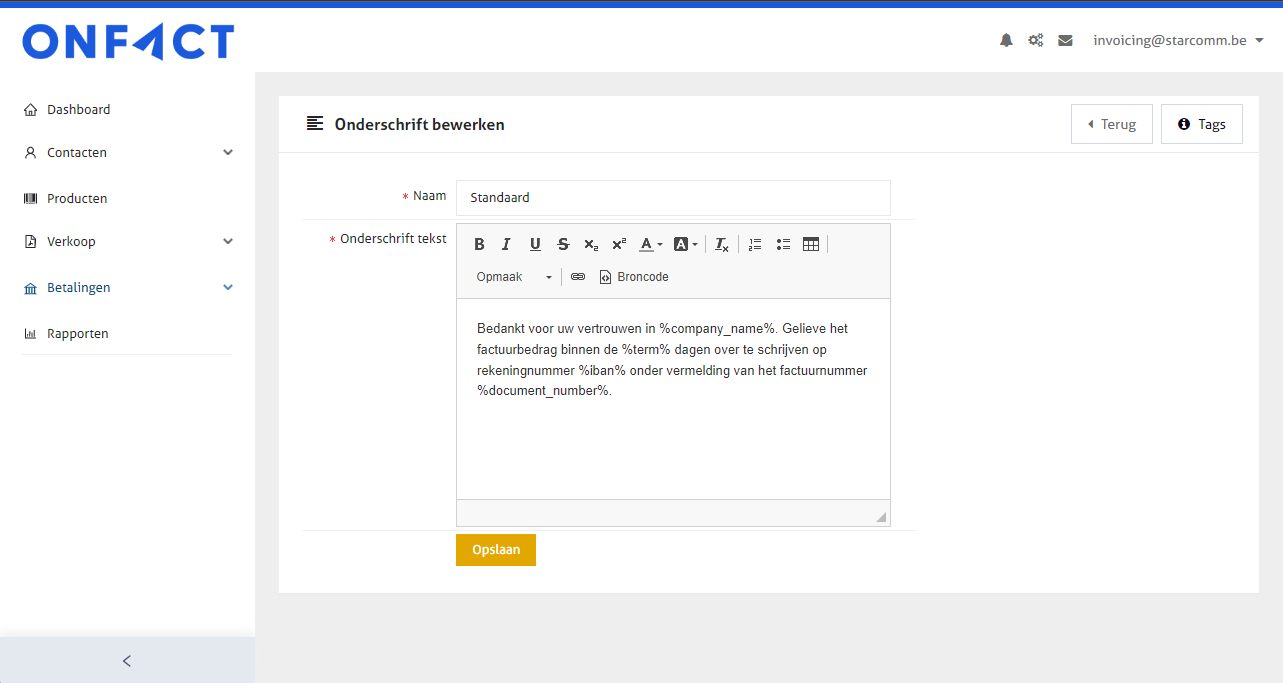
Je klant ziet in het onderschrift op welke manier de factuur dient betaald te worden. Standaard vraagt het onderschrift om *"het factuurbedrag binnen xx dagen over te schrijven op rekeningnummer xx onder vermelding van het factuurnummer xx."*

<figure><img src="https://314188480-files.gitbook.io/~/files/v0/b/gitbook-x-prod.appspot.com/o/spaces%2F-LbFbWXYUfv9pv0DhG23-887967055%2Fuploads%2FYpuYXB1EmVf3Rs3fiix0%2Fimage.png?alt=media&amp;token=07de9a8d-1f36-4b64-8f01-c7dc41f3d370" alt=""><figcaption></figcaption></figure>

Tijdens de eerste stap, *'1. Account aanmaken'* heb je het IBAN-nummer van je bedrijf ingevoerd. Dat is het nummer wat in het onderschrift zal opgenomen worden. Aan het onderschrift hoef je in principe niets te wijzigen; alle informatie wordt uit je ingevoerde informatie in [onFact](https://www.onfact.be) gehaald.&#x20;

{% hint style="info" %}
Wil je dit onderschrift in één keer voor al je facturen aanpassen? [Lees hier](/instellingen/standaardwaarden#standaard-onderschrift-op-documenten) hoe je dat doet.
{% endhint %}

### **Documenteigenschappen**

Vooraleer je de factuur kan genereren, kan je nog enkele keuzes maken.&#x20;

<figure><img src="https://314188480-files.gitbook.io/~/files/v0/b/gitbook-x-prod.appspot.com/o/spaces%2F-LbFbWXYUfv9pv0DhG23-887967055%2Fuploads%2FwJWmCju4g8XOEqyi7r7M%2Fimage.png?alt=media&amp;token=4e2f5fa2-17d1-4d9f-8fb8-8793d44b628a" alt=""><figcaption></figcaption></figure>

In deze sectie kan je:

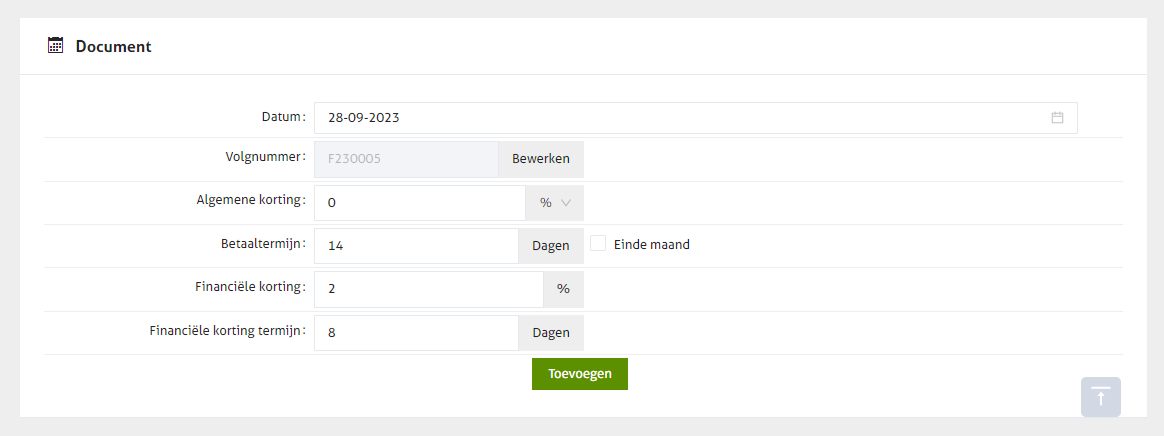
* de datum van je factuur wijzigen, indien gewenst;
* een algemene korting toekennen over het gehele factuurbedrag;
* de betaaltermijn ingeven, en/of 'Einde maand' aanvinken.

{% hint style="success" %}
Heb je dit boekjaar al facturen gemaakt? Dan kan je hier het volgnummer instellen voor de eerstvolgende factuur via onFact. Nadien nummert onFact automatisch verder. [Lees hier](/instellingen/nummering) meer over factuurnummering.
{% endhint %}

Heb je dit alles doorlopen, dan kan je via de groene knop 'Toevoegen' je factuur genereren. Je ziet nu het overzichtsscherm van je gemaakte factuur:

<figure><img src="https://314188480-files.gitbook.io/~/files/v0/b/gitbook-x-prod.appspot.com/o/spaces%2F-LbFbWXYUfv9pv0DhG23-887967055%2Fuploads%2F6xCXSvfCplMAUAxVbh0t%2FSchermafbeelding%202023-09-21%20112601.png?alt=media&amp;token=d714e69f-0fe8-4d2e-bc69-5d071c28961a" alt=""><figcaption></figcaption></figure>

Als je rechtsboven op de grijze knop 'Printversie' klikt, opent zich een nieuw venster waarin je de factuur kan bekijken:

<figure><img src="https://314188480-files.gitbook.io/~/files/v0/b/gitbook-x-prod.appspot.com/o/spaces%2F-LbFbWXYUfv9pv0DhG23-887967055%2Fuploads%2FG2PI68wPZNx3CgKlweHD%2Fimage.png?alt=media&amp;token=f4c48290-b755-4259-b219-531a4fb79bba" alt=""><figcaption></figcaption></figure>

Zie je nog een fout in de factuur, of wens je iets aan te passen? Dat kan.&#x20;

1. Klik in het overzichtsscherm van je factuur in het menu naast 'Tijdlijn' op 'Factuur bewerken'.
2. Je kan de factuur onderdeel per onderdeel aanpassen via de potloodknoppen 'Bewerken' (bv. enkel de klantgegevens, of de gegevens over je vermelde producten/diensten, ...).

<figure><img src="https://314188480-files.gitbook.io/~/files/v0/b/gitbook-x-prod.appspot.com/o/spaces%2F-LbFbWXYUfv9pv0DhG23-887967055%2Fuploads%2FxI4yVrCkeUe3ecL3azTJ%2FSchermafbeelding%202023-09-21%20112800.png?alt=media&amp;token=5ef42c0a-3908-4367-a73d-84dae722bd54" alt=""><figcaption></figcaption></figure>

### Factuur verzenden

Ben of was je tevreden over de factuur, dan kan je ze eenvoudig verzenden. Dat kan via e-mail, via een print\&post service, of via PEPPOL.&#x20;

Lees hier meer over verzending via print\&post service:&#x20;

{% content-ref url="/pages/-MQHboSXnhUwblgo2gfA" %}
[Verzending via post](/overige-functies/verzending-via-post)
{% endcontent-ref %}

Lees hier meer over verzending via PEPPOL (e-facturatie):&#x20;

{% content-ref url="/pages/-MS7D45nTRPCgv1LYoQ9" %}
[PEPPOL](/overige-functies/verzending-via-peppol)
{% endcontent-ref %}

Hieronder lichten we toe hoe je een factuur via e-mail kan verzenden. Daarvoor ga je opnieuw naar de samenvatting van je factuur:

<figure><img src="https://314188480-files.gitbook.io/~/files/v0/b/gitbook-x-prod.appspot.com/o/spaces%2F-LbFbWXYUfv9pv0DhG23-887967055%2Fuploads%2F6xCXSvfCplMAUAxVbh0t%2FSchermafbeelding%202023-09-21%20112601.png?alt=media&amp;token=d714e69f-0fe8-4d2e-bc69-5d071c28961a" alt=""><figcaption></figcaption></figure>

Rechts naast 'Tijdlijn' zie je een gele knop 'Verzenden via e-mail'. Deze opent de pagina om je factuur naar de klant te verzenden, met een begeleidende boodschap.&#x20;

<figure><img src="https://314188480-files.gitbook.io/~/files/v0/b/gitbook-x-prod.appspot.com/o/spaces%2F-LbFbWXYUfv9pv0DhG23-887967055%2Fuploads%2Fcu3zcOW6QlEYt8D9C7FC%2Fimage.png?alt=media&amp;token=153b1616-7885-431a-b911-1e4ca1d0dc44" alt=""><figcaption></figcaption></figure>

Het e-mailadres van de klant wordt automatisch opgehaald uit de klantenfiche, of kan manueel ingevoerd worden. Je kan ervoor kiezen ook een kopie naar jezelf te sturen, of opties cc: en bcc: te gebruiken. Het onderwerp van de e-mail kan aangepast worden, alsook de begeleidende tekst. Het is ook mogelijk om meerdere e-mailadressen in te vullen door er een komma tussen te plaatsen.

De e-mail wordt verzonden door onderaan op de groene knop 'E-mail verzenden' te klikken.&#x20;


# 5. Lay-out instellen

<figure><img src="https://314188480-files.gitbook.io/~/files/v0/b/gitbook-x-prod.appspot.com/o/spaces%2F-LbFbWXYUfv9pv0DhG23-887967055%2Fuploads%2FuQzPWw6VEvBFWCxeBXLe%2Fimage.png?alt=media&amp;token=776d716f-6510-45a9-8148-e110d0f83954" alt=""><figcaption></figcaption></figure>

In [onFact](https://www.onfact.be) kan je makkelijk de lay-out van je facturen aanpassen. Dat doe je via de bedrijfsinstellingen.&#x20;

1. Klik rechtsboven het onFact-venster op je gebruikersnaam (e-mailadres); er verschijnt een drop-down menu.&#x20;
2. Kies de tweede optie: 'Instellingen bedrijf'. Je komt terecht op de algemene pagina met je bedrijfsinformatie.&#x20;
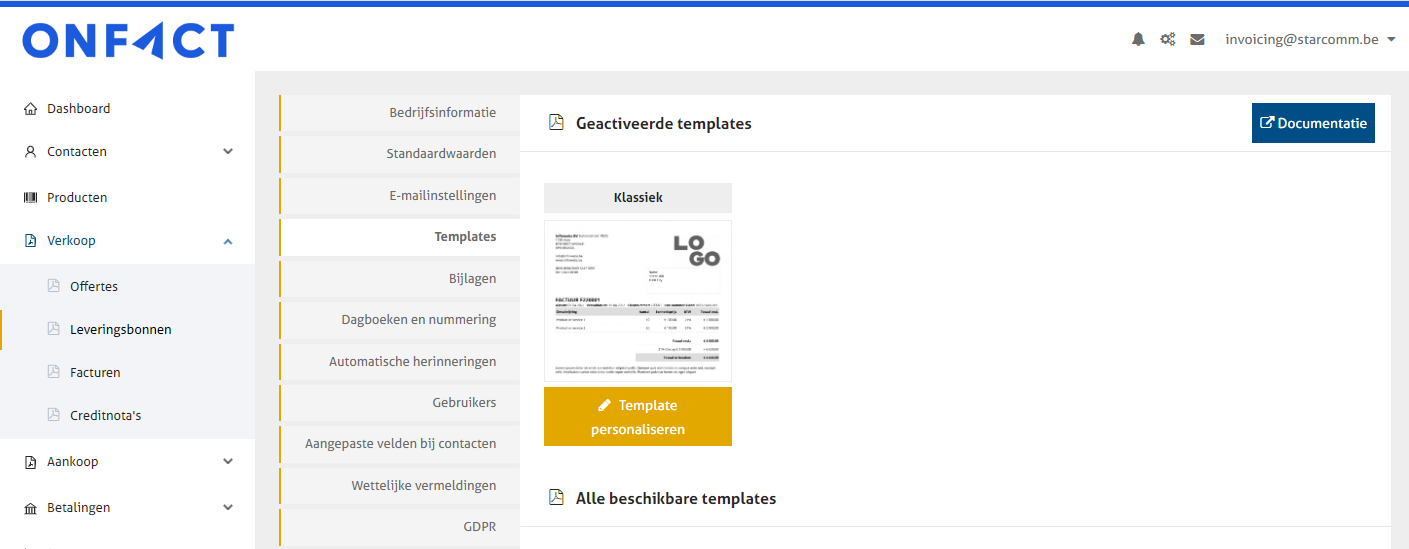
3. Om de lay-out van documenten in te stellen, ga je in het middelste menu naar de vierde keuze; 'Templates'.&#x20;
4. Om de huidige template aan te passen, klik je op de gele potloodknop 'Template personaliseren'.

<figure><img src="https://314188480-files.gitbook.io/~/files/v0/b/gitbook-x-prod.appspot.com/o/spaces%2F-LbFbWXYUfv9pv0DhG23-887967055%2Fuploads%2FI3zHJkHvoi0a8RDd0wk6%2Fimage.png?alt=media&amp;token=11848713-62e0-4c4b-9dad-3bc133042ae0" alt=""><figcaption></figcaption></figure>

In het middengedeelte kan je aanpassingen aan de template doorvoeren. In de rechterkant van het venster kan je tegelijkertijd je voorbeeld bekijken. Druk na elke wijziging op de blauwe knop rechtsboven 'Voorbeeld vernieuwen' om de wijzigingen te bekijken.&#x20;

## Kies je logo

Eén van de belangrijkste personalisaties is het tonen van je bedrijfslogo. Via 'Logo - Kies bestand' kan je een logo uploaden. In het voorbeeld hieronder werd het bedrijfslogo geüpload:&#x20;

<figure><img src="https://314188480-files.gitbook.io/~/files/v0/b/gitbook-x-prod.appspot.com/o/spaces%2F-LbFbWXYUfv9pv0DhG23-887967055%2Fuploads%2FNY138K267JGDe7iXMqlZ%2FSchermafbeelding%202023-09-21%20113408.png?alt=media&amp;token=1d13c13f-8c29-460d-b7ec-d8bed0b99c44" alt=""><figcaption></figcaption></figure>

Bij 'Instellingen' kan je met de schuifbalk het logo groter of kleiner maken.

{% hint style="info" %}
Vergeet niet 'Voorbeeld vernieuwen' aan te klikken om de wijzigingen weer te geven op je voorbeeldfactuur.
{% endhint %}

### Kies je achtergrond

Het is echter ook mogelijk om niet enkel een logo, maar ook een achtergrond op te laden. Daar moet je wel een kant-en-klare afbeelding voor klaarstaan hebben.&#x20;

Onder de kop 'Instellingen' kan je nog enkele aanpassingen uitvoeren, zoals

* logo groter of kleiner maken;
* de marge tussen de verschillende lijnen vergroten of verkleinen;
* de grootte van het lettertype aanpassen.

## Kies je lettertype

onFact biedt je de keuze tussen enkele lettertypes:

![](https://314188480-files.gitbook.io/~/files/v0/b/gitbook-legacy-files/o/assets%2F-LbFbWXYUfv9pv0DhG23%2F-MR4gPy0bEECSo8VoeXh%2F-MR4kofIHX9ITTDSS9Mi%2Flettertypes%20plus%20voorbeelden.jpg?alt=media\&token=6c4412f1-d32d-4448-9d69-776e87570017)

## Kies je kleuren

Enkele belangrijke features om de factuur visueel nog meer naar je hand te zetten zijn de mogelijkheden qua kleur van balken en tekst.&#x20;

Door op de gekleurde blokjes te klikken, open je een keuzewiel met kleuren. Je kan een gekozen kleur aanklikken, of manueel de hex-code van de kleur invoeren.&#x20;

![](https://314188480-files.gitbook.io/~/files/v0/b/gitbook-legacy-files/o/assets%2F-LbFbWXYUfv9pv0DhG23%2F-Mkfj_IeFOfzpYAOfihX%2F-MkfjzPKWjURfTliGEPK%2Fimage.png?alt=media\&token=691b2465-b7f0-4f4d-ae27-a93d5e8b188b)

{% hint style="success" %}
Wil je meer? Met wat kennis van zaken kan je via html en css wijzigingen aanbrengen in de [interne code van de template](/templates/onfact-v5/aanpassen-via-interne-code). Of contacteer ons via <support@onfact.be>.
{% endhint %}

## Aan de slag!

Je kan meerdere templates aanmaken en opslaan. Zo kan je quasi elk document een andere lay-out geven. Experimenteer met de mogelijkheden om je huisstijl tot leven te brengen in onFact!


# 6. Betalingsopvolging

Hieronder zien we dat reeds één van onze gemaakte facturen als 'betaald' (groene knop) werd aangeduid.&#x20;

<figure><img src="https://314188480-files.gitbook.io/~/files/v0/b/gitbook-x-prod.appspot.com/o/spaces%2F-LbFbWXYUfv9pv0DhG23-887967055%2Fuploads%2FHLt6Dhl1GOuiPdrNlYPm%2Fimage.png?alt=media&amp;token=0dc02f68-4987-44e0-9fe7-c8ba6d7db7ea" alt=""><figcaption></figcaption></figure>

onFact biedt enkele mogelijkheden om de betaling van je facturen op te volgen:

* manueel
* via koppeling met de bank
* met betalingsherinnering

### Manuele opvolging

Om met één klik je factuur als 'betaald' te markeren, klik je bij de samenvatting van je factuur op de knop 'Verander status naar betaald'.&#x20;

<figure><img src="https://314188480-files.gitbook.io/~/files/v0/b/gitbook-x-prod.appspot.com/o/spaces%2F-LbFbWXYUfv9pv0DhG23-887967055%2Fuploads%2Faa0YDThagQzO0N6AbiVK%2Fimage.png?alt=media&amp;token=66e9e619-be31-4544-a6f3-48c192a99425" alt=""><figcaption></figcaption></figure>

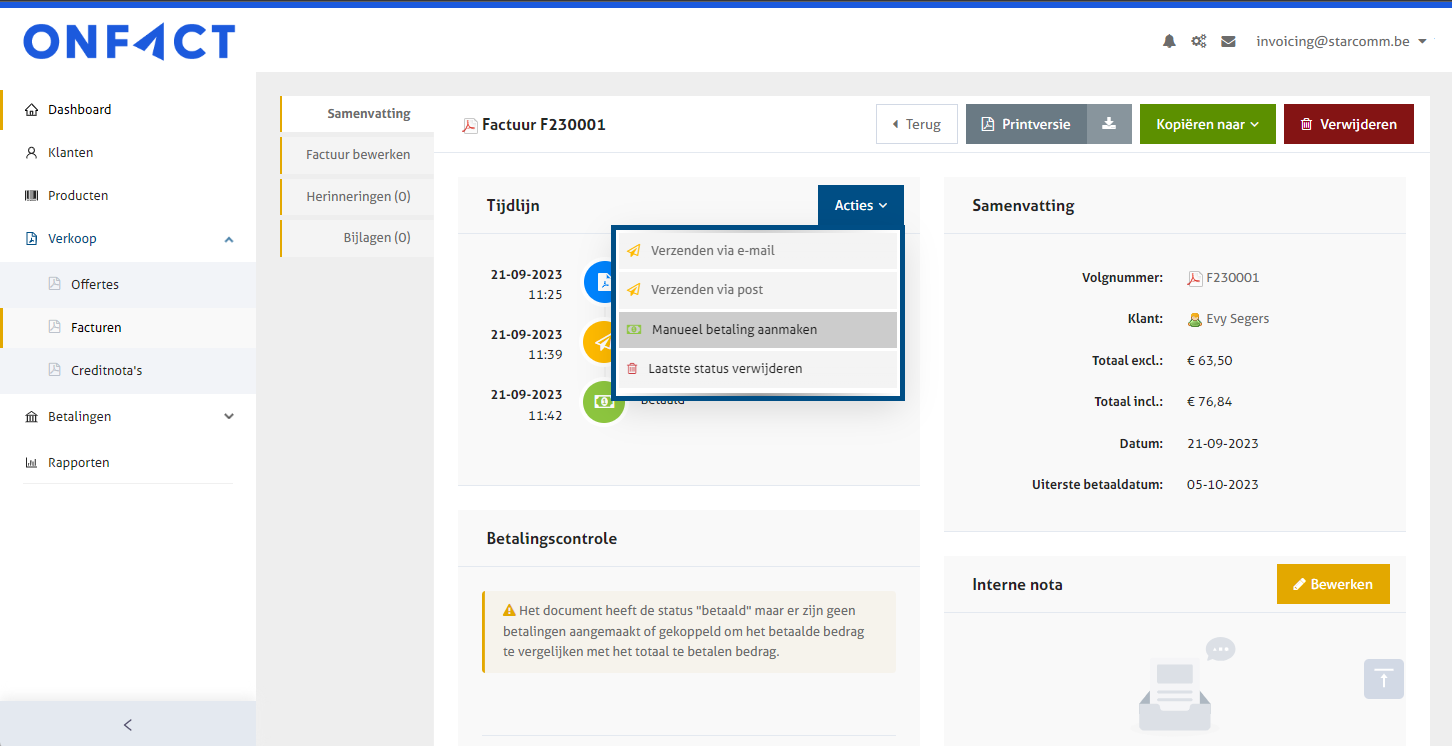
Om de functionaliteiten van [onFact](https://www.onfact.be) optimaal te kunnen gebruiken, kan je echter ook best nog manueel de informatie over de effectieve betaling toevoegen.&#x20;

1. Ga daarvoor naar de blauwe 'Actie' knop;
2. Kies 'Manueel betaling aanmaken'.&#x20;

<figure><img src="https://314188480-files.gitbook.io/~/files/v0/b/gitbook-x-prod.appspot.com/o/spaces%2F-LbFbWXYUfv9pv0DhG23-887967055%2Fuploads%2FY53BNLQ6OnhJ9AvzXBMP%2FSchermafbeelding%202023-09-21%20114503.png?alt=media&amp;token=71608b8a-f911-4683-8265-48789314f42f" alt=""><figcaption></figcaption></figure>

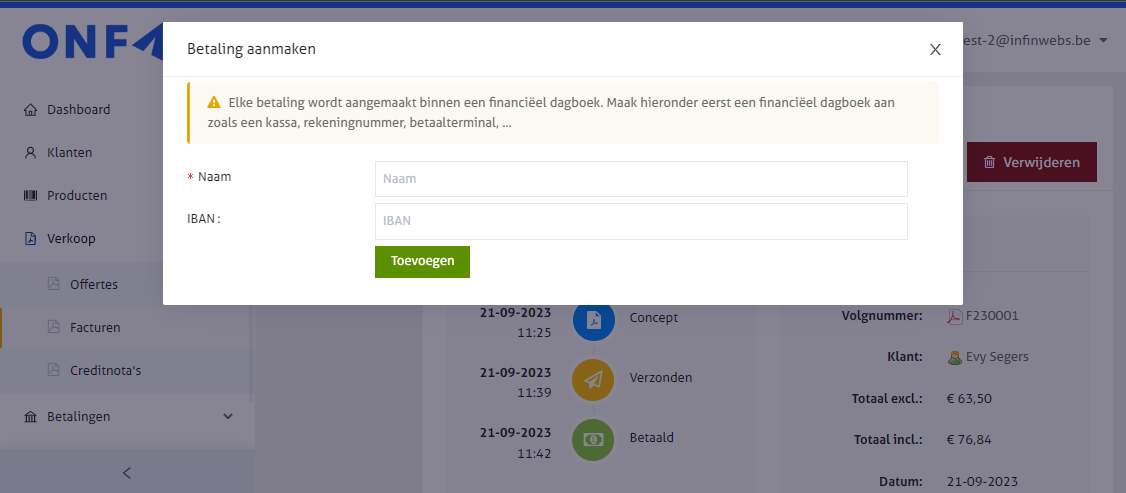
Een pop-up venster opent om een zgn. 'financieel dagboek' aan te maken: dit is de aangeduide rekening waarop deze betaling in onFact zal onderverdeeld worden. Dit kan voor cash ontvangsten bv. 'kassa' heten, je kan hier ook 'zichtrekening' aanmaken, ...&#x20;

<figure><img src="https://314188480-files.gitbook.io/~/files/v0/b/gitbook-x-prod.appspot.com/o/spaces%2F-LbFbWXYUfv9pv0DhG23-887967055%2Fuploads%2F6tBltZPjo9GeUUWNGOjV%2FSchermafbeelding%202023-09-21%20115650.png?alt=media&amp;token=d7d66a35-76c4-4779-a853-1f5a61a9d41e" alt=""><figcaption></figcaption></figure>

Nadat je op 'Toevoegen' hebt geklikt kan je de betaling van deze factuur toekennen aan de rekening.&#x20;

<figure><img src="https://314188480-files.gitbook.io/~/files/v0/b/gitbook-x-prod.appspot.com/o/spaces%2F-LbFbWXYUfv9pv0DhG23-887967055%2Fuploads%2FFym7nSf8VribDnD1CPpi%2Fimage.png?alt=media&amp;token=59404b32-c079-4915-829b-c6a02538c716" alt=""><figcaption></figcaption></figure>

* Betaalrekening: dit kan de bankrekening van je bedrijf zijn, of bv. je kas (contanten). Je duidt aan op welke manier de betaling gebeurde.
* Datum: datum van ontvangst van het factuurbedrag.
* Tegenpartij naam: vooraf ingesteld op naam gefactureerde, kan overschreven worden.
* Mededeling: vooraf ingesteld op factuurnummer, kan overschreven worden.
* Bedrag: het bedrag dat je in deze transactie ontvangen hebt. Misschien betaalde de klant vandaag nog maar 1/2 factuurbedrag, of is de betaling onvolledig.

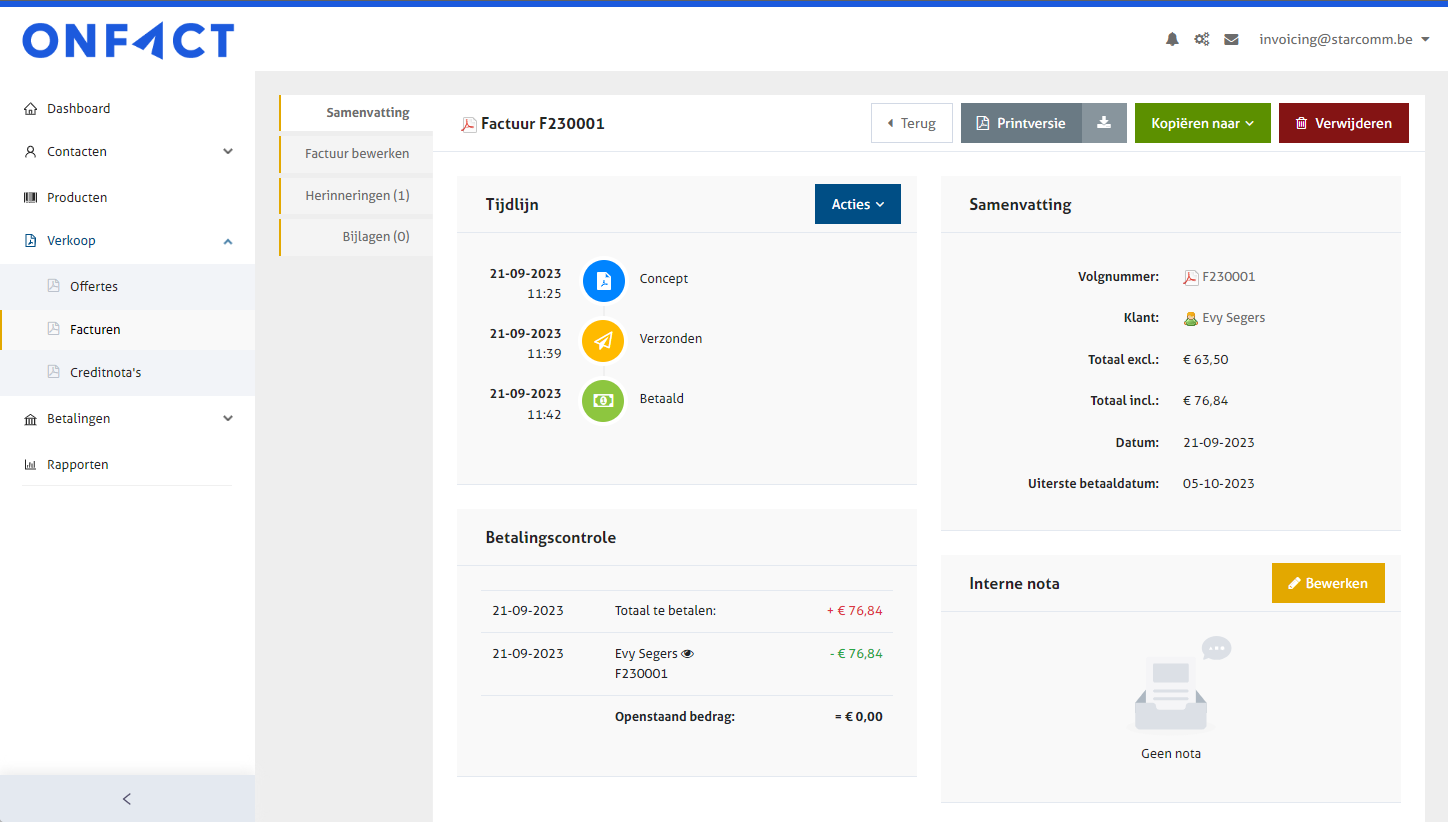
Klik op 'Betaling aanmaken' om deze door te voeren. De factuur wordt in onFact gemarkeerd als 'Betaald' en het detail van de betaling vind je onderaan bij 'Betalingscontrole'.&#x20;

<figure><img src="https://314188480-files.gitbook.io/~/files/v0/b/gitbook-x-prod.appspot.com/o/spaces%2F-LbFbWXYUfv9pv0DhG23-887967055%2Fuploads%2FyQa6ZwQvd3JdidGIeAiA%2Fimage.png?alt=media&amp;token=0183f349-f418-485e-a7e6-fb63d1cb92da" alt=""><figcaption></figcaption></figure>

{% hint style="info" %}
De verschillende betaalrekeningen voor je bedrijf invoeren, doe je éénmalig via Instellingen. [Lees hier](/instellingen/dagboeken#betaalrekeningen) hoe je dit doet.&#x20;
{% endhint %}

### Koppeling met de bank

De betalingsopvolging kan ook rechtstreeks via je bank verlopen. Als je de opvolging zoveel mogelijk wil automatiseren, is dit in onFact een aan te raden methode. Deze betaalafpunting verloopt op basis van een partner (CodaBox of Ponto) die je banktransacties inleest in onFact. Wanneer een match gevonden wordt met een verkoopfactuur, worden de betalingsdetails gekoppeld en de factuur in onFact gemarkeerd als 'betaald'. [Lees hier](/koppelingen/koppeling-met-de-bank/koppeling-met-bank) hoe dit in zijn werking gaat. &#x20;

### De betalingsherinnering

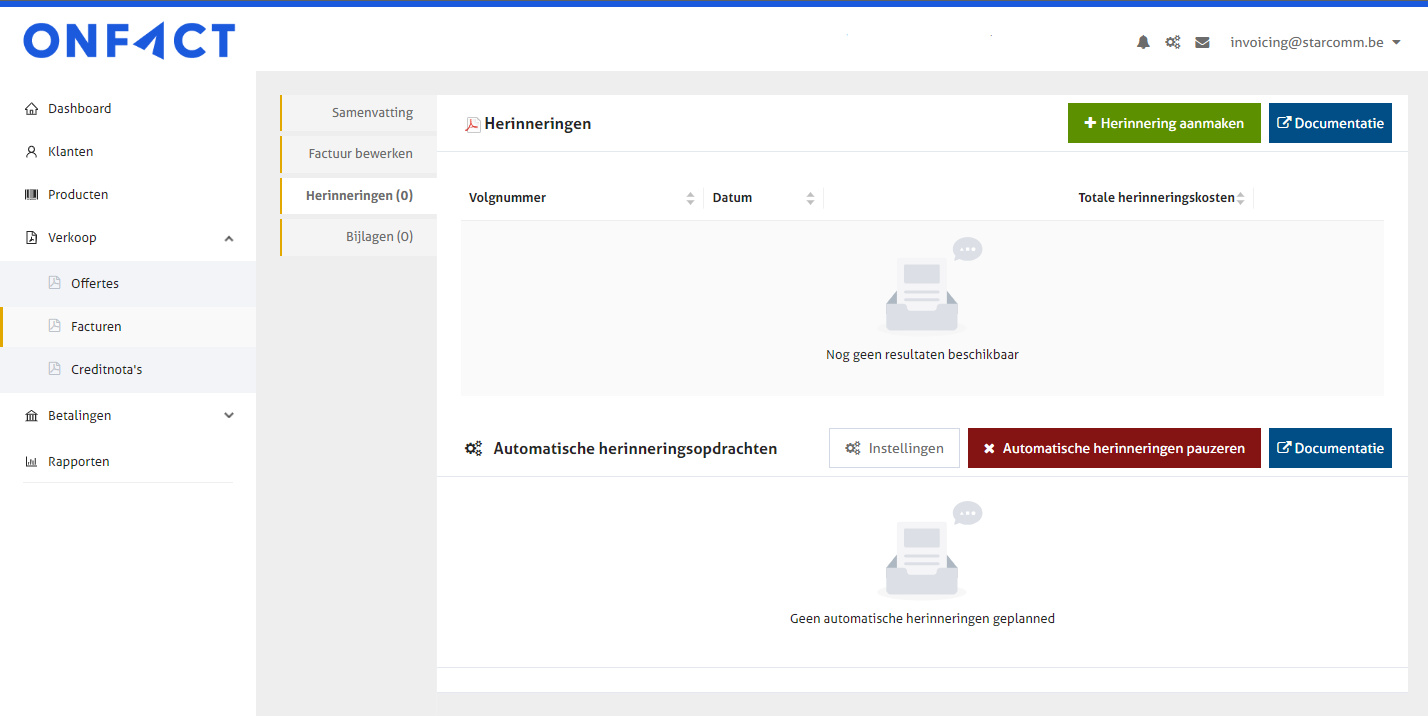
Het is mogelijk om voor een openstaande factuur een herinnering aan te maken.&#x20;

1. Om deze in te stellen ga je bij de samenvatting van je factuur links naar 'Herinneringen'.
2. Klik op de groene knop 'Herinnering aanmaken'.

<figure><img src="https://314188480-files.gitbook.io/~/files/v0/b/gitbook-x-prod.appspot.com/o/spaces%2F-LbFbWXYUfv9pv0DhG23-887967055%2Fuploads%2FZcP3aMcclwwSGE0g3aPx%2FSchermafbeelding%202023-09-21%20121615.png?alt=media&amp;token=ac627c94-f7ec-4036-83b1-2a9b66fc90df" alt=""><figcaption></figcaption></figure>

Een standaard onderschrift (boodschap) wordt gebruikt om je klant tot betaling aan te manen. Je kan zelf de termijn van betaling, eventuele aanmaningskosten en interesten invoeren. Nadien klik je op 'Toevoegen'.&#x20;

<figure><img src="https://314188480-files.gitbook.io/~/files/v0/b/gitbook-x-prod.appspot.com/o/spaces%2F-LbFbWXYUfv9pv0DhG23-887967055%2Fuploads%2FXKVG1es31IOlgE11zghB%2Fimage.png?alt=media&amp;token=aeb94c65-a805-4634-afb0-5a2a8346c417" alt=""><figcaption></figcaption></figure>

De herinnering is aangemaakt en kan nu bv. per e-mail verzonden of uitgeprint worden.&#x20;

<figure><img src="https://314188480-files.gitbook.io/~/files/v0/b/gitbook-x-prod.appspot.com/o/spaces%2F-LbFbWXYUfv9pv0DhG23-887967055%2Fuploads%2FMvJ0IXjbNit1QI6f4CjX%2Fimage.png?alt=media&amp;token=1a000dca-514e-4108-a394-e8ebbb2a3015" alt=""><figcaption></figcaption></figure>

{% hint style="info" %}
Je kan ook automatische herinneringen instellen op bedrijfsniveau. [Lees hier](/instellingen/betaalherinneringen) hoe je dit doet.
{% endhint %}


# 7. Aan de slag met onFact

Als je de voorgaande stappen hebt doorgenomen ben je helemaal klaar om aan de slag te gaan met onFact! Om een echte onFact-pro te worden omvat de documentatie nog tal van artikels die je kan doornemen. We lichten er hieronder enkele uit.

Door zoveel mogelijk te automatiseren, laat je onFact voor jou werken. Koppel je bankrekening, laat je klanten online betalen en stel automatische betaalherinneringen in:

{% content-ref url="/pages/-MdSHviEPRScUkrPUUlD" %}
[Tutorial 2: automatiseer en win tijd](/tutorial-2-automatiseer-en-win-tijd)
{% endcontent-ref %}

Beheer je volledige financiële plaatje in onFact door ook je aankopen te gaan verwerken:

{% content-ref url="/pages/-MdSIGZz-bEJ23uhxjj8" %}
[Tutorial 3: verwerk je aankopen](/tutorial-3-aankopen-verwerken)
{% endcontent-ref %}

Volg je bedrijf op, waar je ook bent. Installeer de gratis onFact app:&#x20;

{% content-ref url="/pages/mXOBx0KGwijCwRmtd0bV" %}
[Mobiele app](/overige-functies/mobiel-gebruik)
{% endcontent-ref %}

## We helpen je graag!

Toch niet gevonden wat je zocht? Onze helpdesk staat voor je klaar via <support@onfact.be>.


# Tutorial 2: automatiseer en win tijd

Door zoveel mogelijk te automatiseren laat je onFact voor jou werken. Verlies minder tijd dankzij deze eenvoudig ingestelde acties!

## Actie 1: koppeling met de bank activeren

Koppel onFact met je bankrekening. Via partners CodaBox of Ponto worden je transactiegegevens uit je online bankomgeving opgehaald en gematched met je documenten in onFact. Zo worden facturen bv. automatisch als 'betaald' gemarkeerd en hoef je zelf niets meer op te volgen! Klik op de links om te lezen hoe je de koppeling instelt in onFact.

{% content-ref url="/pages/-MQI2ApNwNEzTRqYY07x" %}
[CodaBox](/koppelingen/koppeling-met-de-bank/koppeling-met-bank)
{% endcontent-ref %}

{% content-ref url="/pages/-MQSJDnecbbZnoUhnSgq" %}
[Ponto](/koppelingen/koppeling-met-de-bank/ponto)
{% endcontent-ref %}

## Actie 2: gebruik een gestructureerde mededeling

Om de automatische matching tussen je bankrekening en je documenten nog vlotter te laten verlopen, kan je een gestructureerde mededeling op je facturen zetten. Deze automatisch gegenereerde code bespaart heel wat opzoekwerk en is super eenvoudig in te stellen in onFact.

{% content-ref url="/pages/-Ma8r7R5L5NVeMpZTfD5" %}
[Hoe vermeld ik een gestructureerde mededeling op mijn facturen?](/overige-functies/tags/een-gestructureerde-mededeling-gebruiken)
{% endcontent-ref %}

## Actie 3: koppeling voor online betaling activeren

Als je in onFact de knop voor online betaling meeneemt in je e-mails, kunnen je klanten hun factuur meteen veilig online betalen. Geen gedoe voor de klant en jij wordt snel betaald. Win-win! Klik op de link om te lezen hoe je de koppeling instelt in onFact.

{% content-ref url="/pages/-MQWx-nKN\_nqX-OAu2pg" %}
[Koppeling voor online betaling](/koppelingen/online-betaling)
{% endcontent-ref %}

## Actie 4: plaats een QR-code op je facturen

Door een QR-code op je facturen te plaatsen, moet je klant geen betaalgegevens meer invoeren. De juiste gegevens om de overschrijving uit te voeren staan meteen klaar. Gewoon scannen en jij wordt meteen betaald. Klik op de link om de verschillende types QR-code in onFact te ontdekken.

{% content-ref url="/pages/d2P2u8QjtiIUtM2ztUQk" %}
[QR-code op facturen](/betalingen/qr-code-op-facturen)
{% endcontent-ref %}

## Actie 5: automatische (betaal)herinneringen instellen

Hoeveel tijd besteed je aan het opvolgen van openstaande facturen? Door gebruik te maken van automatische betaalherinneringen in onFact is dat verleden tijd. Volgens een door jou gekozen schema worden openstaande facturen automatisch opgevolgd. Klik op de link om te lezen hoe je deze herinneringen activeert.

{% content-ref url="/pages/-MQI-sOcMn\_fjmQcX2F3" %}
[Automatische herinneringen](/instellingen/betaalherinneringen)
{% endcontent-ref %}

## Actie 6: automatisch doorsturen naar boekhoudpakket

Via onFact kan je automatisch je documenten laten doorstromen naar het boekhoudpakket van je boekhouder. Dit is mogelijk voor onderstaande koppelingen. Lees op hun detailpagina hoe je dit activeert.

{% content-ref url="/pages/-MQW9ca4z8tihE1pUggg" %}
[Koppeling met de boekhouder](/koppelingen/koppeling-met-de-boekhouder)
{% endcontent-ref %}


# Tutorial 3: verwerk je aankopen

Beheer je volledige financiële plaatje in onFact door ook je aankopen te gaan verwerken. Ontdek stap voor stap hoe je eenvoudig je aankopen verwerkt in onFact.

## Stap 1: facturen uploaden naar onFact

Het invoeren van je aankopen in onFact kan op meerdere manieren:

* door een aankoopfactuur vanaf je toestel te uploaden in het linkse uploadvenster;
* door vanuit onFact met je smartphone een foto te nemen van een aankoopbonnetje;
* door de bestanden via e-mail door te sturen naar je onFact-mailadres. Tip: vaak kan dit ook rechtstreeks vanaf je scanner via scan to e-mail!&#x20;
* door de bestanden te ontvangen in je PEPPOL-inbox, zodat je ze in onFact snel kan verwerken.

{% hint style="success" %}
Lees hier meer uitgebreid hoe je je [aankoopdocumenten kan aanleveren](/apps/aankopen/aankopen-invoeren).
{% endhint %}

## Stap 2: facturen inboeken/verwerken

Je aangeleverde aankoopdocumenten komen in een verwerklijst te staan (tandwiel-icoontje rechtsboven in onFact). Zodra de bestanden in deze lijst staan, gaat de [OCR (Optical Character Recognition)](https://nl.wikipedia.org/wiki/Optical_character_recognition) software er mee aan de slag. OCR leest de informatie op de aankoopdocumenten uit en gaat op die manier je aankoopfactuur interpreteren.&#x20;

De informatie die via OCR uit je aankoopdocument gehaald wordt, kan je via de blauwe knop 'Verwerken' aanvullen met extra aankoopinformatie zoals bv. type (factuur of creditnota), betaaltermijn, zelf ingestelde aankoopcategorie, ...&#x20;

{% hint style="success" %}
Lees hier meer uitgebreid hoe je je [aankoopdocumenten kan verwerken](/apps/aankopen/aankopen-verwerken).
{% endhint %}

## Stap 3: facturen betalen

Je inkomende aankoopfacturen kunnen ook vanuit onFact betaald worden. Een voorwaarde is wel dat IBAN en BIC van de leverancier zijn ingevuld. Je kan kiezen uit drie betaalmethodes:

* Rechtstreekse betaling via een [**QR-code**](/betalingen/qr-code-op-facturen) die je kan lezen met je bank-app.
* Bankrekening gekoppeld via Ponto? Dan kan je ook de [**Ponto** **betaalknop**](/koppelingen/koppeling-met-de-bank/ponto) gebruiken om je overschrijving uit te voeren.
* Meerdere betalingen tegelijkertijd klaarzetten of uitvoeren? Ook dat is nu mogelijk. Je kan de ingeplande betalingen exporteren naar een [**SEPA-bestand**](https://ec.europa.eu/info/business-economy-euro/banking-and-finance/consumer-finance-and-payments/payment-services/single-euro-payments-area-sepa_nl) dat je kan opladen in je eigen online bankomgeving. Op die manier ga je een aantal betalingen in één beweging inplannen. Elke betaling kan bovendien een eigen betaaldatum hebben.

{% hint style="success" %}
Lees hier meer uitgebreid hoe je je [aankoopdocumenten vanuit onFact kan betalen](/apps/aankopen/aankopen-betalen).
{% endhint %}

## Stap 4: facturen doorsturen naar je boekhouder

De ingevoerde aankopen kunnen ook bezorgd worden aan je boekhouder. Dit kan verlopen via rechtstreekse koppeling met een boekhoudpakket of aanleverplatform (bv. [ExactOnline](/koppelingen/koppeling-met-de-boekhouder/exactonline), [ClearFacts](/koppelingen/koppeling-met-de-boekhouder/clearfacts) of [Basecone](/koppelingen/koppeling-met-de-boekhouder/basecone)), of via [UBL-bestand](/koppelingen/koppeling-met-de-boekhouder#aanleveren-van-bestanden-in-ubl-formaat).

Activeer de optie 'automatisch doorsturen naar de boekhouder' zodat 's nachts alle verwerkte aankoopdocumenten doorgestuurd worden naar je boekhouder. Makkelijk!

{% hint style="success" %}
Lees hier meer uitgebreid hoe je je [aankoopdocumenten kan bezorgen aan de boekhouder](/koppelingen/koppeling-met-de-boekhouder).
{% endhint %}


# Klanten

In de klantenmodule worden de klantenfiches beheerd. Deze klantenfiches bevatten alle informatie over de klant en kunnen gebruikt worden doorheen het programma, zoals bij het aanmaken van documenten.&#x20;

<figure><img src="https://314188480-files.gitbook.io/~/files/v0/b/gitbook-x-prod.appspot.com/o/spaces%2F-LbFbWXYUfv9pv0DhG23-887967055%2Fuploads%2F7zFvchc0pfghRJLWbc3W%2Fimage.png?alt=media&amp;token=94365a66-2726-46f3-a84d-b45b8f0bdefd" alt=""><figcaption></figcaption></figure>

## Basismodule

### Basis klantenfiche aanmaken

Om een nieuwe klant aan te maken, navigeer je in het onFact dashboard aan de linkerzijde naar 'Klanten'. Via de groene knop rechtsboven kan je een nieuwe klant toevoegen. De gegevens van je klant (naam, adres, contactgegevens, ...) vul je aan in de blanco klantenfiche.&#x20;

{% hint style="success" %}
Het is ook mogelijk om via het btw-nummer van de klant met één klik alle bedrijfsgegevens op te halen. Deze koppeling werkt via de Europese [VIES-database](https://ec.europa.eu/taxation_customs/vies/?locale=nl) en het [KBO-register](https://kbopub.economie.fgov.be/kbopub/zoeknummerform.html?lang=nl).
{% endhint %}

<figure><img src="https://314188480-files.gitbook.io/~/files/v0/b/gitbook-x-prod.appspot.com/o/spaces%2F-LbFbWXYUfv9pv0DhG23-887967055%2Fuploads%2FqnWukOWNEekzAyDwcpO6%2Fimage.png?alt=media&amp;token=cee2777e-d86c-44c3-a04f-158a23429913" alt=""><figcaption></figcaption></figure>

Een klantnummer wordt automatisch toegekend. Je kan de manier van nummeren ook zelf instellen; [lees hier](/instellingen/nummering) hoe je dat doet.

Je kan op klantniveau al aangeven onder welk btw-stelsel deze valt. Standaard staat het 'standaard percentage' van 21% btw ingesteld, maar je kan ook andere regimes aanduiden (bv. [6% btw renovatietarief](/instellingen/standaardwaarden#gebruik-btw-tarief-6-bij-renovatie), [0% btw medecontractant](/instellingen/standaardwaarden#gebruik-btw-tarief-0-bij-medecontractant), ...) . De toegepaste btw-regeling kan ook pas bij het opmaken van de factuur worden ingevoerd.&#x20;

{% hint style="info" %}
De standaard btw-regeling aanpassen voor je hele organisatie? [Lees hier](/instellingen/standaardwaarden#standaard-btw-instellingen-en-beschikbare-btw-percentages) hoe je dat doet.
{% endhint %}

Heb je alle gegevens aangevuld, klik dan onderaan op de groene knop 'Toevoegen'. Je kan de klantenfiche, net zoals andere entiteiten in onFact, nadien nog bewerken via de gele 'Bewerken' knop.

{% hint style="success" %}
Je kan beslissen om je klantgegevens pas in te voeren bij het aanmaken van een factuur. De ingevoerde data kan je eenvoudig 'Opslaan als nieuwe klant'. [Lees hier](/facturen#klantinformatie) hoe je dat doet.
{% endhint %}

### Meer opties toevoegen per klant

De basisinformatie per klant kan uitgebreid worden met meer velden. Deze vind je aan het einde van de klantenfiche achter knop 'Meer opties'. Volgende velden zijn beschikbaar:

<figure><img src="https://314188480-files.gitbook.io/~/files/v0/b/gitbook-x-prod.appspot.com/o/spaces%2F-LbFbWXYUfv9pv0DhG23-887967055%2Fuploads%2FKavS8mHKQ0GQoUAifnBH%2Fimage.png?alt=media&amp;token=6c1e15b0-c7dd-4fe8-8ab7-76700e957a9c" alt=""><figcaption></figcaption></figure>

Voorbeelden van extra instellingen per klant:

* specifieke betaaltermijn&#x20;
* korting (financiële korting of algemene korting)

{% hint style="warning" %}
Specifieke betaaltermijn: deze overschrijft de standaard algemene betaaltermijn op bedrijfsniveau. Als de standaard betaaltermijn bv. 14 dagen bedraagt maar je aan deze klant 30 dagen toekent, zullen voor de documenten verbonden aan deze klant 30 dagen ipv. 14 dagen betaaltermijn gelden. Dit geldt ook voor eventuele [automatische herinneringen](/instellingen/betaalherinneringen#dagen-na-de-vervaldatum) die voor deze klant zouden verzonden worden.
{% endhint %}

Hier kunnen ook **alternatieve e-mailadressen** voor specifieke documenten worden opgegeven. Een klant kan bv. vragen om facturen of bestelbonnen niet naar <info@bedrijf.be> te verzenden, maar naar <boekhouding@bedrijf.be>. Het is hier ook mogelijk om **alternatieve PEPPOL-adres** op te slaan voor je klant.&#x20;

{% hint style="success" %}
[Lees hier meer](/overige-functies/verzending-via-peppol/verzenden-via-peppol#verzenden-via-een-alternatieve-peppol-identifier) over het opslaan van een specifiek PEPPOL-adres voor jouw klant.
{% endhint %}

### Zelf extra informatievelden toevoegen

Het is ook mogelijk om eigen informatievelden aan te maken bij je contacten. In deze velden kan je extra informatie kwijt op contactniveau (leveranciers en/of klanten), die voor jouw bedrijfsvoering belangrijk is. Dit type veld kan ook weergegeven worden op je documenten (indien gewenst). Lees in de documentatie '[Aangepaste velden bij contacten](/instellingen/aangepaste-velden-bij-contacten)' hoe je deze velden aanmaakt en gebruikt.&#x20;

### Overzicht klantenfiche

Onder de klantgegevens vind je 'Interne nota'; een vrij tekstveld. Je kan dit veld bv. gebruiken om bijzondere klantdetails in te voeren.

Onderaan de klantenfiche zal de algemene omzet verschijnen die aan deze klant gekoppeld is, alsook de omzet per product voor deze klant. onFact gebruikt hiervoor de data uit opgemaakte facturen + kassatickets - creditnota's.

<figure><img src="https://314188480-files.gitbook.io/~/files/v0/b/gitbook-x-prod.appspot.com/o/spaces%2F-LbFbWXYUfv9pv0DhG23-887967055%2Fuploads%2F3upDugmCcgdv3lPUNetf%2Fimage.png?alt=media&amp;token=f38ebc31-32be-439a-b5a4-e63d893fcf49" alt=""><figcaption></figcaption></figure>

Via de knop 'Volledig rapport' (boven de grafiek 'omzet per product') kan je de producten die aan deze klant verkocht zijn, in een rapport bekijken.  &#x20;

<figure><img src="https://314188480-files.gitbook.io/~/files/v0/b/gitbook-x-prod.appspot.com/o/spaces%2F-LbFbWXYUfv9pv0DhG23-887967055%2Fuploads%2FgJ7AvwMRvQ7P96ZYHwuN%2Fimage.png?alt=media&amp;token=b93d9d76-20c2-429a-9bf5-5d5841421246" alt=""><figcaption></figcaption></figure>

## Contactpersonen&#x20;

### Contactpersonen beheren

Is je klant een bedrijf, dan kan je via contactpersonen een specifieke afdeling of contactpersoon binnen dat bedrijf toevoegen. Via de groene knop 'Contactpersoon toevoegen' kan je een nieuwe fiche openen.

{% hint style="info" %}
In het veld 'T.a.v.' van een factuur kan de specifieke informatie van een contactpersoon worden opgenomen. Heb je bij je contactpersoon een adres opgegeven dat afwijkt van het adres van je 'Klant', dan zullen de adresgegevens van je 'Klant' **overschreven worden** met deze van de specifieke contactpersoon.
{% endhint %}

<figure><img src="https://314188480-files.gitbook.io/~/files/v0/b/gitbook-x-prod.appspot.com/o/spaces%2F-LbFbWXYUfv9pv0DhG23-887967055%2Fuploads%2FhaQ7I3FCp5b669vO3TWV%2Fimage.png?alt=media&amp;token=5641248b-49b4-4541-8eab-14c38e3e0d8d" alt=""><figcaption></figcaption></figure>

### Contactpersonen doorzoeken/exporteren

Om een bepaalde contactpersoon of zijn relatie tot een klant op te zoeken, klik je rechtsboven in de klantenlijst op de blauwe knop 'Acties'. Eén van de zoekmogelijkheden is 'Zoeken in contactpersonen'.&#x20;

<figure><img src="https://314188480-files.gitbook.io/~/files/v0/b/gitbook-x-prod.appspot.com/o/spaces%2F-LbFbWXYUfv9pv0DhG23-887967055%2Fuploads%2FLul11c6dBIbdUfqgBURR%2Fimage.png?alt=media&amp;token=ccdb8f4b-1932-4237-8280-bf6e9d61fe30" alt=""><figcaption></figcaption></figure>

Vanuit het overzicht van Contactpersonen kan je de gegevens van een contactpersoon aanpassen, de gekoppelde klantenfiche bekijken of een lijst van contactpersonen exporteren via de blauwe knop 'Acties'.&#x20;

<figure><img src="https://314188480-files.gitbook.io/~/files/v0/b/gitbook-x-prod.appspot.com/o/spaces%2F-LbFbWXYUfv9pv0DhG23-887967055%2Fuploads%2Fz9UvdIblrhngFUJjfEHp%2Fimage.png?alt=media&amp;token=90f64f9c-48bb-4a69-a933-ff88fbd59f09" alt=""><figcaption></figcaption></figure>

## Klanten importeren/exporteren

### Klanten importeren

Op basis van een eenvoudig [csv-bestand](/instellingen/gegevens-importeren#wat-is-een-csv-bestand) kan je een bestaande klantenlijst importeren in onFact. In drie stappen heb je je adressenbestand al geüpload. Dergelijke import is ook mogelijk met een lijst van leveranciers, of van producten. Hoe je een import uitvoert, [lees je hier](/instellingen/gegevens-importeren#klanten).

<figure><img src="https://314188480-files.gitbook.io/~/files/v0/b/gitbook-x-prod.appspot.com/o/spaces%2F-LbFbWXYUfv9pv0DhG23-887967055%2Fuploads%2FOH566EvMvwxDqUX4Z2X8%2Fimage.png?alt=media&amp;token=520214a8-6611-4c3c-85a7-11425442d092" alt=""><figcaption></figcaption></figure>

### Klanten exporteren

Je kan ook met één klik vanuit onFact je ingevoerde klanten exporteren. Rechtsboven kan je via de blauwe knop 'Acties' exporteren en een csv- of Excelbestand downloaden.&#x20;

<figure><img src="https://314188480-files.gitbook.io/~/files/v0/b/gitbook-x-prod.appspot.com/o/spaces%2F-LbFbWXYUfv9pv0DhG23-887967055%2Fuploads%2F3jOdiTpZ7Cppearsjegz%2Fimage.png?alt=media&amp;token=284b93c5-5da3-48e5-8b9a-0cc723eab117" alt=""><figcaption></figcaption></figure>

## Klanten samenvoegen

Als je onbedoeld een klant dubbel aanmaakte, kan je via de functie 'Klanten samenvoegen' de overbodige klantenfiche verwijderen en de aangemaakte documenten aan je correcte klant koppelen.&#x20;

Klik daarvoor in het overzicht van klanten op de blauwe knop 'Acties' om het menu te openen en selecteer onderaan 'Klanten samenvoegen'.

<figure><img src="https://314188480-files.gitbook.io/~/files/v0/b/gitbook-x-prod.appspot.com/o/spaces%2F-LbFbWXYUfv9pv0DhG23-887967055%2Fuploads%2F9Ayoga4UDFgojwnwjAxu%2Fimage.png?alt=media&amp;token=ce462d48-7b1a-479e-8429-9c3080a3f4e4" alt=""><figcaption></figcaption></figure>

Via het vergrootglas-icoontje kan je de contacten selecteren die je wil samenvoegen.&#x20;

<figure><img src="https://314188480-files.gitbook.io/~/files/v0/b/gitbook-x-prod.appspot.com/o/spaces%2F-LbFbWXYUfv9pv0DhG23-887967055%2Fuploads%2FlyrXjzMhWiv5ajl5PfXu%2Fimage.png?alt=media&amp;token=181e9f79-79de-4123-8ec2-80f3a7d49c2b" alt=""><figcaption></figcaption></figure>

Het samenvoegen van een klant kan NIET ongedaan gemaakt worden. Besteed hier dus de nodige aandacht aan. Bij het samenvoegen:

* komen de aangemaakte documenten onder de doel-klantenfiche te staan.
* worden de gegevens die zijn ingevuld in de PDF van het verplaatste document, niet aangepast. Wil je een document updaten qua klantgegevens, dan zal je het document moeten bewerken.&#x20;
* worden geen gegevens van plaats gewisseld of aangevuld in de doel-klantenfiche (bv. in de doel-klantenfiche staat geen tel. nr. of e-mailadres, in de te verwijderen klantenfiche wel: de gegevens van de te verwijderen klantenfiche worden niet aangevuld in de doel-klantenfiche).

## Openstaande rekening

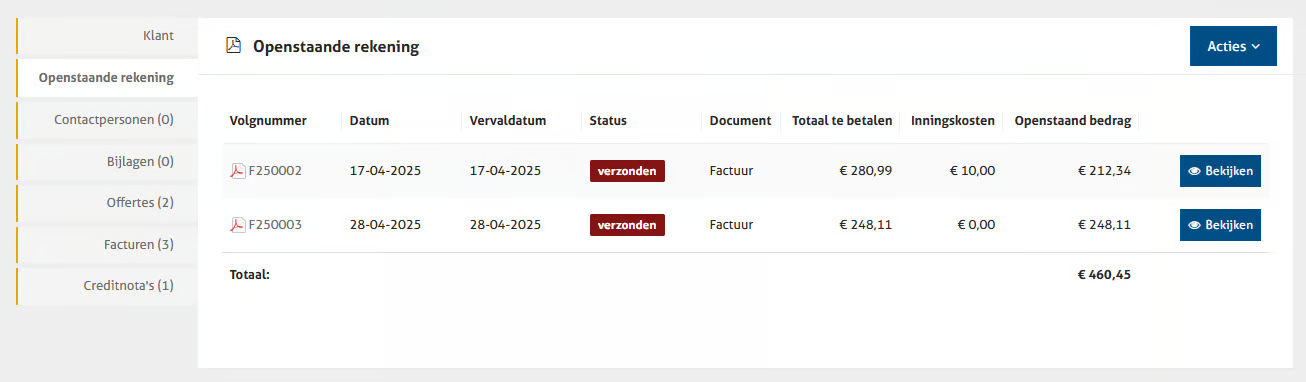
Vanuit een klantenfiche kan je ook een openstaande rekening raadplegen of aanmaken om naar je klant te verzenden. Klik daarvoor op de tab 'Openstaande rekening'.&#x20;

<figure><img src="https://314188480-files.gitbook.io/~/files/v0/b/gitbook-x-prod.appspot.com/o/spaces%2F-LbFbWXYUfv9pv0DhG23-887967055%2Fuploads%2FUZbg9sr57qj7HgnYN3Hc%2Fimage.png?alt=media&amp;token=0deb64ee-6f8b-49ff-baf7-2889d28c12fc" alt=""><figcaption></figcaption></figure>

In dit overzicht zie je het totaal openstaand bedrag. Hierin wordt ook rekening gehouden met het volgende:

* Inningskosten: in het geval er reeds herinneringen aangemaakt werden voor facturen, worden eventuele inningskosten mee in dit overzicht opgenomen.
* Creditnota's: als er vanuit een openstaande factuur een volledige of gedeeltelijke creditnota werd aangemaakt, wordt het bedrag van de creditnota afgetrokken van het openstaand factuurbedrag. In geval van een volledige creditering verschijnt de openstaande factuur dus niet meer in deze openstaande rekening; bij gedeeltelijke creditering wordt het nog openstaand bedrag getoond.

### Verzenden openstaande rekening naar klant

<figure><img src="https://314188480-files.gitbook.io/~/files/v0/b/gitbook-x-prod.appspot.com/o/spaces%2F-LbFbWXYUfv9pv0DhG23-887967055%2Fuploads%2Fzh58lYos3yP9HYz9Cy9t%2Fimage.png?alt=media&amp;token=66acd81e-9b65-4afe-8bd0-6255a451fac3" alt=""><figcaption></figcaption></figure>

Via de blauwe knop 'Acties' rechtsboven kan je dit overzicht exporteren naar PDF, het eventuele onderschrift voor op dit document bewerken en dit PDF-bestand rechtstreeks doorsturen naar je klant.&#x20;

In het PDF-overzicht wordt standaard ook een QR-code opgenomen voor betaling va het openstaand bedrag. Voorbeeld:&#x20;

<figure><img src="https://314188480-files.gitbook.io/~/files/v0/b/gitbook-x-prod.appspot.com/o/spaces%2F-LbFbWXYUfv9pv0DhG23-887967055%2Fuploads%2F2BK4FCnB6VERsC8LzM5i%2Fimage.png?alt=media&amp;token=31b6862f-21d7-45f2-be7f-14e036433074" alt=""><figcaption></figcaption></figure>

Na deze overzichtspagina worden de vermelde facturen mee opgenomen in het PDF-bestand.&#x20;

## Bijlagen

Het is mogelijk om aan je klant een bepaald bijlagedocument te koppelen (bv. contract - ondertekend of in afwachting, bijzondere voorwaarden, ...). Andere mogelijke toepassingen:

* Foto's van de opvolging van de werken, om deze nadien door te sturen naar je klant
* Een opgemaakt EPC-attest, om nadien samen met je factuur door te sturen naar je klant
* ...

<figure><img src="https://314188480-files.gitbook.io/~/files/v0/b/gitbook-x-prod.appspot.com/o/spaces%2F-LbFbWXYUfv9pv0DhG23-887967055%2Fuploads%2FynaY2bCaRGknjeNK2IWX%2Ftegelweergave.jpg?alt=media&amp;token=1c605c0a-d804-4e79-ac6d-c5518c4e4b32" alt=""><figcaption></figcaption></figure>

Standaard worden de bijlagen weergegeven in een lijst. Klik rechtsboven op het rooster 'Tegelweergave' om de bijlagen als previews (thumbnails) te tonen.&#x20;

Je kan ook op bedrijfsniveau bijlagen opladen. Dit is interessant voor bijvoorbeeld algemene voorwaarden. [Lees hier](/instellingen/bijlagen) hoe je dit kan instellen.&#x20;

## Eén factuur van meerdere leveringsbonnen

Sommige klanten zullen per tijdsperiode (bv. 1 maand) mogelijk meerdere leveringen van jouw bedrijf ontvangen. Het is dan handig om hen slechts eenmaal per maand een factuur daarvoor te sturen. In onFact kan je vanuit de klantenfiche makkelijk de producten en prijzen vanop meerdere leveringsbonnen, samennemen in één factuur.&#x20;

<figure><img src="https://314188480-files.gitbook.io/~/files/v0/b/gitbook-x-prod.appspot.com/o/spaces%2F-LbFbWXYUfv9pv0DhG23-887967055%2Fuploads%2FLXzpQmQm4gOFBqMpm9vB%2Fimage.png?alt=media&amp;token=dfbb6155-c2c5-4b06-ab3a-d48f5fe068af" alt=""><figcaption></figcaption></figure>

## Uitbreidingen

### Talen en munteenheden

Het is mogelijk om op klantniveau een andere munteenheid of taalkeuze aan te duiden. Kies je bv. voor Frans, dan zullen alle opgemaakte documenten (offerte, bestelbon, factuur, ...) in het Frans aan deze klant opgemaakt worden. De vertalingen van deze standaard teksten zijn voorzien door onFact.

Het standaard onderschrift op de factuur zal bijvoorbeeld ook vertaald worden naar de taal van de klant. Heb je dit onderschrift echter gewijzigd of gebruik je een aangepaste versie, zorg er dan voor dat je een eigen vertaling voorziet.&#x20;

{% hint style="warning" %}
De producten die op de documenten worden vermeld, worden vermeld in de taal waarin je ze hebt aangemaakt. Om de producten bv. in het Frans op de factuur te vermelden, moet je voor een vertaling van je productnamen zorgen. [Lees hier](/producten#vertalingen) hoe je dit kan aanpakken.
{% endhint %}

Welke talen je allemaal wil aanbieden, beheer je via de app ['Anderstalige klanten'](/apps/anderstalige-klanten) in onFact.&#x20;

### Staffelprijzen per klant instellen

Heb je de app 'Staffelprijzen' geactiveerd, dan kan je deze voor je producten gaan gebruiken. Indien je per klantcategorie (bv. bedrijf of particulier) andere prijzen hanteert, is het mogelijk om staffels aan te maken. Per product kan je een staffelprijs aanmaken. In de klantenfiche kan je een klant toewijzen aan een bepaalde staffel. [Lees hier](/apps/staffelprijzen) hoe je staffelprijzen kan aanmaken.

### MailChimp

Heb je de app 'MailChimp' geactiveerd, dan kan je klantenlijst met een lijst in MailChimp synchroniseren. Zo kan je via MailChimp eenvoudig nieuwsbrieven sturen naar je actuele klantenbestand. [Lees hier](/apps/mailchimp) hoe je deze toepassing kan gebruiken.


# Producten

In onFact maakt een **product** steeds onderdeel uit van een **productgroep**. Hoe je een productgroep benoemt en welke producten je er aan koppelt, zal afhankelijk zijn van jouw sector en commerciële activiteiten. Het kan daarbij om specifieke producten gaan, maar ook om meer algemene diensten. Enkele voorbeelden:

| Productgroep | Product                                       |
| ------------ | --------------------------------------------- |
| Leiding      | PVC 3x10 per meter                            |
|              | AlPex per meter                               |
| Commissie    | Verkoop pand                                  |
|              | Verhuur pand                                  |
| Attesten     | Keuring stookolietank                         |
|              | Keuring elektrische installatie (particulier) |
| Arbeid       | Voegwerken                                    |
|              | Egaliseren                                    |

## Basismodule

### Een productgroep toevoegen

Via de tab 'Producten' (menu linkerzijde) kom je in het overzicht van de productgroepen. Vanuit dit overzicht kan je een '+ Productgroep toevoegen', zie knop rechtsboven.&#x20;

<figure><img src="https://314188480-files.gitbook.io/~/files/v0/b/gitbook-x-prod.appspot.com/o/spaces%2F-LbFbWXYUfv9pv0DhG23-887967055%2Fuploads%2FtlreOAXhr3WaOl0LcPPk%2FSchermafbeelding%202023-09-21%20155633.png?alt=media&amp;token=3649f462-99fb-4ef5-bce8-6baebcfdeff4" alt=""><figcaption></figcaption></figure>

{% hint style="info" %}
Meteen een overzicht van al je producten, ongeacht hun productgroep? Klik dan rechtsboven op de blauwe knop 'Volledige productlijst'.
{% endhint %}

Per productgroep kan je de omzet bekijken tijdens een bepaalde periode. Je kan ook cijfers tonen op basis van aantal verkopen:&#x20;

![](https://314188480-files.gitbook.io/~/files/v0/b/gitbook-legacy-files/o/assets%2F-LbFbWXYUfv9pv0DhG23%2F-MQR96HbuqOju7pBU8H4%2F-MQRA7BA7CGJDfrYxyeo%2Fomzet%20productgroep.jpg?alt=media\&token=910e43b4-2480-41a6-b177-3ed343cdcf04)

### Een product toevoegen in de productenlijst

In de nieuw toegevoegde productgroep kan je meteen producten aanmaken: klik op de groene knop '+ Product toevoegen'.&#x20;

<figure><img src="https://314188480-files.gitbook.io/~/files/v0/b/gitbook-x-prod.appspot.com/o/spaces%2F-LbFbWXYUfv9pv0DhG23-887967055%2Fuploads%2FC0mH7NXBx1zmMUwQrlWP%2Fimage.png?alt=media&amp;token=6e22b969-37f1-428d-b07c-e7d193b6f45c" alt=""><figcaption></figcaption></figure>

Het productnummer wordt automatisch toegekend. Via de knop 'Bewerken' kan je hier ook de artikelcode van je product invoeren, of een ander type nummering.&#x20;

{% hint style="success" %}
Je eigen productnummers gebruiken of de standaard nummering aanpassen? Dat is mogelijk. [Lees hier](/instellingen/nummering) hoe je dat doet.
{% endhint %}

### Een product toevoegen vanuit een document

Het is ook mogelijk om een nieuw product aan te maken/op te slaan vanuit een document, bv. factuur of leveringsbon. Op die manier hoef je niet steeds terug te keren naar de productfiche.&#x20;

Bij het aanmaken van een document verschijnen er een aantal productlijnen. In deze vakken kan je de basis productinformatie invoeren. Aan de linkerkant van een productlijn verschijnt een blauwe knop. Klik er op om een keuzemenu te openen.&#x20;

<figure><img src="https://314188480-files.gitbook.io/~/files/v0/b/gitbook-x-prod.appspot.com/o/spaces%2F-LbFbWXYUfv9pv0DhG23-887967055%2Fuploads%2FZBELXCPRJVF7Rg3Eudvn%2Fimage.png?alt=media&amp;token=35f8979a-7da6-4d9e-9971-d560a7323ca8" alt=""><figcaption></figcaption></figure>

Klik op de onderste keuze, '+ Product aanmaken'. Er opent zich een pop-up venster waar je de nodige productinformatie kan invoeren, analoog aan invoer via de productfiche.&#x20;

<figure><img src="https://314188480-files.gitbook.io/~/files/v0/b/gitbook-x-prod.appspot.com/o/spaces%2F-LbFbWXYUfv9pv0DhG23-887967055%2Fuploads%2Fud3d3kdnBtvLAUGiHKMM%2Fimage.png?alt=media&amp;token=aa10c83e-d6c8-495f-8ddd-ead2c897e22b" alt=""><figcaption></figcaption></figure>

Afhankelijk van welke apps en koppelingen je activeerde (zie hieronder bij '[Uitbreidingen](#uitbreidingen)') zullen er meer of minder beschikbare invulvelden verschijnen.&#x20;

Klik onderaan op de groene knop 'Toevoegen' om je product toe te voegen aan je productenlijst.&#x20;

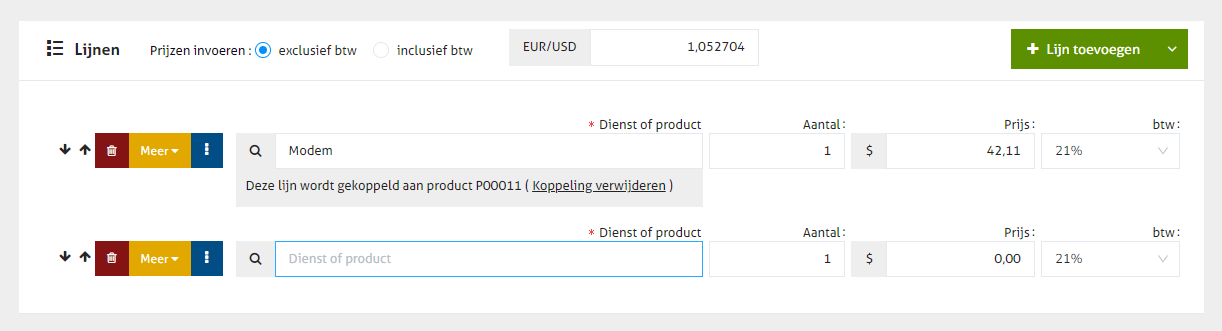
Als het product succesvol toegevoegd werd, verschijnt er een mededeling én wordt de koppeling met het product gemaakt. Onder de naam van je nieuw ingevoerde product, verschijnt de koppelingsmededeling: *"Deze lijn wordt gekoppeld aan product (xyz)"*.&#x20;

## Producten importeren/exporteren

### Producten importeren

Op basis van een eenvoudig [csv-bestand](/instellingen/gegevens-importeren#wat-is-een-csv-bestand) kan je een bestaande productlijst importeren in onFact. In drie stappen heb je je productlijst al geüpload. Dergelijke import is ook mogelijk met een lijst van leveranciers, of van klanten. Hoe je een import uitvoert, [lees je hier](/instellingen/gegevens-importeren#producten).

<figure><img src="https://314188480-files.gitbook.io/~/files/v0/b/gitbook-x-prod.appspot.com/o/spaces%2F-LbFbWXYUfv9pv0DhG23-887967055%2Fuploads%2FxbDPXTxpfzq921CbN1gf%2Fimage.png?alt=media&amp;token=2466aff5-ffc4-4dd0-b7eb-9b7627d7f37f" alt=""><figcaption></figcaption></figure>

### Producten exporteren

Je kan ook makkelijk vanuit onFact je ingevoerde producten exporteren.&#x20;

* Klik daarvoor in het overzicht van je producten bovenaan op de blauwe knop 'Volledige productlijst'
* Rechtsboven kan je via de blauwe knop 'Acties' exporteren en een csv- of een Excelbestand downloaden.&#x20;

<figure><img src="https://314188480-files.gitbook.io/~/files/v0/b/gitbook-x-prod.appspot.com/o/spaces%2F-LbFbWXYUfv9pv0DhG23-887967055%2Fuploads%2FTKzmtqAUn1XKb2NMO1fB%2FSchermafbeelding%202023-09-21%20161526.png?alt=media&amp;token=c5fc9c0f-3ae5-409b-80d8-618ecabd25d9" alt=""><figcaption></figcaption></figure>

## Uitbreidingen

### Vertalingen

Voor [anderstalige klanten](/apps/anderstalige-klanten) worden de standaardteksten in onFact vertaald. Ingevoerde producten dien je echter zelf van een vertaling te voorzien.&#x20;

![](https://314188480-files.gitbook.io/~/files/v0/b/gitbook-legacy-files/o/assets%2F-LbFbWXYUfv9pv0DhG23%2F-MQR96HbuqOju7pBU8H4%2F-MQRARCNAyERM899fNft%2Fvoor-na%20vertaling.jpg?alt=media\&token=e31d0500-b234-4e2f-814d-0f8da309e241)

Je kan de vertaling manueel per product invoeren, of via een csv-bestand met daarin meerdere productgegevens en hun vertaling(en). [Lees hier](/instellingen/gegevens-importeren#producten) hoe je dat doet.

### Productfoto

Het is mogelijk om in onFact een productfoto toe te voegen aan je product en deze ook te tonen op je documenten.&#x20;

<figure><img src="https://314188480-files.gitbook.io/~/files/v0/b/gitbook-x-prod.appspot.com/o/spaces%2F-LbFbWXYUfv9pv0DhG23-887967055%2Fuploads%2Fy6bitJALDvAbwcWSO7IQ%2Fimage.png?alt=media&amp;token=d95d08cc-7231-45d2-990e-429ca17c3af4" alt=""><figcaption></figcaption></figure>

Om dit mogelijk te maken, moet je de gratis uitbreiding 'Productfoto's' activeren. [Lees hier](/apps/productfotos) hoe je dat doet.

### Rapport

Je kan per product een omzetgrafiek bekijken. Deze wordt weergegeven op basis van algemene omzet of aantal verkopen (keuze). Klik op het groene icoontje rechtsonder de grafiek om tussen de twee weergaves te wisselen.

<figure><img src="https://314188480-files.gitbook.io/~/files/v0/b/gitbook-x-prod.appspot.com/o/spaces%2F-LbFbWXYUfv9pv0DhG23-887967055%2Fuploads%2FIyHzdeRieq8YnzuF7Nmr%2Fimage.png?alt=media&amp;token=5988c149-daee-4d30-9fea-ec5cffb1622d" alt=""><figcaption></figcaption></figure>

### Staffelprijzen

Heb je de app 'Staffelprijzen' geactiveerd, dan kan je deze hier aan je product toekennen. Indien je per klantcategorie (bedrijf of particulier) andere prijzen hanteert, is het mogelijk om staffels aan te maken. Per product kan je een staffelprijs aanmaken. [Lees hier](/apps/staffelprijzen) hoe je dit doet.

### Stockbeheer

Heb je de app 'Stockbeheer' geactiveerd, dan kan je deze voor je producten gaan gebruiken. De ingevoerde voorraad wordt vermeerderd bij het ingeven van aankopen of correcties, en verminderd op basis van leveringsbonnen of facturen (in te stellen). De virtuele stock houdt rekening met openstaande bestellingen zodat je tijdig bestellingen kan plaatsen om de stock aan te vullen. [Lees hier](/apps/stockbeheer) meer over het stockbeheer.

### Leeggoed

Heb je de app 'Leeggoed' geactiveerd, dan kan je deze voor je producten gaan gebruiken. Reken leeggoed aan bij verkochte producten. Dit leeggoed wordt apart vermeld op de documenten. [Lees hier](/apps/leeggoed) meer over leeggoed in onFact.

### Maateenheden

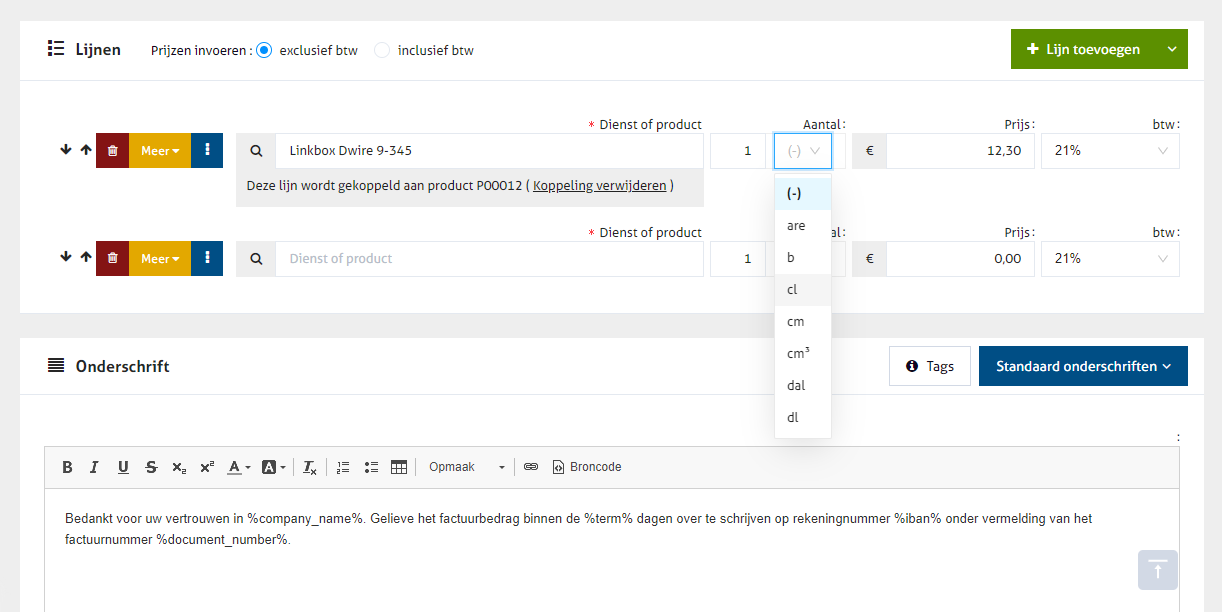
Heb je de app 'Maateenheden' geactiveerd, dan kan je deze voor je producten gaan gebruiken. Voeg maateenheden toe aan de aantallen op je documenten. [Lees hier](/apps/maateenheden) meer over maateenheden.

### Grootboekrekeningen

Heb je de app 'Grootboekrekeningen' geactiveerd, dan kan je deze voor je producten gaan gebruiken. Stel grootboekrekeningen in voor producten. De facturen krijgen bij het doorsturen naar boekhoudpakketten meteen de gepaste grootboekrekening mee. [Lees hier](/apps/grootboekrekeningen) hoe je dit kan instellen.

{% hint style="warning" %}
Opgelet: niet elk boekhoudpakket kan deze grootboekgegevens verwerken. Stem dus zeker eerst af met je boekhouder!
{% endhint %}

### Bijlagen

Je kan specifieke bijlagen uploaden die bij je product horen. Zo kan je bijvoorbeeld een technische fiche, handleiding, veiligheidsfiche (MSDS) of garantievoorwaarden koppelen aan een product. Bij het verzenden van je document kan je vervolgens kiezen om deze bijlagen mee te sturen naar je klant. [Lees hier](/instellingen/bijlagen#een-productspecifieke-bijlage-opladen) hoe je dit doet.&#x20;


# Hoe kan ik mijn productlijst updaten (bv. prijswijzigingen)?

In onFact is het mogelijk om bv. je hele productenlijst in 1x te updaten in geval van prijswijziging. De meest eenvoudige manier is dan om te werken met een [export](/overige-functies/gegevens-exporteren) van je producten, gevolgd door een [import](/instellingen/gegevens-importeren). Hoe gaat dit in zijn werk?

## Gegevens exporteren

1. Ga naar Producten. Kies rechtsboven voor de blauwe knop 'Volledige productlijst'.&#x20;
2. Nu zie je rechtsboven een nieuwe blauwe knop: 'Acties'. Als je op het pijltje klikt zal hij aangeven te exporteren naar een Excelbestand.
3. Daar kan je op klikken; er zal een bericht verschijnen dat je download klaar staat. Deze sla je ergens op.

<figure><img src="https://314188480-files.gitbook.io/~/files/v0/b/gitbook-x-prod.appspot.com/o/spaces%2F-LbFbWXYUfv9pv0DhG23-887967055%2Fuploads%2FJXYADWWlZjlC8hRRzQvA%2Fimage.png?alt=media&amp;token=cddc1b19-2394-4969-8b91-2e9aca9909c7" alt=""><figcaption></figcaption></figure>

Dit Excelbestand kan je filteren, sorteren, ... hoe je wil. In de kolommen m.b.t. prijs kan je de nieuwe prijs ingeven.

Het bestand moet natuurlijk wel opnieuw in onFact ingevoerd worden met de geupdate prijzen: dat gebeurt via Importeren.

{% hint style="warning" %}
OPGELET: wijzig geen gegevens in de kolom '**Uniek extern ID**'! Op basis van deze kolom zal onFact bij de import van de gegevens weten dat hij de bestaande producten moet overschrijven. Als je deze unieke externe ID wijzigt, zal onFact het bestand beschouwen als nieuwe producten en wordt je lijst gedupliceerd (= niet de bedoeling).
{% endhint %}

## Gegevens importeren

Gegevens importeren in onFact gebeurt op basis van een csv-bestand, dit is een afgeleide van Excel. Om een csv-bestand te maken, kies je bij je Excel-bestand 'Opslaan als' en selecteer je bestandstype 'csv'.

{% hint style="success" %}
[Lees hier meer](/instellingen/gegevens-importeren/hoe-maak-ik-een-csv-bestand) over het aanmaken van een csv-bestand.&#x20;
{% endhint %}

1. Ga opnieuw naar je volledige productlijst en klik op de blauwe knop 'Acties'.
2. Klik nu op de onderste keuze: 'Importeer producten'.
3. Klik rechtsboven op de importpagina op de groene knop 'Gegevens importeren'.&#x20;

Je komt nu terecht bij de eerste importstap.

<figure><img src="https://314188480-files.gitbook.io/~/files/v0/b/gitbook-x-prod.appspot.com/o/spaces%2F-LbFbWXYUfv9pv0DhG23-887967055%2Fuploads%2FXBHoNcDqGzePY9awBmJU%2Fimage.png?alt=media&amp;token=788a58c8-4b03-4237-8893-b4474ab42ed9" alt=""><figcaption></figcaption></figure>

1. Upload je [csv-bestand](/instellingen/gegevens-importeren/hoe-maak-ik-een-csv-bestand) via 'Kies bestand'
2. Duid aan om welk type gegevens het gaat: Producten
3. Duid aan welk scheidingsteken in je csv-bestand gebruikt wordt. Standaard staat hier de puntkomma ingevuld. Je kan echter ook een komma gebruikt hebben, dan voer je hier het kommateken in
4. Geef eventueel een naam aan je import; standaard wordt de datum van huidige dag gebruikt. Je kan hier ook de naam van een nieuwe of bestaande productgroep ingeven ([zie verder](/instellingen/gegevens-importeren#productgroep))
5. Duid aan welk scheidingsteken er is gebruikt voor decimalen (bv. aankoopprijs = 74,50 euro)
6. Duid aan of de eerste rij van het bestand titels bevat of niet
7. Klik 'Volgende'

## Gegevens koppelen aan onFact-velden

Als je bestand is geüpload moet je de kolommen uit jouw bestand, koppelen aan de velden in onFact. Het koppelen van een veld is heel eenvoudig.&#x20;

Klik je in onFact bv. op de lijn naast het veld 'Basisnaam', dan verschijnen alle lijnen uit jouw importbestand. Het is aan jou om in dit voorbeeld 'Kolom 2: Basisnaam' aan te duiden als match voor het onFact-veld 'Basisnaam'. Voor het veld 'Aankoopprijs' duid je 'Kolom 5: Aankoopprijs' aan, enz. tot al je velden gekoppeld zijn.

<figure><img src="https://314188480-files.gitbook.io/~/files/v0/b/gitbook-x-prod.appspot.com/o/spaces%2F-LbFbWXYUfv9pv0DhG23-887967055%2Fuploads%2FGwXIky7jvBzehX0WNDBc%2Fimage.png?alt=media&amp;token=8dfffb3b-926d-4501-8ceb-426d68989533" alt=""><figcaption></figcaption></figure>

{% hint style="warning" %}
Let zeker op de kolom '**Uniek extern ID**': deze moet je zeker juist koppelen, zie eerder, om dubbels te vermijden.
{% endhint %}

Het gekoppelde resultaat kan er zo uitzien:&#x20;

<figure><img src="https://314188480-files.gitbook.io/~/files/v0/b/gitbook-x-prod.appspot.com/o/spaces%2F-LbFbWXYUfv9pv0DhG23-887967055%2Fuploads%2FEzBj04BQT6e1q7ewpypF%2Fimage.png?alt=media&amp;token=acbfff58-1398-499a-a52a-54962063d9b4" alt=""><figcaption></figcaption></figure>

Klik op 'Volgende' om de import te starten. Dit proces kan enkele minuten duren. Na import zal je zien hoeveel producten er zijn geüpdatet.&#x20;

![](https://314188480-files.gitbook.io/~/files/v0/b/gitbook-legacy-files/o/assets%2F-LbFbWXYUfv9pv0DhG23%2F-MQvsPfp9jW2PHKz4SDg%2F-MQvsivyvOrG5yE5IdGz%2Fproducten%20importeren%20geslaagd.jpg?alt=media\&token=f9c4fc1d-c412-4dfd-8575-bf17b47cb7d8)


# Offertes

## Basismodule

Via de offertemodule kan je prijsoffertes opmaken voor je [klanten](/klanten) of [prospecten.](/apps/prospecten) De opbouw is vergelijkbaar met de opbouw van een factuur. Voor de detailinfo per veld verwijzen we dan ook naar de [handleiding 'Facturen'](/facturen).&#x20;

<figure><img src="https://314188480-files.gitbook.io/~/files/v0/b/gitbook-x-prod.appspot.com/o/spaces%2F-LbFbWXYUfv9pv0DhG23-887967055%2Fuploads%2FBcba2bKn3IxAirkSFXS1%2Fimage.png?alt=media&amp;token=1aeadc32-f88d-4b3c-8373-da42856366ba" alt=""><figcaption></figcaption></figure>

Als je offerte gemaakt is, zijn er functies beschikbaar via de blauwe 'Actie' knop en de groene 'Kopiëren naar' knop.&#x20;

### Acties

Via de blauwe knop 'Acties' kan je:

* je offerte verzenden (via [e-mail](/overige-functies/e-mailverzending) of [post](/overige-functies/verzending-via-post));
* de status van je offerte veranderen naar 'Verzonden';
* de status van je offerte veranderen naar 'Geweigerd';
* de status van je offerte veranderen naar 'Aanvaard'.

<figure><img src="https://314188480-files.gitbook.io/~/files/v0/b/gitbook-x-prod.appspot.com/o/spaces%2F-LbFbWXYUfv9pv0DhG23-887967055%2Fuploads%2FXZOKm8JVkB5Q9NEIM9dm%2Fimage.png?alt=media&amp;token=ccde768d-5183-4803-83a5-ce001a6429bf" alt=""><figcaption></figcaption></figure>

### Kopiëren naar

Via de groene knop 'Kopiëren naar' kan je je offerte eenvoudig kopiëren naar:

* een nieuwe offerte;
* een nieuwe voorschotfactuur;
* een nieuwe factuur.

{% hint style="success" %}
Je kan de offertes ook kopiëren naar een [bestelbon](/apps/bestelbonnen), [leveringsbon,](/apps/leveringsbonnen) [kassaticket](/apps/kassatickets), [betalingsverzoek](/apps/betalingsverzoeken), [inkooporder](/apps/inkooporders), [taak](/apps/taken) of [werkbon](/apps/werkbonnen) maar dat zijn uitbreidingen die je eerst moet activeren.
{% endhint %}

<figure><img src="https://314188480-files.gitbook.io/~/files/v0/b/gitbook-x-prod.appspot.com/o/spaces%2F-LbFbWXYUfv9pv0DhG23-887967055%2Fuploads%2Fsz3h81kETMm2CBNe1t5a%2Fimage.png?alt=media&amp;token=f55e2f59-2efc-45e9-8b72-e151b79eee48" alt=""><figcaption></figcaption></figure>

## Winstberekening

In de tab 'Winstberekening' kan je op basis van de ingevoerde verkoopprijzen en/of opgehaalde aankoopprijzen uit de productfiches, je totale winst op het document nog bewerken. Klik daarvoor op de gele knop rechtsboven. Deze tab is beschikbaar bij documenttypes 'Offertes' en 'Facturen'.&#x20;

<figure><img src="https://314188480-files.gitbook.io/~/files/v0/b/gitbook-x-prod.appspot.com/o/spaces%2F-LbFbWXYUfv9pv0DhG23-887967055%2Fuploads%2F8wMTZWg3yO8I8dK3RNXW%2Fimage.png?alt=media&amp;token=144ed5ff-82eb-45c3-9053-bdb81839789b" alt=""><figcaption></figcaption></figure>

Als het document aangemaakt is per prijzen inclusief btw, zal onFact de prijzen herberekenen exclusief btw en zie je onderstaande mededeling na 'Bewerken':&#x20;

<figure><img src="https://314188480-files.gitbook.io/~/files/v0/b/gitbook-x-prod.appspot.com/o/spaces%2F-LbFbWXYUfv9pv0DhG23-887967055%2Fuploads%2FmKkVTQWheXKfFPunH9aX%2Fimage.png?alt=media&amp;token=b994eda6-c5ec-4fe4-93c0-214b6de5862b" alt=""><figcaption></figcaption></figure>

In de winstberekening-tab wordt elke documentlijn bewerkbaar: door aanpassingen in bv. 'Aankoopprijs', 'Lijnkorting' en 'Winstmarge' kan je de vermelde bedragen (laten) wijzigen.

<figure><img src="https://314188480-files.gitbook.io/~/files/v0/b/gitbook-x-prod.appspot.com/o/spaces%2F-LbFbWXYUfv9pv0DhG23-887967055%2Fuploads%2FeloP4YOWeNS2DXvOGhtd%2Fimage.png?alt=media&amp;token=0f2fecd0-1311-4f6f-af34-bb64b1b28c91" alt=""><figcaption></figcaption></figure>

In het voorbeeld hierboven is niet voor elk product/dienst een aankoopprijs ingevoerd. In dat geval kan er geen winstmarge ingevoerd worden. Bij invoer in het vak 'Winstmarge' moet het vak 'Aankoopprijs' verplicht aangevuld worden:

<figure><img src="https://314188480-files.gitbook.io/~/files/v0/b/gitbook-x-prod.appspot.com/o/spaces%2F-LbFbWXYUfv9pv0DhG23-887967055%2Fuploads%2FCZ46Sfd5GCKhLQZxnZdg%2Fimage.png?alt=media&amp;token=fe594fcd-affd-479d-b208-1c00037f4280" alt=""><figcaption></figcaption></figure>

Bij het aanpassen van de winstmarge zal een marge de verkoopprijs met xx % laten stijgen tegenover de aankoopprijs.&#x20;

Via het potloodicoon rechtsonder is het ook mogelijk om het totaalpercentage van het document aan te passen: dat winstpercentage wordt dan doorgetrokken op alle documentlijnen.

Voorbeeld van dergelijke aanpassing naar bv. '35%':

<figure><img src="https://314188480-files.gitbook.io/~/files/v0/b/gitbook-x-prod.appspot.com/o/spaces%2F-LbFbWXYUfv9pv0DhG23-887967055%2Fuploads%2FBpF56SuTQfEdKEyrnZVg%2Fimage.png?alt=media&amp;token=adaf3016-ce42-4071-9074-3c51e51792a6" alt=""><figcaption></figcaption></figure>

{% hint style="success" %}
Het aanpassen van de winstmarges in deze tab heeft geen invloed op de prijzen die vermeld zijn in achterliggende productfiches. Die blijven ongewijzigd: de aanpassingen in deze tab hebben enkel betrekking op dit aangemaakte document.
{% endhint %}

## Voorschotten

Voorschotfacturen zijn geen aparte documenten in [onFact](https://www.onfact.be) maar volgen de gewone facturen. Het is wel een specifieke functie in onFact om de opvolging te faciliteren. Je kan vanuit een offerte een voorschotfactuur opmaken en een vast of procentueel bedrag als voorschot kiezen.&#x20;

1. Deze voorschotfactuur komt in de lijst van facturen terecht, waar je ook gebruik kan maken van de mogelijkheden voor betalingsopvolging.&#x20;
2. Wanneer je na oplevering van de producten of diensten een eindfactuur wil opmaken, ga je terug naar de offerte en kopieer je deze naar een eindfactuur.&#x20;
3. Het voorschotbedrag zal automatisch in mindering worden gebracht zodat de som van beide facturen gelijk is aan de offerte.&#x20;
4. Je kan ook meerdere voorschotfacturen opmaken indien er in meerdere malen betaald wordt.

<figure><img src="https://314188480-files.gitbook.io/~/files/v0/b/gitbook-x-prod.appspot.com/o/spaces%2F-LbFbWXYUfv9pv0DhG23-887967055%2Fuploads%2Fnu56DFVoVlqyvxUbp9gd%2Fimage.png?alt=media&amp;token=4faf5d48-dd81-4431-a3b4-fff95ae7b8ad" alt=""><figcaption></figcaption></figure>

Via de gele knop 'Filters' kan je extra velden 'Gefactureerd bedrag' en/of 'Te factureren' zichtbaar maken. Op die manier zie je meteen voor welke bedragen er reeds (voorschot)facturen werden aangemaakt vanuit een offerte:

<figure><img src="https://314188480-files.gitbook.io/~/files/v0/b/gitbook-x-prod.appspot.com/o/spaces%2F-LbFbWXYUfv9pv0DhG23-887967055%2Fuploads%2FdnQy5nGaLyPJhZULkzj1%2Fimage.png?alt=media&amp;token=13f8d38f-c5e4-4c53-ad49-78926ed2de39" alt=""><figcaption></figcaption></figure>

## Online ondertekenen

Via onFact kan een klant een offerte digitaal ondertekenen; dit werkt op basis van een ondertekenknop in een e-mail. [Lees hier](/overige-functies/online-ondertekenen) hoe je dit heel eenvoudig kan instellen.&#x20;

In de mailbox van de klant kan dit er als volgt uitzien:

<figure><img src="https://314188480-files.gitbook.io/~/files/v0/b/gitbook-x-prod.appspot.com/o/spaces%2F-LbFbWXYUfv9pv0DhG23-887967055%2Fuploads%2F7AgmEjluDHiMvjrhrWAa%2Fimage.png?alt=media&amp;token=a1f49641-9c52-4ede-b5aa-c42204703be1" alt=""><figcaption></figcaption></figure>

Als de klant op de knop in de e-mail doorklikt, opent zich de factuur binnen onFact omgeving. Links staat er een ondertekenvenster, waarin je via muisbeweging of touchpad een handtekening kan toevoegen.&#x20;

{% hint style="success" %}
Het ondertekenvenster en bovenstaand e-mailbericht personaliseren? Bekijk de mogelijkheden via '[Thema](/instellingen/thema)'.
{% endhint %}

<figure><img src="https://314188480-files.gitbook.io/~/files/v0/b/gitbook-x-prod.appspot.com/o/spaces%2F-LbFbWXYUfv9pv0DhG23-887967055%2Fuploads%2F6p69AhUMv4FvqgDjjsxc%2Fimage.png?alt=media&amp;token=44d49bdb-4c97-4b7a-b52e-a08bbb16c284" alt=""><figcaption></figcaption></figure>

Na ondertekening verandert de status van de offerte in onFact automatisch in 'Aanvaard'. Je zal ook via e-mail op de hoogte gebracht worden van de ondertekening/aanvaarding en er verschijnt een notificatie rechtsboven naast je e-mailadres.

Zodra de klant de offerte aanvaardt door online ondertekening, kan je deze niet meer aanpassen (zie hangslotsymbool).&#x20;

<figure><img src="https://314188480-files.gitbook.io/~/files/v0/b/gitbook-x-prod.appspot.com/o/spaces%2F-LbFbWXYUfv9pv0DhG23-887967055%2Fuploads%2FGhqqArLiosfjbdbk8DcP%2Fimage.png?alt=media&amp;token=d33e5742-7b67-4a36-88e6-323decee62f4" alt=""><figcaption></figcaption></figure>

Door op het hangslot te klikken kan je echter het document terug ontgrendelen. De status van het document blijft 'Aanvaard', maar de handtekening van de klant wordt verwijderd. Let hier dus bijzonder mee op!&#x20;

<figure><img src="https://314188480-files.gitbook.io/~/files/v0/b/gitbook-x-prod.appspot.com/o/spaces%2F-LbFbWXYUfv9pv0DhG23-887967055%2Fuploads%2Fi4ICriHV7qO7BMO21M6o%2Fimage.png?alt=media&amp;token=c16a1240-a77d-469a-840e-3e47cc981b44" alt=""><figcaption></figcaption></figure>

{% hint style="success" %}
Een meer correcte manier om een aanvaarde offerte te wijzigen/bij te werken is de bestaande offerte te kopiëren naar een nieuwe offerte, en deze opnieuw te laten ondertekenen.&#x20;
{% endhint %}

## Uitbreidingen

### Automatische herinneringen voor offertes

Maak een automatische herinnering aan die een aantal dagen voor de vervaldatum van de offerte naar je klant verzonden wordt. Zo verhoog je het aanvaardingcijfer van je offertes. Het is ook mogelijk meerdere opeenvolgende herinneringen in te stellen. Lees hier meer over de [aanmaak van automatische herinneringen voor offertes](/instellingen/betaalherinneringen).

### Extra tekstveld bovenaan document

onFact biedt de mogelijkheid om bovenaan je documenten (bv. je factuur) extra tekst toe te voegen. Dit kan via een extra tekstveld bovenaan het document waar je vrij informatie in kan opnemen. Dit tekstveld staat tussen de algemene documentgegevens en de tabel met lijnen. [Lees hier](/apps/extra-tekstvelden) meer over de activatie van dit extra tekstveld.

### Werf- of leveringsadres toevoegen

Het is mogelijk om op je offertes een werfadres of leveringsadres weer te geven, dat afwijkt van het eventuele facturatie-adres of adres van de klant. Lees hier hoe je een [werfadres](/apps/werfadressen) of [leveringsadres](/apps/leveringsadressen) toevoegt.&#x20;

### Staffelprijzen

Heb je de app 'Staffelprijzen' geactiveerd, dan zal je offerteprijs automatisch aangepast worden op basis van de staffel waartoe je klant behoort (bv. bedrijf of particulier). Per product kan je een staffelprijs aanmaken. [Lees hier](/apps/staffelprijzen) hoe je dit doet.

### Maateenheden

Heb je de app 'Maateenheden' geactiveerd, dan kan je deze voor de producten op je offertes gaan gebruiken. Voeg maateenheden toe aan de aantallen op je offertes. [Lees hier](/apps/maateenheden) meer over maateenheden.


# Facturen

## Basismodule

Om een nieuwe factuur aan te maken, navigeer je in het onFact dashboard aan de linkerzijde naar 'Facturen'. Een nieuwe factuur aanmaken doe je door rechtsboven op de groene knop 'Factuur aanmaken' te klikken.

<figure><img src="https://314188480-files.gitbook.io/~/files/v0/b/gitbook-x-prod.appspot.com/o/spaces%2F-LbFbWXYUfv9pv0DhG23-887967055%2Fuploads%2FsybF0HogQbeukKigBEHn%2Fimage.png?alt=media&amp;token=d11796d4-62f6-466a-8eb4-4abd57647813" alt=""><figcaption></figcaption></figure>

Het facturatievenster opent zich nu en bestaat uit vier blokken met informatie over:&#x20;

1. Je klant: aan wie factureer je?
2. Je producten/diensten: wat factureer je en aan welke prijs?&#x20;
3. Het onderschrift: de vraag tot betaling aan de klant met rekeningnummer en betalingsreferentie.
4. De factuur zelf: volgnummer, datum, eventuele korting.

<figure><img src="https://314188480-files.gitbook.io/~/files/v0/b/gitbook-x-prod.appspot.com/o/spaces%2F-LbFbWXYUfv9pv0DhG23-887967055%2Fuploads%2FtXqFCwbe2LPvDImWLneO%2Fimage.png?alt=media&amp;token=30ba17a3-dca3-4d83-ac4c-e076914aade8" alt=""><figcaption></figcaption></figure>

### Klantinformatie

#### Vanuit klantenfiche

Hier geef je aan aan wie je de factuur wil richten. Je kan een klant oproepen vanuit de klantenfiche die je eerder hebt aangemaakt (zie [Tutorial Stap 2: Klant aanmaken](/tutorial/2.-klant-aanmaken)).&#x20;

* Typ je bijvoorbeeld in het veld 'Klant' de naam 'Evy', dan zal onFact meteen op zoek gaan naar de klant met de corresponderende gegevens en de informatie uit de ingevoerde klantenfiche overnemen op de factuur.​‌
* Je kan ook zoeken in de klantenfiches door op het vergrootglas te klikken. De volledige klantenlijst opent zich.&#x20;

<figure><img src="https://314188480-files.gitbook.io/~/files/v0/b/gitbook-x-prod.appspot.com/o/spaces%2F-LbFbWXYUfv9pv0DhG23-887967055%2Fuploads%2FWuFA68Ne3rsvuqjkveOR%2Fimage.png?alt=media&amp;token=22464005-4180-4547-85f1-c0c1dd5401cf" alt=""><figcaption></figcaption></figure>

Je ziet ook dat deze factuur nu gekoppeld zal worden aan de klantenfiche 'C00001', het nummer van de klantenfiche van Evy Segers.

#### Rechtstreeks in factuur

Als je nog geen klantenfiche hebt aangemaakt, kan je de gegevens van een nieuwe klant ook invullen door in de velden te typen. Je kan de ingevoerde gegevens meteen 'Opslaan als nieuwe klant' (zo wordt er dan toch een klantenfiche aangemaakt). Als je 'Opslaan als nieuwe klant' aanvinkt, verschijnen ook de velden 'E-mailadres' en 'Telefoonnummer' om in te vullen.

<figure><img src="https://314188480-files.gitbook.io/~/files/v0/b/gitbook-x-prod.appspot.com/o/spaces%2F-LbFbWXYUfv9pv0DhG23-887967055%2Fuploads%2FS7ZdfFyPKGtjILAVqIhL%2Fimage.png?alt=media&amp;token=151af784-da51-4ac8-86f6-7ee39c4502aa" alt=""><figcaption></figcaption></figure>

{% hint style="info" %}
In het veld 'T.a.v.' kan de specifieke informatie van een contactpersoon worden opgenomen, bv. als je klant een bedrijf is. Heb je bij je contactpersoon een adres opgegeven dat afwijkt van het adres van je 'Klant', dan zullen de adresgegevens van je 'Klant' **overschreven worden** met deze van de specifieke contactpersoon.
{% endhint %}

In het veld 'Btw-uitzondering' kan je een afwijkend btw-regime aanduiden, bv. [6% btw renovatietarief](/instellingen/standaardwaarden#gebruik-btw-tarief-6-bij-renovatie), [0% btw medecontractant](/instellingen/standaardwaarden#gebruik-btw-tarief-0-bij-medecontractant), ... Afhankelijk van welke uitzondering je hier aanduidt, vermeldt onFact automatisch de vereiste wettelijke vermelding(en) op de factuur.&#x20;

### Producten of diensten

<figure><img src="https://314188480-files.gitbook.io/~/files/v0/b/gitbook-x-prod.appspot.com/o/spaces%2F-LbFbWXYUfv9pv0DhG23-887967055%2Fuploads%2FcTLD1WWuOKbdP05QQCQo%2Fimage.png?alt=media&amp;token=8e94eb0d-26d5-441b-a1ae-748909f31c00" alt=""><figcaption></figcaption></figure>

Standaard werden er nog geen producten of diensten aan je factuur toegevoegd. Per nieuwe lijn kan je een nieuw product of dienst toevoegen. Dat doe je door in het tekstveld onder 'Dienst of product' aan te duiden wat je wil factureren: je kan tekst typen en op die manier een product selecteren.&#x20;

<figure><img src="https://314188480-files.gitbook.io/~/files/v0/b/gitbook-x-prod.appspot.com/o/spaces%2F-LbFbWXYUfv9pv0DhG23-887967055%2Fuploads%2FITuJkcoFZCPDqTwyCfsV%2Fimage.png?alt=media&amp;token=bf916191-44d7-4e69-9634-a39b1026d7e5" alt=""><figcaption></figcaption></figure>

Net zoals bij het aanduiden van je klant, herkent onFact het product dat je wil toevoegen uit je productdatabase. De gegevens over dit product worden overgenomen op de factuur en zijn daarna nog aanpasbaar. Onder dit product verschijnt een nieuwe blanco lijn, waar je een tweede product kan toevoegen.&#x20;

In het voorbeeld voeg ik een product toe, dat vooraf nog niet via mijn 'Producten' werd aangemaakt. Je wil bv. nog wat klein materieel aanrekenen. Je kan dan manueel de omschrijving typen in het veld 'Dienst of product', en dan ook manueel een prijs invoeren.

Klik je aan de linkerzijde van een productlijn op het vergrootglas, dan kan je de **volledige productlijst oproepen**. Vanuit deze lijst kan je ook een product selecteren.

Per productlijn is het meteen mogelijk om een **korting toe te kennen**. Klik daarvoor op de gele knop 'Meer' aan de linkerkant. Het veld '[Lijnkorting](/apps/kortingen#standaard-lijnkorting)' verschijnt. Het is mogelijk om de korting toe te kennen als percentage, of in de gekozen munteenheid.&#x20;

### **Document structureren met titels en extra info**

Het is mogelijk om tussen je verschillende productlijnen titels in te voegen. Op die manier kan je de factuur meer gaan structureren.

Via de groene knop 'Lijn toevoegen' kan je in de tabel uit drie soorten lijnen kiezen:

* Een product- of dienstlijn toevoegen (zie vorige paragraaf);
* Een sectie met titel toevoegen;
* Een (vrije) tekstlijn toevoegen.&#x20;

<figure><img src="https://314188480-files.gitbook.io/~/files/v0/b/gitbook-x-prod.appspot.com/o/spaces%2F-LbFbWXYUfv9pv0DhG23-887967055%2Fuploads%2FyzNESEpH8xbjAN6Vg4Ho%2Fimage.png?alt=media&amp;token=37a70d80-5032-4790-a3a0-e37c2d6ba61a" alt=""><figcaption></figcaption></figure>

#### Sectie met titel toevoegen

De titel bestaat uit één lijn, met vooraf ingestelde opmaak. Je kan de titel met de pijltjes meer naar boven of naar onder in het document plaatsen.&#x20;

![](https://314188480-files.gitbook.io/~/files/v0/b/gitbook-legacy-files/o/assets%2F-LbFbWXYUfv9pv0DhG23%2F-MWYHVK6IShBoxOFqroV%2F-MWYKwXAFGJnaw1LnuFp%2Fsectie%20met%20titel%20toevoegen.gif?alt=media\&token=55b221a8-1251-4151-8a06-02907b26a097)

{% hint style="info" %}
Per aangemaakte sectie zal er een subtotaal van deze sectie op je document verschijnen.
{% endhint %}

#### (Vrije) tekstlijn toevoegen

Het is ook mogelijk om boven of onder producten een extra tekstlijn toe te voegen. Deze kan in tegenstelling tot een titel, wel opgemaakt worden met de basis editor. Met de pijltjes kan je het veld ook weer meer naar boven of naar onder in de tabel verplaatsen.

![](https://314188480-files.gitbook.io/~/files/v0/b/gitbook-legacy-files/o/assets%2F-LbFbWXYUfv9pv0DhG23%2F-MWYHVK6IShBoxOFqroV%2F-MWYLdxLKN4Gf2NjZGio%2Ftekstlijn%20toevoegen.gif?alt=media\&token=4f29e3eb-e609-41fe-ae3f-1699f46b98de)

#### Voorbeeld

Op een factuur kan dit er als volgt uitzien:

![](https://314188480-files.gitbook.io/~/files/v0/b/gitbook-legacy-files/o/assets%2F-LbFbWXYUfv9pv0DhG23%2F-MWYHVK6IShBoxOFqroV%2F-MWYNMs9FrleVayfic_m%2Ffactuur%20met%20opmaak%20extra%20lijnen.jpg?alt=media\&token=7576c2e0-3e2a-4f39-8ab4-ecea84c383d6)

### **Het onderschrift**

Je klant ziet in het onderschrift op welke manier de factuur dient betaald te worden. Standaard vraagt het onderschrift om *"het factuurbedrag binnen xx dagen over te schrijven op rekeningnummer xx onder vermelding van het factuurnummer xx."*

![](https://314188480-files.gitbook.io/~/files/v0/b/gitbook-legacy-files/o/assets%2F-LbFbWXYUfv9pv0DhG23%2F-MQCVPuD69v4R0OZ0WxJ%2F-MQCY8pVcu6BLxMhGxCb%2Fbeta%20onfact%20onderschrift.jpg?alt=media\&token=72dccecb-d5b0-4971-9353-108cbdf1fadd)

Tijdens de eerste stap,[ '1. Account aanmaken'](/tutorial/1.-account-aanmaken) heb je het IBAN-nummer van je bedrijf ingevoerd. Dat is het nummer dat in het onderschrift zal opgenomen worden. Aan het onderschrift hoef je in principe niets te wijzigen; alle informatie wordt uit je ingevoerde informatie in onFact gehaald. Dit gebeurt voor elke waarde tussen '%'-tekens (bv. %company\_name%), de zogenaamde *tags*. [Lees hier](/overige-functies/tags) meer over het gebruik van tags in onFact.

{% hint style="info" %}
Wil je dit onderschrift in één keer voor al je facturen aanpassen? [Lees hier](/instellingen/standaardwaarden#standaard-onderschrift-op-documenten) hoe je dat doet. Je kan ook eenvoudig een [gestructureerde mededeling](/overige-functies/tags/een-gestructureerde-mededeling-gebruiken) toevoegen in dit onderschrift.&#x20;
{% endhint %}

### **Documenteigenschappen**

Vooraleer je de factuur kan genereren, kan je nog enkele keuzes maken.&#x20;

![](https://314188480-files.gitbook.io/~/files/v0/b/gitbook-legacy-files/o/assets%2F-LbFbWXYUfv9pv0DhG23%2F-MQCVPuD69v4R0OZ0WxJ%2F-MQCZXdrIK-N1b6GtPcH%2Fbeta%20onfact%20factuur%20document.jpg?alt=media\&token=8d34e6cf-afd6-4390-9ef7-8aa4a4a888d4)

In deze sectie kan je:

* de datum van je factuur wijzigen, indien gewenst;
* een algemene korting toekennen over het gehele factuurbedrag;
* de betaaltermijn ingeven, en/of 'Einde maand' aanvinken.

{% hint style="success" %}
Heb je dit boekjaar al facturen gemaakt? Dan kan je hier het volgnummer instellen voor de eerstvolgende factuur via onFact. Nadien nummert onFact automatisch verder. [Lees hier](/instellingen/nummering) meer over factuurnummering.
{% endhint %}

Heb je dit alles doorlopen, dan kan je via de groene knop 'Toevoegen' je factuur genereren. Je ziet nu het overzichtsscherm van je gemaakte factuur:

<figure><img src="https://314188480-files.gitbook.io/~/files/v0/b/gitbook-x-prod.appspot.com/o/spaces%2F-LbFbWXYUfv9pv0DhG23-887967055%2Fuploads%2FcZdPWaL45mAUNv8gcG8O%2Fimage.png?alt=media&amp;token=5b157543-e822-4d39-8067-dc5ee31b5e5e" alt=""><figcaption></figcaption></figure>

### Acties

Vanuit het overzichtsscherm van gemaakte facturen kan je via de blauwe 'Actie' knop rechtstreeks enkele bulk acties uitvoeren op je facturen.&#x20;

* Gegevens exporteren: naar csv of Excel, alle documenten combineren tot één PDF-bestand, naar een ZIP-bestand met alle documenten, of export voor boekhoudpakketten.[ Lees hier meer](/overige-functies/gegevens-exporteren) over deze verschillende exports.
* Enkele (of alle) facturen aanvinken en hun status wijzigen naar 'Verzonden'.
* Enkele (of alle) facturen aanvinken en hun status wijzigen naar 'Betaald'.
* Eén of meerdere facturen selecteren en kopiëren naar een nieuwe factuur of een nieuwe leveringsbon.

<figure><img src="https://314188480-files.gitbook.io/~/files/v0/b/gitbook-x-prod.appspot.com/o/spaces%2F-LbFbWXYUfv9pv0DhG23-887967055%2Fuploads%2FLJKeURTrLrQymcpX9ijP%2Fimage.png?alt=media&amp;token=3c76dcde-f2e9-4e6b-bdd3-1f91873aa846" alt=""><figcaption></figcaption></figure>

## Printversie

Als je rechtsboven op de grijze knop 'Printversie' klikt, opent zich een nieuw venster waarin je de factuur kan bekijken. Je kan de factuur van hieruit ook als PDF-bestand downloaden.

<figure><img src="https://314188480-files.gitbook.io/~/files/v0/b/gitbook-x-prod.appspot.com/o/spaces%2F-LbFbWXYUfv9pv0DhG23-887967055%2Fuploads%2Fj5RMwEeOe0vNMo5Pm72I%2Fimage.png?alt=media&amp;token=7958a9a9-2beb-4601-9fb3-bdc55ab2b564" alt=""><figcaption></figcaption></figure>

## Factuur bewerken

Zie je nog een fout in de factuur, of wens je iets aan te passen? Dat kan. Klik in het overzichtsscherm van je factuur in het menu naast 'Tijdlijn' op 'Factuur bewerken'. Je kan de factuur onderdeel per onderdeel aanpassen via de potloodknoppen 'Bewerken' (bv. enkel de klantgegevens, of de gegevens over je vermelde producten/diensten, ...).

<figure><img src="https://314188480-files.gitbook.io/~/files/v0/b/gitbook-x-prod.appspot.com/o/spaces%2F-LbFbWXYUfv9pv0DhG23-887967055%2Fuploads%2FfBuliZccpciO0qcTcKFq%2Fimage.png?alt=media&amp;token=559c3d7b-03a9-433b-929f-e80ab39c7785" alt=""><figcaption></figcaption></figure>

{% hint style="warning" %}
Let op: je kan je facturen bewerken zolang ze niet vanuit onFact [naar je boekhouder](https://www.onfact.be/boekhouders/home) werden gestuurd. Zodra dit gebeurd is, verschijnt er een mededeling dat de factuur niet meer kan aangepast of verwijderd worden. De factuurinhoud wordt dan bevroren en kan niet meer gewijzigd worden.
{% endhint %}

## Winstberekening

In de tab 'Winstberekening' kan je op basis van de ingevoerde verkoopprijzen en/of opgehaalde aankoopprijzen uit de productfiches, je totale winst op het document nog bewerken. Klik daarvoor op de gele knop rechtsboven. Deze tab is beschikbaar bij documenttypes 'Offertes' en 'Facturen'.&#x20;

<figure><img src="https://314188480-files.gitbook.io/~/files/v0/b/gitbook-x-prod.appspot.com/o/spaces%2F-LbFbWXYUfv9pv0DhG23-887967055%2Fuploads%2Fk5trbWdob0Arqq0UlN55%2Fimage.png?alt=media&amp;token=01c6fd74-ed04-4fca-9287-a38943fbdd58" alt=""><figcaption></figcaption></figure>

Als het document aangemaakt is per prijzen inclusief btw, zal onFact de prijzen herberekenen exclusief btw en zie je onderstaande mededeling na 'Bewerken':&#x20;

<figure><img src="https://314188480-files.gitbook.io/~/files/v0/b/gitbook-x-prod.appspot.com/o/spaces%2F-LbFbWXYUfv9pv0DhG23-887967055%2Fuploads%2FGxgYeHGmcFNsXG3ppbhB%2Fimage.png?alt=media&amp;token=5c2d8d7f-e054-49ba-b428-6d658dc59851" alt=""><figcaption></figcaption></figure>

In de winstberekening-tab wordt elke documentlijn bewerkbaar: door aanpassingen in bv. 'Aankoopprijs', 'Lijnkorting' en 'Winstmarge' kan je de vermelde bedragen (laten) wijzigen.&#x20;

<figure><img src="https://314188480-files.gitbook.io/~/files/v0/b/gitbook-x-prod.appspot.com/o/spaces%2F-LbFbWXYUfv9pv0DhG23-887967055%2Fuploads%2FKtmrtY7pIGCAZqngUTCE%2Fimage.png?alt=media&amp;token=a59da8e8-426d-41bf-a83c-8253e96f4729" alt=""><figcaption></figcaption></figure>

In het voorbeeld hierboven is niet voor elk product/dienst een aankoopprijs ingevoerd. In dat geval kan er geen winstmarge ingevoerd worden. Bij invoer in het vak 'Winstmarge' moet het vak 'Aankoopprijs' verplicht aangevuld worden:

<figure><img src="https://314188480-files.gitbook.io/~/files/v0/b/gitbook-x-prod.appspot.com/o/spaces%2F-LbFbWXYUfv9pv0DhG23-887967055%2Fuploads%2FGqYh96Ccq0rgCL08Jbfr%2Fimage.png?alt=media&amp;token=d86f4fb7-985e-4686-9e19-43bb6a991074" alt=""><figcaption></figcaption></figure>

Bij het aanpassen van de winstmarge zal een marge de verkoopprijs met xx % laten stijgen tegenover de aankoopprijs.&#x20;

Via het potloodicoon rechtsonder is het ook mogelijk om het totaalpercentage van het document aan te passen: dat winstpercentage wordt dan doorgetrokken op alle documentlijnen.

Voorbeeld van dergelijke aanpassing naar bv. '35%':

<figure><img src="https://314188480-files.gitbook.io/~/files/v0/b/gitbook-x-prod.appspot.com/o/spaces%2F-LbFbWXYUfv9pv0DhG23-887967055%2Fuploads%2FWXVBCmlO7zUic1Bu4RTc%2Fimage.png?alt=media&amp;token=1d0b8367-1e56-42be-ab83-169bd834601a" alt=""><figcaption></figcaption></figure>

{% hint style="success" %}
Het aanpassen van de winstmarges in deze tab heeft geen invloed op de prijzen die vermeld zijn in achterliggende productfiches. Die blijven ongewijzigd: de aanpassingen in deze tab hebben enkel betrekking op dit aangemaakte document.&#x20;
{% endhint %}

## Factuur verzenden

Als je tevreden bent over de factuur kan je ze eenvoudig verzenden. Daarvoor ga je opnieuw naar de samenvatting van je factuur:

<figure><img src="https://314188480-files.gitbook.io/~/files/v0/b/gitbook-x-prod.appspot.com/o/spaces%2F-LbFbWXYUfv9pv0DhG23-887967055%2Fuploads%2FTnXj1ChAReDNJcJB5dNs%2Fimage.png?alt=media&amp;token=485ab0cb-2cb1-4941-9b43-1c8e69987954" alt=""><figcaption></figcaption></figure>

### Verzenden via e-mail

Rechts naast 'Tijdlijn' zie je een gele knop 'Verzenden via e-mail'. Deze opent de pagina om je factuur naar de klant te verzenden, met een begeleidende boodschap.&#x20;

{% hint style="success" %}
Je kan deze e-mailboodschap aanpassen voor je hele organisatie en een nieuwe standaardtekst creëren. [Lees hier](/instellingen/e-mailinstellingen#standaard-e-mailberichten) hoe je dit doet.
{% endhint %}

<figure><img src="https://314188480-files.gitbook.io/~/files/v0/b/gitbook-x-prod.appspot.com/o/spaces%2F-LbFbWXYUfv9pv0DhG23-887967055%2Fuploads%2FhiGi7yuQvPTHMVz6sg0P%2Fimage.png?alt=media&amp;token=39ad5c31-662d-4d12-827e-01ef6fd76234" alt=""><figcaption></figcaption></figure>

Het e-mailadres van de klant wordt automatisch opgehaald uit de klantenfiche of kan manueel ingevoerd worden. Je kan ervoor kiezen ook een kopie naar jezelf te sturen, of opties cc: en bcc: te gebruiken. Het onderwerp van de e-mail kan aangepast worden alsook de begeleidende tekst. Het is ook mogelijk om meerdere e-mailadressen in te vullen door er een komma tussen te plaatsen.

De e-mail wordt verzonden door onderaan op de groene knop 'E-mail verzenden' te klikken.&#x20;

### Als e-factuur verzenden via PEPPOL

Als je factuur gericht is aan een klant met een btw-of ondernemingsnummer, kan je deze ook als e-factuur verzenden via PEPPOL. In het samenvattingsscherm van de factuur zal er boven de tijdlijn een extra kader verschijnen; daar zie je of je klant al dan niet geregistreerd is op het PEPPOL netwerk.

Als je klant op het PEPPOL-netwerk gedetecteerd wordt, zie je onder de blauwe knop 'Acties' de mogelijkheid tot 'Verzenden via PEPPOL'. Is de klant niet gedetecteerd op PEPPOL, dan krijg je een melding daarover te zien en zal je bij de 'Acties' knop enkel per e-mail of per post kunnen verzenden.

<figure><img src="https://314188480-files.gitbook.io/~/files/v0/b/gitbook-x-prod.appspot.com/o/spaces%2F-LbFbWXYUfv9pv0DhG23-887967055%2Fuploads%2FiH4OdKQofnb2inyvvuqh%2Fimage.png?alt=media&amp;token=ac764348-81ac-4083-8724-7b5e92748be2" alt=""><figcaption></figcaption></figure>

{% hint style="success" %}
[Lees hier meer](/overige-functies/verzending-via-peppol) over het verzenden en ontvangen van e-facturen via PEPPOL, rechtstreeks vanuit onFact.
{% endhint %}

### Andere verzendmethodes

onFact biedt ook de mogelijkheid om facturen **via post** te verzenden. [Lees hier](/overige-functies/verzending-via-post) hoe dat in zijn werk gaat.&#x20;

Heb je de factuur zelf op een andere manier verzonden? Gebruik dan de blauwe 'Acties' knop om aan te duiden dat de factuur verzonden werd. Duid dan de optie 'Verander status naar verzonden' aan.

<figure><img src="https://314188480-files.gitbook.io/~/files/v0/b/gitbook-x-prod.appspot.com/o/spaces%2F-LbFbWXYUfv9pv0DhG23-887967055%2Fuploads%2FfFEqDJQyR33CmbqXXBuw%2Fimage.png?alt=media&amp;token=a0ba50dd-23dd-487e-b7e7-81d83240f1d2" alt=""><figcaption></figcaption></figure>

## Voorschotfacturen

Voorschotfacturen zijn geen aparte documenten in onFact maar eigenlijk gewone facturen. Het is wel een specifieke functie in onFact om de opvolging te faciliteren. Je kan vanuit een offerte een voorschotfactuur opmaken en een vast of procentueel bedrag als voorschot kiezen.&#x20;

1. Deze voorschotfactuur komt in de lijst van facturen waar je ook gebruik kan maken van de mogelijkheden voor betalingsopvolging.&#x20;
2. Wanneer je na oplevering van de producten of diensten een eindfactuur wil opmaken, ga je terug naar de offerte en kopieer je deze naar een eindfactuur.&#x20;
3. Het voorschotbedrag zal automatisch in mindering worden gebracht zodat de som van beide facturen gelijk is aan de offerte.&#x20;
4. Je kan ook meerdere voorschotfacturen opmaken indien er in meerdere malen betaald wordt.

<figure><img src="https://314188480-files.gitbook.io/~/files/v0/b/gitbook-x-prod.appspot.com/o/spaces%2F-LbFbWXYUfv9pv0DhG23-887967055%2Fuploads%2FwdxvVJAw4X25qb6DkYP1%2Fimage.png?alt=media&amp;token=95d57782-9872-46e7-9758-5b7aac807f50" alt=""><figcaption></figcaption></figure>

## Opvolgen betaling

### Via overzicht facturen

In het algemene overzicht van de facturen kan je in één oogopslag de betalingen opvolgen. Bovenaan de pagina worden de gemaakte facturen visueel onderverdeeld:

* Rood: het openstaande bedrag van de vervallen (te laat betaalde) facturen. De vervaldatum wordt berekend op de waarden die je hier zelf voor hebt ingesteld.&#x20;
* Geel: het totale openstaande bedrag van alle verzonden facturen.&#x20;
* Groen: je totale [omzet](https://www.onfact.be/terminologie/omzet) deze maand.

<figure><img src="https://314188480-files.gitbook.io/~/files/v0/b/gitbook-x-prod.appspot.com/o/spaces%2F-LbFbWXYUfv9pv0DhG23-887967055%2Fuploads%2F4rQlkCQZBJ5z0bMVOJoQ%2Fimage.png?alt=media&amp;token=78d3edd4-51be-49bb-95b6-bdd4b0c40b93" alt=""><figcaption></figcaption></figure>

In de factuurlijst worden dezelfde kleuren gebruikt om de betaalstatus per factuur aan te duiden.

* Rood: factuur is nog niet betaald en reeds buiten de betaaltermijn.&#x20;
* Geel: factuur is verzonden en wacht op betaling.
* Groen: factuur is betaald.
* Blauw: factuur is nog in concepstatus; je hebt het nog niet naar de klant verzonden.

{% hint style="success" %}
De betalingsopvolging kan ook rechtstreeks via je bank verlopen. [Lees hier](/koppelingen/koppeling-met-de-bank/koppeling-met-bank) hoe dit in zijn werking gaat. De status van een betaling zal dan automatisch aangepast worden op basis van de ingelezen bankgegevens; de kleuren en aanduidingen veranderen automatisch mee.
{% endhint %}

### Via detailfiche factuur

Om met één klik je factuur als 'betaald' te markeren, klik je bij de samenvatting van je factuur op de groene knop 'Verander status naar betaald'.&#x20;

<figure><img src="https://314188480-files.gitbook.io/~/files/v0/b/gitbook-x-prod.appspot.com/o/spaces%2F-LbFbWXYUfv9pv0DhG23-887967055%2Fuploads%2FB0YjQlopCNr8Dwz5vPAz%2Fimage.png?alt=media&amp;token=3b4dd955-9a23-48df-ba84-3f434f03754f" alt=""><figcaption></figcaption></figure>

Om de functionaliteiten van onFact optimaal te kunnen gebruiken, kan je echter ook best nog manueel de informatie over de effectieve betaling toevoegen. Ga daarvoor naar de blauwe 'Actie' knop en kies 'Manueel betaling aanmaken'.&#x20;

<figure><img src="https://314188480-files.gitbook.io/~/files/v0/b/gitbook-x-prod.appspot.com/o/spaces%2F-LbFbWXYUfv9pv0DhG23-887967055%2Fuploads%2F8midAeLKRK1jqu2R6c7m%2Fimage.png?alt=media&amp;token=f9d3be89-16b1-481e-8053-c2ffb792f0f0" alt=""><figcaption></figcaption></figure>

Een pop-up venster opent om een zgn. 'financieel dagboek' aan te maken: dit is de aangeduide rekening waarop deze betaling in onFact zal onderverdeeld worden. Dit kan voor cash ontvangsten bv. 'kassa' heten, je kan hier ook 'zichtrekening' aanmaken, ...&#x20;

<figure><img src="https://314188480-files.gitbook.io/~/files/v0/b/gitbook-x-prod.appspot.com/o/spaces%2F-LbFbWXYUfv9pv0DhG23-887967055%2Fuploads%2F0jtsLtm4aq6ppD6zizQx%2Fimage.png?alt=media&amp;token=6536dc3d-7f0a-4ee2-9ee3-825d7e095de7" alt=""><figcaption></figcaption></figure>

Nadat je op 'Toevoegen' hebt geklikt kan je de betaling van deze factuur toekennen aan de rekening.&#x20;

<figure><img src="https://314188480-files.gitbook.io/~/files/v0/b/gitbook-x-prod.appspot.com/o/spaces%2F-LbFbWXYUfv9pv0DhG23-887967055%2Fuploads%2FivF1IZWvUwidmvJJvOyx%2Fimage.png?alt=media&amp;token=1fda54ba-ad73-4d90-afd0-e95a73324a7f" alt=""><figcaption></figcaption></figure>

* Betaalrekening: dit kan de bankrekening van je bedrijf zijn, of bv. je kas (contanten). Je duidt aan op welke manier de betaling gebeurde.
* Datum: datum van ontvangst van het factuurbedrag.
* Tegenpartij naam: vooraf ingesteld op naam gefactureerde, kan overschreven worden.
* Mededeling: vooraf ingesteld op factuurnummer, kan overschreven worden.
* Bedrag: het bedrag dat je in deze transactie ontvangen hebt. Misschien betaalde de klant vandaag nog maar 1/2 factuurbedrag, of is de betaling onvolledig.

Klik op 'Betaling aanmaken' om deze door te voeren. De factuur wordt in onFact gemarkeerd als 'Betaald' en het detail van de betaling vind je onderaan bij 'Betalingscontrole'.&#x20;

<figure><img src="https://314188480-files.gitbook.io/~/files/v0/b/gitbook-x-prod.appspot.com/o/spaces%2F-LbFbWXYUfv9pv0DhG23-887967055%2Fuploads%2F3RbsxeajcZFPJzWqxTfi%2Fimage.png?alt=media&amp;token=a61538b6-95fa-435d-b8dd-29ca48e12956" alt=""><figcaption></figcaption></figure>

{% hint style="success" %}
De verschillende betaalrekeningen voor je bedrijf invoeren, doe je éénmalig via Instellingen. [Lees hier](/instellingen/dagboeken#betaalrekeningen) hoe je dit doet.&#x20;
{% endhint %}

### Herinneringen

Het is mogelijk om voor een openstaande factuur een (automatische) betaalherinnering aan te maken.&#x20;

1. Om deze in te stellen ga je bij de samenvatting van je factuur links naar 'Herinneringen'.&#x20;
2. Klik op de groene knop 'Herinnering aanmaken'.

<figure><img src="https://314188480-files.gitbook.io/~/files/v0/b/gitbook-x-prod.appspot.com/o/spaces%2F-LbFbWXYUfv9pv0DhG23-887967055%2Fuploads%2Fy4Dx5HsZwIUjjzKYJ5fl%2Fimage.png?alt=media&amp;token=e14f2f56-0972-4984-825e-2b77cbf10d35" alt=""><figcaption></figcaption></figure>

Een standaard onderschrift (boodschap) wordt gebruikt om je klant tot betaling aan te manen. Je kan zelf de termijn van betaling, eventuele aanmaningskosten en interesten invoeren. Nadien klik je op 'Toevoegen'.&#x20;

<figure><img src="https://314188480-files.gitbook.io/~/files/v0/b/gitbook-x-prod.appspot.com/o/spaces%2F-LbFbWXYUfv9pv0DhG23-887967055%2Fuploads%2Fq9c2JBXkto5wyUE9eECi%2Fimage.png?alt=media&amp;token=d8a158aa-e221-41fd-9a89-93ead0ab2268" alt=""><figcaption></figcaption></figure>

De herinnering is aangemaakt en kan nu bv. per e-mail verzonden of uitgeprint worden.&#x20;

<figure><img src="https://314188480-files.gitbook.io/~/files/v0/b/gitbook-x-prod.appspot.com/o/spaces%2F-LbFbWXYUfv9pv0DhG23-887967055%2Fuploads%2FnOhLCBZKglP5oITSMgxJ%2Fimage.png?alt=media&amp;token=fe88d545-1c00-426c-b9ea-6152b6cd1d1d" alt=""><figcaption></figcaption></figure>

{% hint style="success" %}
Je kan ook automatische herinneringen instellen op bedrijfsniveau. [Lees hier](/instellingen/betaalherinneringen) hoe je dit doet.
{% endhint %}

### Openstaande rekening

Vanuit een klantenfiche kan je ook een openstaande rekening raadplegen of aanmaken om naar je klant te verzenden. Klik daarvoor op de tab 'Openstaande rekening' in de klantenfiche.

<figure><img src="https://314188480-files.gitbook.io/~/files/v0/b/gitbook-x-prod.appspot.com/o/spaces%2F-LbFbWXYUfv9pv0DhG23-887967055%2Fuploads%2FvfvV5THi9KEhYati9vdf%2Fimage.png?alt=media&amp;token=f3e93d69-818e-4a74-8453-166225df6d12" alt=""><figcaption></figcaption></figure>

{% hint style="success" %}
Lees hier meer over de [openstaande rekening](/klanten#openstaande-rekening).
{% endhint %}

## Kopiëren naar

Vanuit de samenvatting van de factuur kan je de gegevens van deze factuur eenvoudig kopiëren:

* naar een nieuwe factuur;
* naar een nieuwe creditnota.&#x20;

{% hint style="success" %}
Je kan een factuur ook kopiëren naar een [nieuwe leveringsbon (meer info)](/apps/leveringsbonnen), maar dit is een uitbreiding die je eerst moet activeren.
{% endhint %}

<figure><img src="https://314188480-files.gitbook.io/~/files/v0/b/gitbook-x-prod.appspot.com/o/spaces%2F-LbFbWXYUfv9pv0DhG23-887967055%2Fuploads%2Fsx7U15Ta1XjBp4negR3p%2Fimage.png?alt=media&amp;token=7b3b75c4-199b-420e-9914-275474bc3e97" alt=""><figcaption></figcaption></figure>

Via de knop 'Bewerken' kan je nadien nog aanpassingen doorvoeren aan de nieuwe factuur of creditnota.

## Bijlagen

De bijlagen bij je factuur zijn meestal je [algemene voorwaarden](https://www.onfact.be/blog/algemene-voorwaarden-factuur-echt-nodig). Deze kan je uploaden en instellen op bedrijfsniveau. [Lees hier](/instellingen/bijlagen) hoe je dit kan instellen.&#x20;

Je kan aan je factuur ook een specifieke bijlage hangen om deze te bewaren of mee te verzenden via e-mail (bv. timesheets, productcatalogus, ...).&#x20;

Om een bijlage op te laden en mee te verzenden bij een bepaald document, ga je naar het samenvattingscherm van je factuur. Aan de linkerzijde zie je een tab 'Bijlagen'. In deze tab kan je nu de specifieke bijlage die je wil toevoegen, opladen, door ze rechtstreeks in de uploadkader te slepen.

<figure><img src="https://314188480-files.gitbook.io/~/files/v0/b/gitbook-x-prod.appspot.com/o/spaces%2F-LbFbWXYUfv9pv0DhG23-887967055%2Fuploads%2FynaY2bCaRGknjeNK2IWX%2Ftegelweergave.jpg?alt=media&amp;token=1c605c0a-d804-4e79-ac6d-c5518c4e4b32" alt=""><figcaption></figcaption></figure>

De opgeladen bijlage verschijnt nu in de lijst: via de gele knop 'Configureren' kan je aangeven hoe je deze wil mee verzenden met de factuur. bv. gewoon als een bijlage aan de e-mail, of samengevoegd met de factuur.

Standaard worden de bijlagen weergegeven in een lijst. Klik rechtsboven op het rooster 'Tegelweergave' om de bijlagen als previews (thumbnails) te tonen.&#x20;

## Uitbreidingen

### Koppeling met de bank

Door je onFact-account via bv. [CodaBox](https://www.codabox.com/nl/) te koppelen aan je bankrekening halen wij dagelijks je bankuittreksels op en vergelijken we deze via een slim algoritme met je openstaande facturen. Als er een match gevonden wordt, wordt de betaling automatisch verwerkt en hoef je zelf niets meer te doen. Je klanten meteen een online *paybutton* bezorgen om de factuur te betalen? Ook dat is mogelijk in onFact. [Lees hier](/koppelingen/koppeling-met-de-bank) hoe dit in zijn werk gaat.

### Koppeling met de boekhouder

Vanuit onFact kan je je facturen meteen doorsturen naar je boekhouder. [Bekijk hier](/koppelingen/koppeling-met-de-boekhouder) welke programma's daarvoor beschikbaar zijn.&#x20;

### Extra tekstveld bovenaan document

onFact biedt de mogelijkheid om bovenaan je documenten (bv. je factuur) extra tekst toe te voegen. Dit kan via een extra tekstveld bovenaan het document waar je vrij informatie in kan opnemen. Dit tekstveld staat tussen de algemene documentgegevens en de tabel met lijnen. [Lees hier](/apps/extra-tekstvelden) meer over de activatie van dit extra tekstveld.

### Werf- of leveringsadres toevoegen

Het is mogelijk om op je facturen een werfadres of leveringsadres weer te geven, dat afwijkt van het eventuele facturatie-adres of adres van de klant. Lees hier hoe je een [werfadres](/apps/werfadressen) of [leveringsadres](/apps/leveringsadressen) toevoegt.&#x20;

### Leveringsdatum

Vul naast de factuurdatum ook de leveringsdatum van de goederen in tijdens het aanmaken van een factuur. [Lees hier](/apps/leveringsdatum) hoe je dit veld activeert.

### Orderreferentie

Registreer op je facturen ook een orderreferentie van de klant. [Lees hier](/apps/orderreferentie) hoe je dit veld activeert.

### Grootboekrekeningen

Heb je de app 'Grootboekrekeningen' geactiveerd, dan kan je deze ook in je facturatie gaan gebruiken. Stel grootboekrekeningen in voor producten. De facturen krijgen zo bij het doorsturen naar boekhoudpakketten meteen de gepaste grootboekrekening mee. [Lees hier](/apps/grootboekrekeningen) hoe je dit kan instellen.

{% hint style="info" %}
Opgelet: niet elk boekhoudpakket kan deze grootboekgegevens verwerken. Stem dus zeker eerst af met je boekhouder!
{% endhint %}

### Kortingen

Naast de lijnkorting op factuur voorziet onFact nog andere kortingsmogelijkheden. Je kan de app '[Korting contante betaling activeren](/apps/kortingen#korting-voor-contante-betaling)' (ken je klanten een korting toe als ze binnen een bepaalde termijn betalen) of werken met staffelprijzen (ken kortingen toe per type klant; bv. particulier of professioneel). [Lees hier](/apps/kortingen) meer over de extra mogelijkheden.

### Betalingsverzoeken

Je kan gebruik maken van betalingsverzoeken om klanten eerst te laten betalen vooraleer een factuur op te maken. Je kan de betalingsverzoeken ook gebruiken als **pro-formafacturen.** Een betalingsverzoek kan nadien eenvoudig gekopieerd worden naar een definitieve factuur. [Lees hier](/apps/betalingsverzoeken) meer over het gebruik van betalingsverzoeken.


# Creditnota's

## Basismodule

Via de module voor creditnota's kan je facturen crediteren. Er zijn twee manieren om een creditnota op te maken: op basis van een bestaande factuur - eventueel met aanpassing, of geheel nieuw (manuele invoer).

### Op basis van een bestaande factuur

Vanuit het samenvattingsscherm van een factuur kan je deze kopiëren naar een nieuwe creditnota. Klik rechtsboven op de groene knop 'Kopiëren naar'.

<figure><img src="https://314188480-files.gitbook.io/~/files/v0/b/gitbook-x-prod.appspot.com/o/spaces%2F-LbFbWXYUfv9pv0DhG23-887967055%2Fuploads%2FJX3rv8I6hGuYcXjCOy3j%2Fimage.png?alt=media&amp;token=d1dfeeeb-967f-4030-a39c-8688becfa5e5" alt=""><figcaption></figcaption></figure>

Als je creditnota aangemaakt is, kan je deze o.a. bekijken/downloaden via de grijze knop 'Printversie'; verzenden via e-mail of post, ...

Alle instellingen die je op je originele factuur hebt aangemaakt, blijven behouden in de creditnota. Voorbeeld: toegekende kortingen, gebruik van staffelprijzen, ingestelde munteenheid, ...

{% hint style="success" %}
'Ik wil slechts een gedeelte van mijn factuur crediteren': dan maak je best een kopie op basis van de originele factuur. De creditnota kan je na aanmaken gaan 'Bewerken': producten/diensten verwijderen, aantallen wijzigen, prijzen aanpassen, ... maar op deze manier blijft er wel een koppeling met de originele factuur bestaan.
{% endhint %}

### Manuele invoer

De opbouw is vergelijkbaar met de opbouw van een factuur. Voor de detailinfo per veld verwijzen we dan ook naar de [handleiding 'Facturen'](/facturen).&#x20;

<figure><img src="https://314188480-files.gitbook.io/~/files/v0/b/gitbook-x-prod.appspot.com/o/spaces%2F-LbFbWXYUfv9pv0DhG23-887967055%2Fuploads%2FvsCQld47U3nVBolaM8gY%2Fimage.png?alt=media&amp;token=34588efa-c948-4a5a-b5b4-85acef466bc0" alt=""><figcaption></figcaption></figure>

Als je creditnota gemaakt is, zijn er functies beschikbaar via de blauwe 'Actie' knop en de groene 'Kopiëren naar' knop.&#x20;

## Creditnota toewijzen als betaalmiddel

Bij het kopiëren van een factuur naar een creditnota vraagt onFact 'Wil u deze factuur ook als voldaan markeren'?&#x20;

Indien 'Ja', zal de creditnota verschijnen bij de 'Betalingen' van de factuur. Op die manier wordt het openstaand factuurbedrag herleid naar nul.&#x20;

<figure><img src="https://314188480-files.gitbook.io/~/files/v0/b/gitbook-x-prod.appspot.com/o/spaces%2F-LbFbWXYUfv9pv0DhG23-887967055%2Fuploads%2F1YtaQjhew5wR2kxy5TVc%2Fimage.png?alt=media&amp;token=5c0dc523-eee3-407d-9bf0-c94dc3b1adce" alt=""><figcaption></figcaption></figure>


# Betalingen

In onFact kan je op twee niveau's betalingen gaan beheren:&#x20;

* Betaling van je openstaande uitgaande facturen door klanten opvolgen (inkomende betalingen)
* Betaling van je eigen aankopen uitvoeren (uitgaande betalingen)

Voor de opvolging van **inkomende betalingen** (= betalingen door jouw klanten) in onFact zijn er drie manieren:

1. Manuele opvolging van de betaling
2. Manueel uploaden van digitale bankuittreksels
3. Automatische koppeling met bank via CodaBox of Ponto

{% content-ref url="/pages/-MQHxf66BMWNDwvxL3h-" %}
[Betalingen verwerken](/betalingen/betalingen)
{% endcontent-ref %}

Voor het uitvoeren van **uitgaande betalingen** (= betaling van je aankopen) in onFact zijn er drie manieren:

1. Betaling via QR-code
2. Betaling via Ponto
3. Betaling via SEPA-bestand

{% content-ref url="/pages/ST6uF1vBr8MyMZYa7JH2" %}
[Aankopen betalen](/apps/aankopen/aankopen-betalen)
{% endcontent-ref %}

Zowel je inkomende als uitgaande transacties kunnen worden bijgehouden in het overzicht van je 'Rekeningen'. Per rekening (bv. zichtrekening, cash ontvangsten, ...) vind je hier alle transacties terug en indien gewenst ook de balans/saldo.

{% content-ref url="/pages/vlUV73DrBsvmJk0XSROv" %}
[Rekeningen](/betalingen/rekeningen)
{% endcontent-ref %}


# Betalingen verwerken

Voor de opvolging van inkomende betalingen in onFact zijn er drie manieren:

1. Manuele opvolging van de betaling
2. Manueel uploaden van digitale bankuittreksels
3. Automatische koppeling met bank via [CodaBox](https://www.codabox.com/nl/), [Ponto](/koppelingen/koppeling-met-de-bank/ponto) of [CodaClean](/koppelingen/koppeling-met-de-bank/codaclean)

## Manuele opvolging van de betaling

Om met één klik je factuur als 'betaald' te markeren, klik je bij de samenvatting van je factuur op de knop 'Verander status naar betaald'.&#x20;

<figure><img src="https://314188480-files.gitbook.io/~/files/v0/b/gitbook-x-prod.appspot.com/o/spaces%2F-LbFbWXYUfv9pv0DhG23-887967055%2Fuploads%2FGlS8LrKFzJN9iE1e868P%2Fimage.png?alt=media&amp;token=597ee60e-0e60-435d-b7f2-46ee3ed77111" alt=""><figcaption></figcaption></figure>

Om de functionaliteiten van onFact optimaal te kunnen gebruiken, kan je echter ook best nog manueel de informatie over de effectieve betaling toevoegen. Ga daarvoor naar de blauwe 'Actie' knop en kies 'Manueel betaling aanmaken'.&#x20;

<figure><img src="https://314188480-files.gitbook.io/~/files/v0/b/gitbook-x-prod.appspot.com/o/spaces%2F-LbFbWXYUfv9pv0DhG23-887967055%2Fuploads%2FE5cNiSfq7wm52e1vCiL6%2Fimage.png?alt=media&amp;token=23e49230-d6d3-46cd-a8d2-1fbc9c52c798" alt=""><figcaption></figcaption></figure>

Een pop-up venster opent om een zgn. 'financieel dagboek' aan te maken: dit is de aangeduide rekening waarop deze betaling in onFact zal onderverdeeld worden. Dit kan voor cash ontvangsten bv. 'kassa' heten, je kan hier ook 'zichtrekening' aanmaken, ...&#x20;

<figure><img src="https://314188480-files.gitbook.io/~/files/v0/b/gitbook-x-prod.appspot.com/o/spaces%2F-LbFbWXYUfv9pv0DhG23-887967055%2Fuploads%2FfHWW4UjkAVezHgPM5tWS%2Fimage.png?alt=media&amp;token=23dcb593-9815-4292-aca5-badaedd5e11f" alt=""><figcaption></figcaption></figure>

Nadat je op 'Toevoegen' hebt geklikt kan je de betaling van deze factuur toekennen aan de rekening.

<figure><img src="https://314188480-files.gitbook.io/~/files/v0/b/gitbook-x-prod.appspot.com/o/spaces%2F-LbFbWXYUfv9pv0DhG23-887967055%2Fuploads%2FpyaRiocELlbhibv8E3jp%2Fimage.png?alt=media&amp;token=5bc0237a-457b-4186-a7e4-8e7a0d98dc98" alt=""><figcaption></figcaption></figure>

* Betaalrekening: dit kan de bankrekening van je bedrijf zijn, of bv. je kas (contanten). Je duidt aan op welke manier de betaling gebeurde.
* Datum: datum van ontvangst van het factuurbedrag.
* Tegenpartij naam: vooraf ingesteld op naam gefactureerde, kan overschreven worden.
* Mededeling: vooraf ingesteld op factuurnummer, kan overschreven worden.
* Bedrag: het bedrag dat je in deze transactie ontvangen hebt. Misschien betaalde de klant vandaag nog maar 1/2 factuurbedrag, of is de betaling onvolledig.

Klik op 'Betaling aanmaken' om deze door te voeren. De factuur wordt in onFact gemarkeerd als 'Betaald' en het detail van de betaling vind je onderaan bij 'Betalingscontrole'.&#x20;

<figure><img src="https://314188480-files.gitbook.io/~/files/v0/b/gitbook-x-prod.appspot.com/o/spaces%2F-LbFbWXYUfv9pv0DhG23-887967055%2Fuploads%2Fow5CqDueplrza4t6GCt2%2Fimage.png?alt=media&amp;token=0f0031c7-c7b6-4c27-bbe5-1208d73b38f7" alt=""><figcaption></figcaption></figure>

{% hint style="success" %}
De verschillende betaalrekeningen voor je bedrijf invoeren, doe je éénmalig via Instellingen. [Lees hier](/instellingen/dagboeken#betaalrekeningen) hoe je dit doet.&#x20;
{% endhint %}

## Manueel uploaden van digitale bankuittreksels

Je kan een aantal betalingsbestanden manueel uploaden in onFact.&#x20;

1. Ga daarvoor naar 'Betalingen' in het linkermenu en klik op 'Rekeningen'
2. Klik rechtsboven op de blauwe knop 'Acties' en kies 'Betalingsbestand importeren'
3. Selecteer bij bestandstype het type dat je wil uploaden:

De volgende types zijn mogelijk:

<figure><img src="https://314188480-files.gitbook.io/~/files/v0/b/gitbook-x-prod.appspot.com/o/spaces%2F-LbFbWXYUfv9pv0DhG23-887967055%2Fuploads%2FiP335lQKwqDGLKZaIfIR%2Fimage.png?alt=media&amp;token=dc9feac0-5390-48d9-9230-ba450e77a3e6" alt=""><figcaption></figcaption></figure>

### CODA

Een [CODA of gecodeerd rekeninguittreksel](https://www.onfact.be/terminologie/coda) is een elektronisch bestand met daarin de gegevens vermeld op je rekeninguittreksels en de bijlagen daarbij.

Iedere beweging op je rekening wordt op gestructureerde wijze geïdentificeerd aan de hand van een eigen code, waardoor bv. onFact die beweging ondubbelzinnig kan herkennen en opnemen in de betalingsverwerking.&#x20;

Deze CODA-bestanden kan je via je eigen webbanking-toepassing downloaden en nadien handmatig importeren in onFact.&#x20;

### MT940

Een MT940 bestand is een digitale uitdraai van de banktransacties op je rekening.  Een MT940 bestand omvat gegevens zoals het transactiebedrag, de omschrijving en rekening van de tegenpartij.

### Mastercard of Visa statement

Vaak is het ook mogelijk om uit je webbanking verrichtingen met Mastercard of Visa te exporteren als een PDF-bestand. Dit bestand kan je ook manueel uploaden in onFact om aan je betalingen te koppelen.

{% hint style="danger" %}
Hou er rekening mee dat [onFact](https://www.onfact.be) niet kan identificeren welke betalingen je eventueel al geüpload hebt, en welke niet. Dit moet je zelf goed in de gaten houden om te vermijden dat betalingen dubbel in onFact verschijnen.
{% endhint %}

Zodra je een betalingsbestand hebt geüpload, zal er door het systeem een betaalrekening aangemaakt en gekoppeld worden. Per betaalrekening zie je een overzicht van bedragen en hun status.

In je overzicht van gemaakte facturen zal nu ook meteen een match gemaakt worden tussen de betalingen en de factuurstatus (openstaand vs. betaald). De openstaande facturen worden automatisch als 'betaald' gemarkeerd op basis van de geïmporteerde bankgegevens.

{% hint style="info" %}
In sommige gevallen kan de ontvangen betaling toch niet meteen gematched worden met een factuur. Deze niet-toegewezen betalingen komen terecht in de [verwerklijsten](/betalingen/betalingen#verwerklijsten) (zie verder).
{% endhint %}

### De gestructureerde mededeling

In het standaard onderschrift van facturen wordt gevraagd om bij de betaling het factuurnummer te vermelden:&#x20;

![](https://314188480-files.gitbook.io/~/files/v0/b/gitbook-legacy-files/o/assets%2F-LbFbWXYUfv9pv0DhG23%2F-MQCVPuD69v4R0OZ0WxJ%2F-MQCY8pVcu6BLxMhGxCb%2Fbeta%20onfact%20onderschrift.jpg?alt=media\&token=72dccecb-d5b0-4971-9353-108cbdf1fadd)

Dit is voldoende voor de manuele betalingsopvolging, maar het is ook mogelijk om een **gestructureerde mededeling** toe te voegen aan je factuur.&#x20;

onFact kan de betaling matchen met een factuurnummer, maar een gestructureerde mededeling is veel accurater (door hun vaste structuur en een wiskundig controlegetal achteraan de vermelding). Hierdoor wordt, wanneer er een structurele vermelding beschikbaar is, de betaling steeds aan de correcte factuur gekoppeld. Wanneer je enkel gebruikt maakt van factuurnummers is dit misschien wel herkenbaar voor menselijke ogen, maar niet steeds voor een computer door bijvoorbeeld een extra spatie, een vergeten "0" in het nummer, ...

Je onderschrift wijzigen doe je door eenvoudig de tekst *"van het factuurnummer **%document\_number%**"* te wijzigen in *"van de gestructureerde mededeling **%structured\_message%**"*.&#x20;

* de tag *%document\_number%* zal vervangen worden door het factuurnummer (bv. F2021003)
* de tag *%structured\_message%* zal vervangen worden door de gestructureerde mededeling (bv. +++090/9337/55493+++)

Beide tags vermelden kan natuurlijk ook, indien je de klant beide mogelijkheden wil geven. [Lees hier](/overige-functies/tags) meer over het gebruik van tags in onFact.

{% hint style="success" %}
Wil je deze wijziging maken voor alle nieuwe facturen in je organisatie? Sla deze wijzigingen dan op in je standaard onderschrift. [Lees hier](/instellingen/standaardwaarden#standaard-onderschrift-op-documenten) hoe je dat doet.&#x20;
{% endhint %}

## Automatische koppeling met bank via CodaBox

[CodaBox](https://www.codabox.com/nl/) is een externe dienst waarlangs je bankverrichtingen kan importeren zodat facturen automatisch als 'betaald' worden gemarkeerd. Door je onFact-account via CodaBox te koppelen aan je bankrekening halen wij dagelijks je bankuittreksels op en vergelijken we die via een slim algoritme met je openstaande facturen. Als er een match gevonden wordt, wordt de betaling automatisch verwerkt en hoef je zelf niets meer te doen.&#x20;

Om je onFact-account te koppelen aan je bankrekeningen moet je een CodaBox abonnement hebben. In sommige gevallen heeft je boekhouder voor jou reeds een abonnement afgenomen om je bankuittreksels te verwerken in de boekhouding. In dat geval kan je hetzelfde abonnement gebruiken. Is dit niet het geval? Ga dan naar de [CodaBox-website](https://www.codabox.com/) om zelf een abonnement af te sluiten.&#x20;

Om deze module te activeren in onFact volg je volgende stappen:&#x20;

1. Ga via het menu rechtsboven in onFact naar 'Apps & koppelingen' en activeer de koppeling 'CodaBox: koppel uw bankrekeningen'.&#x20;

<figure><img src="https://314188480-files.gitbook.io/~/files/v0/b/gitbook-x-prod.appspot.com/o/spaces%2F-LbFbWXYUfv9pv0DhG23-887967055%2Fuploads%2FRBWLXoBZ9qX6YbscW8xQ%2Fimage.png?alt=media&amp;token=02990a39-2001-460d-80ed-77a96a754be5" alt=""><figcaption></figcaption></figure>

2\. Eens geactiveerd klik je op de knop 'Configureren' naast deze koppeling. Vraag een CodaBox token aan door op de groene knop te klikken.&#x20;

{% hint style="info" %}
De token-aanvraag gebeurt op basis van je btw-nummer, zorg er dus voor dat je btw-nummer correct is ingesteld in de bedrijfsinstellingen.
{% endhint %}

3\. Als je btw-nummer gekend is bij CodaBox en deze dienst beschikbaar is voor jouw btw-nummer, ontvang je een token via e-mail. Indien deze dienst niet beschikbaar is **neem je best contact op met je boekhouder** of met CodaBox, afhankelijk van de feedback die je krijgt.

4\. Kopieer de token die je via e-mail ontvangen hebt in het daarvoor voorziene veld en bevestig. De accounts zijn nu gekoppeld en je kan starten.

{% hint style="info" %}
De CodaBox-koppeling kan enkel gegevens ophalen van bij de start van de koppeling. Er is dus geen retroactieve koppeling; voorgaande facturen/betalingen dien je dus nog op een andere manier op te volgen.&#x20;
{% endhint %}

## Verwerklijsten

### Verwerklijsten 'Inkomende/uitgaande betalingen'

onFact controleert de betalingen onder meer op vermelding van gestructureerde mededeling, factuurbedrag, vermelding van factuurnummer, ... maar toch kan er soms geen match gevonden worden (bv. indien het factuurbedrag niet volledig betaald werd). Deze niet-gematchte betalingen komen terecht in de verwerklijsten voor inkomende en uitgaande betalingen.

De verwerklijsten vind je in het linkermenu via 'Betalingen', dan 'Te verwerken'.

<figure><img src="https://314188480-files.gitbook.io/~/files/v0/b/gitbook-x-prod.appspot.com/o/spaces%2F-LbFbWXYUfv9pv0DhG23-887967055%2Fuploads%2F8pX55z0ipRbXjNInfpOi%2Fimage.png?alt=media&amp;token=d717c223-84a7-4102-99a8-db53de146d6d" alt=""><figcaption></figcaption></figure>

1. Om een transactie aan een document te koppelen (factuur, kassaticket, ...) klik je op de blauwe knop 'Verwerken'. Er opent zich een nieuw venster.&#x20;
2. Klik je bijvoorbeeld op 'Koppel aan een factuur' dan opent zich de factuurlijst, en kan je het openstaande factuur selecteren en 'Koppelen' via de blauwe knop.&#x20;
3. De gekoppelde transactie is nu verwerkt en verdwijnt uit de verwerklijst.

In de verwerklijst worden **alle** transacties opgelijst die niet gekoppeld kunnen worden, op basis van de aangeleverde bankuittreksels (manueel of via CodaBox). Hier kunnen dus bv. ook andere types van transactie tussen zitten, zoals een interne overboeking van de ene naar de andere bedrijfsrekening, of bankkosten die aangerekend worden. Om dit soort kosten uit te lijst te wissen, kan je op de grijze 'Negeren' knop klikken.&#x20;

Stel dat op basis van de verwerklijst een betaling van een factuur slechts gedeeltelijk betaald bleek, kan je voor het resterende openstaande bedrag bv. een betaalherinnering aanmaken. Hoe je dat doet, lees je in de volgende sectie.&#x20;

### Verwerklijst 'Teveel betaalde facturen'

In deze lijst vind je een overzicht van teveel betaalde facturen. Deze kan je van hieruit eenvoudig terugbetalen aan de klant.

<figure><img src="https://314188480-files.gitbook.io/~/files/v0/b/gitbook-x-prod.appspot.com/o/spaces%2F-LbFbWXYUfv9pv0DhG23-887967055%2Fuploads%2FobrU9jRaYd6iwxh3Rk1O%2Fimage.png?alt=media&amp;token=acf05a47-b24e-4bcf-9b4d-b7b7c06a6703" alt=""><figcaption></figcaption></figure>

Via de blauwe knop 'Acties' kan je

* Het bedrag negeren: in geval het bv. gaat over een betalingsverschil van €0,02
* Een terugbetaling klaarzetten in je betaalmandje (lees hier meer over deze functie)
* Meteen een terugbetaling uitvoeren via het scannen van een QR-code (zie volgende paragraaf)

Selecteer je 'Refund QR-code', dan toont onFact een detail van de ontvangen en gekoppelde betalingen. Daaronder vind je eventuele openstaande facturen van dezelfde klant.

<figure><img src="https://314188480-files.gitbook.io/~/files/v0/b/gitbook-x-prod.appspot.com/o/spaces%2F-LbFbWXYUfv9pv0DhG23-887967055%2Fuploads%2F8zRILo7oKxs9loePRC6A%2Fimage.png?alt=media&amp;token=bc45267f-db41-44ab-9fc3-8fb6bcc89279" alt=""><figcaption></figcaption></figure>

Aan de rechterzijde haalt onFact de gegevens uit de klantbetaling op en wordt op basis van de in te vullen velden een QR-code gegenereerd. Deze kan je meteen scannen met je bank-app om de terugbetaling uit te voeren.&#x20;

{% hint style="info" %}
Verschijnt de QR-code niet? Mogelijk zijn dan niet alle verplichte velden ingevuld (zie rood sterretje).
{% endhint %}

## Betaalherinneringen

### Manuele betaalherinnering toevoegen

Het is mogelijk om voor een openstaande factuur een herinnering aan te maken. Om deze in te stellen ga je bij de samenvatting van je factuur links naar 'Herinneringen'. Klik op de groene knop 'Herinnering aanmaken'.

<figure><img src="https://314188480-files.gitbook.io/~/files/v0/b/gitbook-x-prod.appspot.com/o/spaces%2F-LbFbWXYUfv9pv0DhG23-887967055%2Fuploads%2FmbvrNcTpd1avzgSVQGeE%2Fimage.png?alt=media&amp;token=feca6d2d-3f06-4401-ae02-67800bc58757" alt=""><figcaption></figcaption></figure>

Een standaard onderschrift (boodschap) wordt gebruikt om je klant tot betaling aan te manen. Je kan zelf de termijn van betaling, eventuele aanmaningskosten en interesten invoeren.&#x20;

<figure><img src="https://314188480-files.gitbook.io/~/files/v0/b/gitbook-x-prod.appspot.com/o/spaces%2F-LbFbWXYUfv9pv0DhG23-887967055%2Fuploads%2Fr29oMDvek3XHBTVOa46A%2Fimage.png?alt=media&amp;token=fe8ba270-4b33-4590-b1a2-afcd59d597cd" alt=""><figcaption></figcaption></figure>

{% hint style="success" %}
Dit onderschrift kan je voor je hele organisatie aanpassen. [Lees hier](/instellingen/standaardwaarden#standaard-onderschrift-op-documenten) hoe je dit instelt.
{% endhint %}

Boven het tekstveld wordt er gevraagd naar 'Nieuwe termijn herinnering'. De waarde in dit veld zal gebruikt worden om in de tekst te vermelden als waarde van de tag '%term%: *"Wij verzoeken u het verschuldigde bedrag alsnog zo spoedig mogelijk, doch uiterlijk binnen de **%term%** dagen, over te maken op onze bankrekening %iban% onder vermelding van het factuurnummer."*

{% hint style="info" %}
[Lees hier](/overige-functies/tags) meer over het gebruik van tags in onFact.
{% endhint %}

Onder het tekstveld is het mogelijk om bijkomende kosten door te geven:

* Aanmaningskosten: kosten die de opmaak en verzending van de aanmaning effectief dekken.
* Interest percentage: op jaarbasis, moet binnen de wettelijk redelijke bepalingen vallen.&#x20;
* Minimum interest: waarde vrij te bepalen (bedrag in euro, geen percentage).
* Schadevergoeding percentage: te interpreteren op gehele factuurbedrag incl. btw.
* Minimum schadevergoeding: waarde vrij te bepalen (bedrag in euro, geen percentage).

Een voorbeeld:

| Totaalbedrag factuur incl. BTW | € 1.000 |
| ------------------------------ | ------- |
| Aanmaningskost                 | € 10    |
| Interestpercentage             | 12%     |
| Minimum interest               | € 5     |
| Schadevergoeding percentage    | 10%     |
| Minimum schadevergoeding       | € 3     |

Resultaat op herinnering niet-betaalde factuur na 30 dagen:

| Totaalbedrag factuur incl. BTW | € 1.000 |
| ------------------------------ | ------- |
| Aanmaningskost                 | € 10    |
| Interest (op 30 dagen)         | € 9,86  |
| Schadevergoeding               | € 100   |

{% hint style="info" %}
Beschrijf bovenstaande extra kosten ook in je Algemene verkoopsvoorwaarden. [Lees hier](/instellingen/bijlagen#algemene-voorwaarden) hoe je dat doet.
{% endhint %}

Nadien klik je op 'Toevoegen'. De herinnering is aangemaakt en kan nu bv. per e-mail verzonden of uitgeprint worden.&#x20;

<figure><img src="https://314188480-files.gitbook.io/~/files/v0/b/gitbook-x-prod.appspot.com/o/spaces%2F-LbFbWXYUfv9pv0DhG23-887967055%2Fuploads%2FGw4gXEiqSLgFoy49RQRU%2Fimage.png?alt=media&amp;token=3748dd30-a48f-4273-91cf-19e39eaf6b82" alt=""><figcaption></figcaption></figure>

### Automatische betaalherinneringen instellen

Je kan meteen voor al je betalingen één of meerdere automatische betaalherinneringen instellen op bedrijfsniveau. [Lees hier](/instellingen/betaalherinneringen) de tutorial over 'Automatische herinneringen'.

## Openstaande rekening

Vanuit een klantenfiche kan je ook een openstaande rekening raadplegen of aanmaken om naar je klant te verzenden. Klik daarvoor op de tab 'Openstaande rekening'.

<figure><img src="https://314188480-files.gitbook.io/~/files/v0/b/gitbook-x-prod.appspot.com/o/spaces%2F-LbFbWXYUfv9pv0DhG23-887967055%2Fuploads%2F5Riqmoi6SBuC5LP8pexD%2Fimage.png?alt=media&amp;token=f23afcda-161e-43d7-b49d-cf8ea08d60a3" alt=""><figcaption></figcaption></figure>

In dit overzicht zie je het totaal openstaand bedrag. Hierin wordt ook rekening gehouden met het volgende:

* Inningskosten: in het geval er reeds herinneringen aangemaakt werden voor facturen, worden eventuele inningskosten mee in dit overzicht opgenomen.
* Creditnota's: als er vanuit een openstaande factuur een volledige of gedeeltelijke creditnota werd aangemaakt, wordt het bedrag van de creditnota afgetrokken van het openstaand factuurbedrag. In geval van een volledige creditering verschijnt de openstaande factuur dus niet meer in deze openstaande rekening; bij gedeeltelijke creditering wordt het nog openstaand bedrag getoond.

### Verzenden openstaande rekening naar klant

<figure><img src="https://314188480-files.gitbook.io/~/files/v0/b/gitbook-x-prod.appspot.com/o/spaces%2F-LbFbWXYUfv9pv0DhG23-887967055%2Fuploads%2FHk3PD1owy4lism9camQG%2Fimage.png?alt=media&amp;token=8b8da538-c915-40e3-864d-5db81a14ec3b" alt=""><figcaption></figcaption></figure>

Via de blauwe knop 'Acties' rechtsboven kan je dit overzicht exporteren naar PDF, het eventuele onderschrift voor op dit document bewerken en dit PDF-bestand rechtstreeks doorsturen naar je klant.&#x20;

In het PDF-overzicht wordt standaard ook een QR-code opgenomen voor betaling. Voorbeeld:

<figure><img src="https://314188480-files.gitbook.io/~/files/v0/b/gitbook-x-prod.appspot.com/o/spaces%2F-LbFbWXYUfv9pv0DhG23-887967055%2Fuploads%2FHP3TsghWxySAqUujJDc2%2Fimage.png?alt=media&amp;token=6287ab04-91dd-46f2-90c0-7597534d23ba" alt=""><figcaption></figcaption></figure>

Na deze overzichtspagina worden de vermelde facturen mee opgenomen in het PDF-bestand.


# Rekeningen

Zowel je inkomende als uitgaande transacties kunnen worden bijgehouden in het overzicht van je 'Rekeningen'. Per rekening (bv. zichtrekening, cash ontvangsten, ...) vind je hier alle transacties terug en indien gewenst ook de balans/saldo.

Om per rekening je transacties in onFact te bekijken, ga je naar '[Betalingen](/betalingen/betalingen)'. Hier kan je via de blauwe knop 'Bekijken' alle transacties per rekening bekijken.&#x20;

<figure><img src="https://314188480-files.gitbook.io/~/files/v0/b/gitbook-x-prod.appspot.com/o/spaces%2F-LbFbWXYUfv9pv0DhG23-887967055%2Fuploads%2FebreTyMtzS6gJnacUMzO%2Fimage.png?alt=media&amp;token=522ccaa1-edc4-408d-8f36-a1071191472f" alt=""><figcaption></figcaption></figure>

## Een rekening toevoegen

Er zijn drie manieren waarop hier rekeningen kunnen vermeld worden.

### Koppeling met online betalingen

Als je werkt met een[ online betaalprovider](/koppelingen/online-betaling) zal er automatisch een rekening aangemaakt worden waarin de betalingen van deze provider terechtkomen.

### Koppeling met bank

Zijn je rekeninggegevens gekoppeld via bv. [CodaBox](/koppelingen/koppeling-met-de-bank/koppeling-met-bank), dan zullen je gekoppelde rekeningen automatisch worden opgehaald in onFact. Ze worden aangemaakt als aparte rekening.

### Handmatige invoer&#x20;

Zijn er ook contante kassa-ontvangsten, dan kunnen die op een contanten-rekening verwerkt worden. Zo'n rekening moet je als 'Financieel dagboek' handmatig gaan toevoegen.&#x20;

* Klik rechtsboven op je e-mailadres in onFact
* Ga naar 'Instellingen bedrijf'
* Ga naar de tab 'Dagboeken en nummering'
* Scroll naar onderaan de pagina tot bij 'Financieel dagboek' en klik op de groene knop 'Financieel dagboek toevoegen'.&#x20;

Er opent zich een venster waar gevraagd wordt naar een naam en een eventueel IBAN nummer.

<figure><img src="https://314188480-files.gitbook.io/~/files/v0/b/gitbook-x-prod.appspot.com/o/spaces%2F-LbFbWXYUfv9pv0DhG23-887967055%2Fuploads%2FenRM0V4BMCBm4ARSYVFm%2Fimage.png?alt=media&amp;token=ce0497db-ca66-493d-a659-acf53c53c3cc" alt=""><figcaption></figcaption></figure>

Voor de invoer van een rekening kan de naam vrij gekozen worden (bv. contanten, kassa, ...). Het veld 'IBAN' kan leeg gelaten worden. Klik op 'Toevoegen' om deze rekening aan je financiële dagboeken toe te voegen.

## Saldo/balans weergeven

Het is mogelijk om per rekening ook een totaal weer te geven. Klik hiervoor in het overzicht van je Rekeningen op de blauwe 'Acties' knop en selecteer 'Instellingen'.&#x20;

<figure><img src="https://314188480-files.gitbook.io/~/files/v0/b/gitbook-x-prod.appspot.com/o/spaces%2F-LbFbWXYUfv9pv0DhG23-887967055%2Fuploads%2FqNoI2kB6e72tp97JhsnF%2Fimage.png?alt=media&amp;token=14e252d7-4d6a-4a3e-ade1-89b3c99d4973" alt=""><figcaption></figcaption></figure>

Je komt nu op de pagina 'Dagboeken' terecht. Scroll daar naar onder tot de sectie 'Financieel dagboek'. Hier zie je opnieuw je rekeningen verschijnen. Klik op de gele knop 'Bewerken' om de instellingen van een rekening aan te passen.

<figure><img src="https://314188480-files.gitbook.io/~/files/v0/b/gitbook-x-prod.appspot.com/o/spaces%2F-LbFbWXYUfv9pv0DhG23-887967055%2Fuploads%2FATxXgFdThNoUfiqxPQxy%2Fimage.png?alt=media&amp;token=bd647e6f-81dc-4fe3-83c0-a98d0d3ed2e6" alt=""><figcaption></figcaption></figure>

Om het saldo weer te geven kan je kiezen uit twee opties:&#x20;

* Saldo uit externe bron: selecteer deze optie als je voor deze rekening je gegevens ophaalt via [CodaBox](/koppelingen/koppeling-met-de-bank/koppeling-met-bank) of [Ponto](/koppelingen/koppeling-met-de-bank/ponto).&#x20;
* Balans berekenen: selecteer deze optie als dit bv. een rekening betreft waarop je manueel cash ontvangsten invoert.

<figure><img src="https://314188480-files.gitbook.io/~/files/v0/b/gitbook-x-prod.appspot.com/o/spaces%2F-LbFbWXYUfv9pv0DhG23-887967055%2Fuploads%2Fc3FYudRuY1afmj6m3uSo%2Fimage.png?alt=media&amp;token=0860d336-6753-4508-859e-3333ec9d0d9f" alt=""><figcaption></figcaption></figure>

Voor elke ingestelde rekening zal er nu een totaal verschijnen in je overzicht van 'Rekeningen':&#x20;

<figure><img src="https://314188480-files.gitbook.io/~/files/v0/b/gitbook-x-prod.appspot.com/o/spaces%2F-LbFbWXYUfv9pv0DhG23-887967055%2Fuploads%2FA9Yw7uw0pJoDVXIHZVKJ%2Fimage.png?alt=media&amp;token=173f0f33-a945-431d-8180-5df39794ecec" alt=""><figcaption></figcaption></figure>


# Kasboek (overzicht cash transacties)

Je kan in onFact een overzicht bijhouden van in- en uitgaande transacties in cash; een kasboek.&#x20;

{% hint style="info" %}
Dit overzicht is niet hetzelfde als een 'Dagontvangstenboek' waarbij een overzicht gemaakt wordt per ontvangst en btw-tarief. Indien je met [Kassatickets](/apps/kassatickets) werkt, kan je het [Dagontvangstenboek](/apps/dagontvangstenboek) ook activeren in onFact.&#x20;
{% endhint %}

## Kasboek aanmaken

Een kasboek in onFact is een eigen aangemaakte rekening, waarop je handmatig de in- en uitgaande cashtransacties gaat bijhouden in een lijst.&#x20;

* Klik rechtsboven op je e-mailadres in onFact om het menu te openen
* Kies 'Instellingen bedrijf'
* Ga naar de tab 'Dagboeken en nummering'
* Scroll tot onderaan de pagina, bij 'Financieel dagboek': klik op '+ Financieel dagboek toevoegen'
* Geef je rekening een naam (bv. 'Kasboek') en kies of je onFact ook een saldo wil laten berekenen en weergeven. Selecteer 'Balans berekenen' om op basis van je ingevoerde transacties, een kasboektotaal weer te geven.

<figure><img src="https://314188480-files.gitbook.io/~/files/v0/b/gitbook-x-prod.appspot.com/o/spaces%2F-LbFbWXYUfv9pv0DhG23-887967055%2Fuploads%2FU1tJNr177gTtyDEymMHA%2Fimage.png?alt=media&amp;token=621a8189-332c-4807-b38b-d3859cdc927d" alt=""><figcaption></figcaption></figure>

### Gereglementeerd kasboek

{% hint style="success" %}
Wil je een kasboek aanmaken dat voldoet aan de wettelijke vormvereisten? Selecteer dan bij 'Type rekening' de optie 'Gereglementeerd kasboek'. Deze optie kan je ook toepassen op een reeds aangemaakte rekening.
{% endhint %}

<figure><img src="https://314188480-files.gitbook.io/~/files/v0/b/gitbook-x-prod.appspot.com/o/spaces%2F-LbFbWXYUfv9pv0DhG23-887967055%2Fuploads%2F2hP4PlYZJTQZxM5Addsi%2Fimage.png?alt=media&amp;token=74fbebf5-1fd9-41ee-8b1c-df70e44faaa4" alt=""><figcaption></figcaption></figure>

Als je deze optie selecteert zullen ingevoerde betalingen **niet meer verwijderd of gewijzigd kunnen worden**. In geval van foute invoer zal je dus in het kasboek een correctie moeten registreren.

De transacties die je in een gereglementeerd kasboek aanmaakt, krijgen uniek nummer en worden digitaal versleuteld (zie groene knop 'Ondertekend').&#x20;

<figure><img src="https://314188480-files.gitbook.io/~/files/v0/b/gitbook-x-prod.appspot.com/o/spaces%2F-LbFbWXYUfv9pv0DhG23-887967055%2Fuploads%2F5ix21dVoJ4XAyglQpBYu%2Fimage.png?alt=media&amp;token=31606367-3978-450a-bb0d-b7da98ae4a6b" alt=""><figcaption></figcaption></figure>

## Cash transacties bijhouden

### Inkomende betalingen

Om een cashbetaling aan bv. een verkoopfactuur te koppelen, ga je bij deze factuur een betaling aanmaken. Klik in het samenvattingsvenster van de factuur op de blauwe knop 'Acties' en kies 'Manueel betaling aanmaken'.

<figure><img src="https://314188480-files.gitbook.io/~/files/v0/b/gitbook-x-prod.appspot.com/o/spaces%2F-LbFbWXYUfv9pv0DhG23-887967055%2Fuploads%2FgDQDbURaEIDbLJdrKZDm%2Fimage.png?alt=media&amp;token=fb76cbb7-bcdc-4309-be72-1768f3ce8fec" alt=""><figcaption></figcaption></figure>

Een pop-up opent om de details van de betaling in te voeren.&#x20;

<figure><img src="https://314188480-files.gitbook.io/~/files/v0/b/gitbook-x-prod.appspot.com/o/spaces%2F-LbFbWXYUfv9pv0DhG23-887967055%2Fuploads%2FIPl4oPnjNYvHE4az1Irm%2Fimage.png?alt=media&amp;token=b6d024f3-8a75-4a2d-9d89-40f00045775a" alt=""><figcaption></figcaption></figure>

* Betaalrekening: selecteer je aangemaakte rekening (bv. 'Kasboek')
* Datum: datum van ontvangst van het factuurbedrag.
* Tegenpartij naam: vooraf ingesteld op naam gefactureerde, kan overschreven worden.
* Mededeling: vooraf ingesteld op factuurnummer, kan overschreven worden.
* Bedrag: het bedrag dat je in deze transactie ontvangen hebt. Misschien betaalde de klant vandaag nog maar 1/2 factuurbedrag, of is de betaling onvolledig.

Klik op 'Betaling aanmaken' om deze door te voeren. De factuur wordt in onFact gemarkeerd als 'Betaald' en het detail van de betaling vind je onderaan bij 'Betalingscontrole'.&#x20;

<figure><img src="https://314188480-files.gitbook.io/~/files/v0/b/gitbook-x-prod.appspot.com/o/spaces%2F-LbFbWXYUfv9pv0DhG23-887967055%2Fuploads%2Fh41URWkLV9W8I7dSYiU7%2Fimage.png?alt=media&amp;token=41b57aeb-76dd-4db0-90a0-a27a6ffcd04d" alt=""><figcaption></figcaption></figure>

### Uitgaande betalingen

De cashbetaling van een aankoopfactuur kan je toevoegen vanuit 'Betalingen' in het linkermenu van onFact.&#x20;

Onder 'Rekeningen' zie je daar de rekening die je aanmaakte (bv. 'Kasboek'). Klik op 'Bekijken' om deze te consulteren.&#x20;

<figure><img src="https://314188480-files.gitbook.io/~/files/v0/b/gitbook-x-prod.appspot.com/o/spaces%2F-LbFbWXYUfv9pv0DhG23-887967055%2Fuploads%2FAM3pmGwUd2a4pdPC0aIS%2Fimage.png?alt=media&amp;token=28f265e3-fdf1-41ab-8b55-8571f821c177" alt=""><figcaption></figcaption></figure>

Klik rechtsboven op de groene knop om een uitgaande betaling in te voeren (betaling aankoop).&#x20;

<figure><img src="https://314188480-files.gitbook.io/~/files/v0/b/gitbook-x-prod.appspot.com/o/spaces%2F-LbFbWXYUfv9pv0DhG23-887967055%2Fuploads%2F3Qrqpk96TjGKMeR1P2xe%2Fimage.png?alt=media&amp;token=f7ee9ee6-94b5-4747-8779-37894250cc49" alt=""><figcaption></figcaption></figure>

Om een uitgave op te nemen, voer je het bedrag negatief in (= minteken voor bedrag plaatsen). Deze uitgave wordt in het rood weergegeven in het overzicht van de rekening.

Eens de betaling werd aangemaakt, kan je via de blauwe knop 'Verwerken' koppelen met het betreffende aankoopdocument.

## Kasboek raadplegen & exporteren

Een overzicht van de transacties in je kasboek vind je in het linkermenu van onFact onder 'Betalingen'. Onder 'Rekeningen' zie je daar de rekening die je aanmaakte (bv. 'Kasboek'). Klik op 'Bekijken' om deze te consulteren.&#x20;

Als je bij het aanmaken van de rekening een saldoberekening hebt aangeduid, zie je deze in het overzicht. Cash inkomsten worden als groen bedrag weergegeven; uitgaven staan in het rood.

<figure><img src="https://314188480-files.gitbook.io/~/files/v0/b/gitbook-x-prod.appspot.com/o/spaces%2F-LbFbWXYUfv9pv0DhG23-887967055%2Fuploads%2FhFgthMLGRdY3oX9fUIlK%2Fimage.png?alt=media&amp;token=0bd11ff8-ed66-423c-810b-b49fcb7255be" alt=""><figcaption></figcaption></figure>

Via de blauwe knop 'Acties' is het mogelijk om de transacties op deze rekening te exporteren naar csv, Excel of CODA-bestand om door te geven aan je boekhouder. In geval van boekhoudkundige controle kan je een export maken van het kasboek naar PDF.&#x20;

<figure><img src="https://314188480-files.gitbook.io/~/files/v0/b/gitbook-x-prod.appspot.com/o/spaces%2F-LbFbWXYUfv9pv0DhG23-887967055%2Fuploads%2FXVsbVuXKxdxFz9I1VjLB%2Fimage.png?alt=media&amp;token=c28319da-b0a8-4f94-af8e-2b19220e5208" alt=""><figcaption></figcaption></figure>

In dat PDF-bestand zie je aan de rechterzijde, per transactie, een groene knop. Als je daar op klikt word je doorgestuurd naar een online weergave van de originele transactiedetails. Indien het PDF-bestand lokaal bewerkt zou zijn, zou de oorspronkelijke online informatie niet meer kloppen met de eventueel bewerkte info uit de PDF (externe controle via blockchaintechnologie).


# CODA-bestanden exporteren

Vanuit onFact is het mogelijk om betaalinformatie te exporteren als CODA-bestanden. Deze bestanden kunnen (vaak automatisch) [doorgestuurd worden naar boekhoudsoftware](/koppelingen/koppeling-met-de-boekhouder), voor verdere verwerking. CODA-bestanden kunnen vanuit onFact gegenereerd worden voor:

* een kasboek (overzicht van cash transacties)
* afschriften van kredietkaarten (VISA/Mastercard)
* transacties die in onFact worden ingeladen via [Ponto](/koppelingen/koppeling-met-de-bank/ponto)

## CODA-bestand van kasboek (cash transacties)

Je kan in onFact een [gereglementeerd kasboek](/betalingen/rekeningen/kasboek-overzicht-cash-transacties) bijhouden als overzicht van je cash transacties.&#x20;

Via de blauwe knop 'Acties' rechtsboven in het kasboekscherm kan je:

* De aanwezige transacties éénmalig exporteren naar een CODA-bestand
* Automatisch aangemaakte CODA-bestanden consulteren via 'CODA-bestanden'

<figure><img src="https://314188480-files.gitbook.io/~/files/v0/b/gitbook-x-prod.appspot.com/o/spaces%2F-LbFbWXYUfv9pv0DhG23-887967055%2Fuploads%2FPYVeIqLHyiAf58gSz8xz%2Fimage.png?alt=media&amp;token=c507534a-1bcb-4d23-a3b9-48df6b2ede17" alt=""><figcaption></figcaption></figure>

onFact zal automatisch CODA-bestanden klaarmaken, die je vindt onder 'CODA-bestanden'. Zo'n bestand wordt aangemaakt 1) op dagelijkse basis 2) op voorwaarde dat er die dag nieuwe transacties in het kasboek verschenen zijn.&#x20;

## CODA-bestand van afschriften kredietkaart

Je kan in onFact de [afschriften van je kredietkaart opladen](/betalingen/betalingen#mastercard-of-visa-statement). Op basis daarvan wordt een digitale rekening gegenereerd van alle transacties via kredietkaart.&#x20;

Via de blauwe knop 'Acties' rechtsboven in het overzicht van je kredietkaarttransacties kan je:

* De aanwezige transacties éénmalig exporteren naar een CODA-bestand
* Automatisch aangemaakte CODA-bestanden consulteren via 'CODA-bestanden'

<figure><img src="https://314188480-files.gitbook.io/~/files/v0/b/gitbook-x-prod.appspot.com/o/spaces%2F-LbFbWXYUfv9pv0DhG23-887967055%2Fuploads%2Fi99YIwhMT4aLyrwKQj3T%2Fimage.png?alt=media&amp;token=de5f1f39-741f-4d1a-a69c-bc76c8a92bd5" alt=""><figcaption></figcaption></figure>

Per opgeladen kredietkaart-uittreksel wordt automatisch een CODA-document gegenereerd. Dit kan je consulteren via 'CODA-bestanden'. Bij het bestand wordt ook een IBAN-nummer vermeld. Dit nummer is een virtueel gegenereerd IBAN-nummer, om betalingen gegroepeerd door te kunnen geven aan boekhoudsoftware (zie verder).&#x20;

<figure><img src="https://314188480-files.gitbook.io/~/files/v0/b/gitbook-x-prod.appspot.com/o/spaces%2F-LbFbWXYUfv9pv0DhG23-887967055%2Fuploads%2FOaz3cPKi5D0aUFGIKXoz%2Fimage.png?alt=media&amp;token=226d9f39-bf90-41a5-8ba8-df2e95386443" alt=""><figcaption></figcaption></figure>

## CODA-bestand van rekeningen

Je kan in onFact live banktransacties binnen halen via partner [Ponto](/koppelingen/koppeling-met-de-bank/ponto). De transacties die op die rekening in onFact verschijnen, kunnen ook als CODA-bestand geëxporteerd worden.&#x20;

Via de blauwe knop 'Acties' rechtsboven in het overzicht van de Ponto-rekening kan je:

* De aanwezige transacties éénmalig exporteren naar een CODA-bestand
* Automatisch aangemaakte CODA-bestanden consulteren via 'CODA-bestanden'

<figure><img src="https://314188480-files.gitbook.io/~/files/v0/b/gitbook-x-prod.appspot.com/o/spaces%2F-LbFbWXYUfv9pv0DhG23-887967055%2Fuploads%2FTl5xHt6m8CKkrkL0dSJk%2Fimage.png?alt=media&amp;token=738ab648-f44a-48b8-80ac-23e94d6ae053" alt=""><figcaption></figcaption></figure>

onFact zal automatisch CODA-bestanden klaarmaken, die je vindt onder 'CODA-bestanden'. Zo'n bestand wordt aangemaakt 1) op dagelijkse basis 2) op voorwaarde dat er die dag nieuwe transacties in onFact ingeladen werden.&#x20;

{% hint style="info" %}
Op het aanmaken van de CODA-bestanden op basis van de Ponto-koppeling zit een vertraging van 72 uur.
{% endhint %}

## CODA-bestanden doorsturen naar boekhoudsoftware

Vanuit onFact kan je [met heel wat boekhoudpakketten een koppeling maken](/koppelingen/koppeling-met-de-boekhouder). Dit laat toe om o.a. aan en verkoopdocumenten digitaal door te sturen naar boekhoudsoftware. Ook bovenstaande CODA-bestanden kunnen naar boekhoudsoftware worden doorgestuurd.&#x20;

In de instellingenpagina van de gekozen boekhoudkoppeling in onFact kan je aangeven welke bestanden je wil doorsturen.&#x20;

* Klik in de klantaccount op het e-mailadres rechtsboven
* Ga naar 'Apps en koppelingen'
* Bij 'Boekhouding' ga je naar de boekhoudkoppeling die geactiveerd werd
* Klik op de gele knop 'Configureren' bij de actieve boekhoudkoppeling

<figure><img src="https://314188480-files.gitbook.io/~/files/v0/b/gitbook-x-prod.appspot.com/o/spaces%2F-LbFbWXYUfv9pv0DhG23-887967055%2Fuploads%2Fttd0uZUOg3FZvQqHVlTl%2Fimage.png?alt=media&amp;token=13531060-f28d-4b5c-8644-8ec84594c369" alt=""><figcaption></figcaption></figure>

Onderaan de pagina bij 'Financiële dagboeken' zie je de rekeningen waarvoor CODA-bestanden kunnen worden doorgestuurd naar het boekhoudpakket. Verschuif de knop aan de rechterkant tot deze groen wordt om doorsturen te activeren.&#x20;

Als jouw gekozen boekhoudkoppeling werkt via uitwisseling met e-mailadressen, kan je via de gele knop 'Bewerken' het e-mailadres invoeren waarnaar je de CODA-bestanden wil doorsturen ('E-mailadres inbox voor financiële documenten').&#x20;

### Automatisch doorsturen

Als in de klantaccount de optie 'Automatisch doorsturen' aan staat bij de boekhoudkoppeling, zullen toekomstige CODA-bestanden ook volgens de frequentie van het automatisch doorsturen worden verzonden. De bestanden zullen dus eenmaal daags, 's nachts, worden aangemaakt (in geval dat er nieuwe transacties zijn) en doorgestuurd naar de boekhoudsoftware.

### IBAN-nummers

Als bij de vermelde bestanden een (i)-icoontje verschijnt bij het IBAN-nummer, dan gaat het voor deze bestanden over een virtueel gegenereerd IBAN-nummer. Dit nummer wordt toegekend aan deze 'transactiestroom' in onFact om deze betalingen gegroepeerd door te kunnen sturen naar de boekhoudsoftware.&#x20;


# QR-code op facturen

Laat je klanten eenvoudig betalen door op je facturen een QR-code aan te bieden die gescand kan worden met een mobiele applicatie. Zo'n QR-code vult automatisch alle velden van een overschrijving in wanneer deze gescand wordt. Je klant moet de betaalgegevens dus niet meer overtikken: zo vermijd je eventuele invoerfouten bij de betaling én word jij snel betaald.

Op een onFact-factuur kan dit er zo uitzien:&#x20;

<figure><img src="https://314188480-files.gitbook.io/~/files/v0/b/gitbook-x-prod.appspot.com/o/spaces%2F-LbFbWXYUfv9pv0DhG23-887967055%2Fuploads%2FELvriFnbeusGUWS99ZUK%2Fimage.png?alt=media&amp;token=1b276beb-f675-40a5-a097-60fbe9b8ccf1" alt=""><figcaption></figcaption></figure>

In onFact kan je kiezen uit drie types QR-code om op je factuur te laten plaatsen.&#x20;

## Mollie QR-code

[Mollie](https://www.mollie.com/be) is één van de grootste betalingsverwerkers binnen Europa. Zij faciliteren online betaling aan bedrijven via verschillende betaalmethodes. Met de Mollie QR code op je facturen bied je klanten de mogelijkheid om je factuur eenvoudig te betalen, zonder dat zij nog alle transactiegegevens moeten invoeren. Deze QR kan je scannen met je camera, met een QR-lezer of met je bankapplicatie. De klant wordt naar de Mollie betaalpagina geleid, waar de overschrijving kan goedgekeurd worden.&#x20;

{% content-ref url="/pages/57o5yYnyUfnBYbFPb1MD" %}
[Mollie QR code op factuur](/koppelingen/online-betaling/mollie/mollie-qr-code-op-factuur)
{% endcontent-ref %}

## Bancontact Pay | Wero

Met [Bancontact Pay | Wero](https://www.bancontact.com/nl/professioneel) laat je je klanten eenvoudig je factuur betalen via een QR-code. Als je deze app activeert in onFact, wordt een QR-code toegevoegd aan je facturen. Klanten kunnen deze scannen met hun betaal-app en de factuur betalen zonder rekeninggegevens, bedrag, mededeling, ... zelf in te moeten voeren. Payconiq is vooral geschikt voor het betalen van kleinere bedragen.

{% content-ref url="/pages/pdH9QRXpDzHb04mkFmHt" %}
[Bancontact Pay | Wero](/koppelingen/online-betaling/bancontact-pay-or-wero)
{% endcontent-ref %}

## SEPA EPC QR-code

Laat je klanten eenvoudig betalen door op je facturen een QR-code aan te bieden die gescand kan worden met een mobiele bankapplicatie. De SEPA EPC QR-code vult automatisch alle velden van een overschrijving in wanneer deze gescand wordt. Aangezien de QR-code enkel de overschrijvingsgegevens automatisch invult, zijn er dus geen extra kosten verbonden aan het gebruik van deze QR-code.

{% content-ref url="/pages/Q7FvIJmdYb6UUHVVTMSa" %}
[SEPA EPC QR](/koppelingen/online-betaling/sepa-epc-qr)
{% endcontent-ref %}

## Vergelijking aanbod QR-codes in onFact

De aangeboden oplossingen hebben elk hun eigen voordelen. Bekijk hieronder de verschillen tussen de QR-codes aangeboden door Mollie, Bancontact Pay | Wero en de SEPA-QR.

<table><thead><tr><th></th><th>SEPA QR</th><th width="182">Mollie QR</th><th>Bancontact Pay | Wero QR</th></tr></thead><tbody><tr><td><strong>Kosten per betaling</strong></td><td>€ 0</td><td>meerdere tarieven</td><td>€ 0,20</td></tr><tr><td><strong>Ondersteund door</strong></td><td>Sommige bank-apps (*)</td><td>Bank-apps<br>Camera</td><td>Sommige bank-apps (Belfius &#x26; KBC)<br>Bancontact-app</td></tr><tr><td><strong>Afpunting</strong></td><td>Via bankkoppeling (CodaBox, Ponto of manuele upload)</td><td>Direct in onFact</td><td>Via bankkoppeling (CodaBox, Ponto of manuele upload)</td></tr><tr><td><strong>Controle dubbele betaling</strong></td><td>Nee</td><td>Ja</td><td>Ja</td></tr></tbody></table>

(\*) Argenta, ASN, Belfius, Bunq, BNP Paribas Fortis, ING, KBC, Knab, SNS en VDK bank

{% hint style="success" %}
Toch graag nog wat meer info? Contacteer ons via <support@onfact.be>.
{% endhint %}


# ! Apps en koppelingen activeren

In onFact kan je kiezen uit meer dan 30 koppelingen en apps (uitbreidingen) die je gratis kan activeren. Je vindt ze in het menu 'Apps en koppelingen' onder je gebruikersnaam.&#x20;

Er zijn toepassingen specifiek voor klanten, producten of eerder algemene instellingen. Activeren doe je simpelweg door op de groene knop 'Activeren' te klikken. Je kan per app verdere configuraties maken.

<figure><img src="https://314188480-files.gitbook.io/~/files/v0/b/gitbook-x-prod.appspot.com/o/spaces%2F-LbFbWXYUfv9pv0DhG23-887967055%2Fuploads%2FQN0IsCvsPGNn2VIzyVbw%2Fimage.png?alt=media&amp;token=39b65357-dce6-415e-95f5-5fd59084dc3d" alt=""><figcaption></figcaption></figure>

Hoe meer apps en koppelingen je geactiveerd hebt, hoe meer tabs er zullen verschijnen doorheen je eigen onFact-omgeving, bv. in je klantenfiche of in het linkermenu van onFact.


# Zijn alle apps en koppelingen in onFact gratis?

De activatie van alle apps en koppelingen in onFact is gratis. Het kan echter zijn dat achter de koppeling, buiten de onFact-omgeving, een betalende dienstverlening zit. Voorbeelden hiervan zijn:

* Koppeling met **Ponto**: je zal zelf een abonnement bij Ponto moeten afsluiten, waar mogelijk kosten aan verbonden zijn (€ 4/maand/rekening).&#x20;
* Online betaling via **Mollie.com**: je zal zelf een abonnement bij Mollie moeten afsluiten. Zij hanteren verschillende formules en tarifering van transactiekosten.
* Koppeling met **MailChimp**: dit programma biedt gratis of betalende formules aan, afhankelijk van wat je qua e-mailcampagnes wil gaan instellen.&#x20;
* Koppeling met **CodaBox**: deze dienst vraagt een eenmalige opstartkost van € 24 en een maandelijks abonnement van € 8. TIP: vraag dit eerst na bij je boekhouder, zij kunnen mogelijk genieten van een volumekorting waardoor dit ook voor jou voordeliger wordt.

Sommige apps vallen onder het '**Premium**' abonnement en kunnen enkel geactiveerd worden wanneer je een Premium-abonnement hebt afgesloten. Deze apps worden aangeduid met de markering 'Premium'.

<figure><img src="https://314188480-files.gitbook.io/~/files/v0/b/gitbook-x-prod.appspot.com/o/spaces%2F-LbFbWXYUfv9pv0DhG23-887967055%2Fuploads%2FGwzdnpKyiYcsAe6lBhlS%2Fimage.png?alt=media&amp;token=0041c1d8-bf8e-4e78-aca3-d23214f7ea5d" alt=""><figcaption></figcaption></figure>

[Op deze pagina](https://www.onfact.be/prijzen) vind je de vergelijkende tabellen tussen onze verschillende abonnementsformules (prijzen, inbegrepen functionaliteiten, ...).&#x20;


# Abonnementen (periodieke facturen)

Via de app 'Abonnementen' kan je op gezette tijdstippen terugkerende facturen opmaken aan je klanten (bv. maandelijkse facturatie, lidmaatschap, ...). Maak elke week, maand, kwartaal of jaar dezelfde factuur aan en bezorg deze automatisch aan de klant. Datum en volgnummer worden automatisch ingevuld zodat je geen manueel werk meer hebt.

## Abonnementen activeren

'Abonnementen' vind je als een app in onFact. Om ze te activeren, doe je het volgende:

1. Navigeer rechtsboven naar je e-mailadres en klik er op&#x20;
2. Ga naar de tab 'Apps en koppelingen'
3. Kies 'Apps en koppelingen met betrekking tot documenten'
4. Klik op de groene knop 'Activeren' naast de app 'Abonnementen'.

De knop 'Configureren' hoef je niet te gebruiken, zie daarvoor '[Abonnementstemplate](/apps/abonnementen#abonnementstemplate-gebruiken)'.

## Abonnementen aanmaken

Zodra de app geactiveerd is, zal je in het linker onFact-menu 'Abonnementen' zien staan.&#x20;

<figure><img src="https://314188480-files.gitbook.io/~/files/v0/b/gitbook-x-prod.appspot.com/o/spaces%2F-LbFbWXYUfv9pv0DhG23-887967055%2Fuploads%2FGV6kQWnppYITIVzNyFkm%2Fimage.png?alt=media&amp;token=4e9daa70-495e-46dd-8f51-8797d3f0d3ef" alt=""><figcaption></figcaption></figure>

Om een abonnement aan te maken, klik je rechtsboven op de groene knop 'Abonnement aanmaken'. De opmaak verloopt gelijk aan de opmaak van reguliere facturen in onFact.&#x20;

### Abonnementsinformatie

<figure><img src="https://314188480-files.gitbook.io/~/files/v0/b/gitbook-x-prod.appspot.com/o/spaces%2F-LbFbWXYUfv9pv0DhG23-887967055%2Fuploads%2FxHV4PIcJJe3JlOkb19R6%2Fimage.png?alt=media&amp;token=1e265956-d626-43dc-bb82-c7f70ac82537" alt=""><figcaption></figcaption></figure>

Dit onderscheidt een reguliere factuur van een abonnement. Hier bepaal je volgens welke instellingen de facturen automatisch verzonden worden.

* Startdatum: de datum waarop je eerste abonnementsfactuur zal aangemaakt worden. Deze kan ook in het verleden liggen, maar dan zal je eerstvolgende factuur pas worden aangemaakt vanaf de eerstkomende facturatiedatum. Voorbeeld: maak je op 07/06 een abo aan dat start vanaf 01/06, dan zal de eerste abonnementsfactuur pas uitgaan op 01/07.
* Vink je een einddatum aan, dan zal je ook deze kunnen instellen.&#x20;
* Uur van aanmaken: geef hier het uur in waarop de factuur moet aangemaakt en verzonden worden (zie ook verder).
* Frequentie: kies uit wekelijks/maandelijks/elk kwartaal/jaarlijks/tweejaarlijks.
* Actief: wil je het abonnement al aanmaken maar de cyclus nog niet laten starten, dan vink je dit uit. Ga je het abonnement pas actief maken nadat je eerste facturatiedatum is verstreken, dan zal er pas op de eerstkomende facturatiedatum een factuur worden opgemaakt.
* Volgende factuurdata: een overzicht van de volgende factuurdata, op basis van de door jou ingevoerde instellingen.

#### Uur van aanmaken

Indien je een abonnement aanmaakt op 1/01 om 14u30, met eerstkomende factuurdatum ook 1/01 en het 'Uur van aanmaken' van het abonnement staat ingesteld op 11u, zal onFact gedurende 1/01 alsnog een factuur verzenden. Dit gebeurt op het eerstkomende volledige uur, in dit concreet voorbeeld zal er dus om 15u alsnog een factuur verzonden worden.

* Het abonnement is vandaag aangemaakt en de factuurdatum van de eerstkomende factuur is vandaag: het systeem zal nog checken of er vandaag een factuur werd aangemaakt. Is dit niet gebeurd op het ingestelde 'Uur van aanmaken' (omdat het abonnement toen nog niet actief was), zal de factuur worden aangemaakt op het eerstkomende volledig uur.
* Het abonnement is vandaag aangemaakt (bv. 1/01) maar de factum van de eerstkomende factuur is bv. 3/01: het systeem zal pas een eerste factuur aanmaken op 3/01 om 11u, niet tevoren.

## Invulling abonnement

De verdere samenstelling van een abonnement is gelijkaardig aan de samenstelling van een factuur in onFact. Daarvoor verwijzen we naar de handleiding '[Factuur maken](/facturen)'.&#x20;

### Prijzen van abonnementsartikels

Een abonnement wordt doorgaans aangemaakt om doorheen lange(re) tijd, eenzelfde prijs aan te rekenen. Als je in onFact bv. de prijs van artikel X wijzigt en artikel X wordt ook vermeld in een abonnement, zal de prijs van artikel X wijzigen in je productlijst maar **niet automatisch in je abonnement**. Dit om bv. de mogelijkheid te laten om bestaande klanten te factureren aan tarief A van product X, en nieuwe klanten aan tarief B van product X.

Wil de de prijs van een product toch updaten in de lopende abonnementen, ga dan naar de productfiche en klik aan de rechterzijde op 'Abonnementen'.

<figure><img src="https://314188480-files.gitbook.io/~/files/v0/b/gitbook-x-prod.appspot.com/o/spaces%2F-LbFbWXYUfv9pv0DhG23-887967055%2Fuploads%2FPf2ePcdlOw2M3e79AyXc%2Fimage.png?alt=media&amp;token=74a992ec-5859-472d-b5f7-08cf1cea4373" alt=""><figcaption></figcaption></figure>

Hier wordt vermeld in hoeveel abonnementen het product gebruikt wordt. Om alle abonnementen te updaten met de bijgewerkte productprijs, klik je op de gele knop 'Abonnementen updaten naar de huidige productprijs'.&#x20;

### Gebruik van tags

In de vrije tekstvelden van een abonnement (bv. optionele omschrijving product, tekst boven tabel, onderschrift, ...) kan je [gebruik maken van tags](/overige-functies/tags). Deze kunnen bepaalde waarden in je document doen wijzigen, afhankelijk van bv. de datum van de factuur, een eventuele einddatum, ...).&#x20;

Bij een abonnement zijn er extra tags beschikbaar voor de datumnotatie. De tag %start% wordt bijvoorbeeld omgezet in de datum van de factuur, de tag %end% in de dag voor de volgende factuurdatum.

<figure><img src="https://314188480-files.gitbook.io/~/files/v0/b/gitbook-x-prod.appspot.com/o/spaces%2F-LbFbWXYUfv9pv0DhG23-887967055%2Fuploads%2F4AWSUTdsL4ieo60axOfD%2Fimage.png?alt=media&amp;token=c7f6d869-b71a-4fe3-8de7-50a218332c62" alt=""><figcaption></figcaption></figure>

De lijst van beschikbare tags vind je achter de knop 'Tags' rechtsboven de tekstvakken.&#x20;

## Verzendopties abonnement

<figure><img src="https://314188480-files.gitbook.io/~/files/v0/b/gitbook-x-prod.appspot.com/o/spaces%2F-LbFbWXYUfv9pv0DhG23-887967055%2Fuploads%2FYJTRM6KVmUtdDYCKhmg6%2Fimage.png?alt=media&amp;token=29624270-abdd-4982-9602-794fd8ab072d" alt=""><figcaption></figcaption></figure>

Aan het einde van de abonnementspagina kan je kiezen tussen twee verzendopties:

#### Enkel conceptfactuur aanmaken, niet verzenden

Je gaat de factuur laten aanmaken door de abonnementsmodule, maar ze wordt niet automatisch door onFact verzonden. Als de factuur op gekozen dag en uur is aangemaakt door de abonnementsmodule, verschijnt ze als 'Concept' op de abonnementspagina en in het overzicht van je reguliere facturen. Je kan van daaruit dan kiezen om ze verder te verzenden, via e-mail of Peppol.

#### Factuur aanmaken en verzenden via Peppol of e-mail

Als je deze optie kiest, gaat onFact automatisch controleren of je klant actief is op het Peppol-netwerk. Als dat zo is, verzendt onFact de factuur via Peppol. De factuur wordt verzonden via e-mail als jouw klant niet gevonden wordt op het Peppol-netwerk.&#x20;

Als je de automatische verzendoptie aanvinkt, opent zich een extra e-mailvenster. Je kan hier de tekst van het e-mailbericht aanpassen dat zal vertrekken samen met de automatisch aangemaakte factuur. Standaard wordt hier de tekst overgenomen die je ook hebt ingesteld voor [verzending van de reguliere facturen](/instellingen/e-mailinstellingen#standaardteksten-e-mailberichten).

{% hint style="info" %}
Let op: de tekst die je hier instelt, zal dezelfde zijn voor alle toekomstige facturen in dit abonnement.
{% endhint %}

<figure><img src="https://314188480-files.gitbook.io/~/files/v0/b/gitbook-x-prod.appspot.com/o/spaces%2F-LbFbWXYUfv9pv0DhG23-887967055%2Fuploads%2FduynBMfn0r4GE4f9n6ip%2Fimage.png?alt=media&amp;token=66c57dc2-821d-4fc7-93bd-429fd74ba0b0" alt=""><figcaption></figcaption></figure>

Klik op 'Toevoegen' om het abonnement te activeren. Wanneer de factuurdatum gekomen is, zal de factuur automatisch verzonden worden en de factuur dan ook als 'verzonden' in dit abonnement verschijnen:&#x20;

<figure><img src="https://314188480-files.gitbook.io/~/files/v0/b/gitbook-x-prod.appspot.com/o/spaces%2F-LbFbWXYUfv9pv0DhG23-887967055%2Fuploads%2FqLKpflaqeGqyUI8x2DSu%2Fimage.png?alt=media&amp;token=9e0403a9-0c09-49ac-a20e-28aa685417ed" alt=""><figcaption></figcaption></figure>

De aangemaakte abonnementen verschijnen in je overzicht van abonnementen.&#x20;

<figure><img src="https://314188480-files.gitbook.io/~/files/v0/b/gitbook-x-prod.appspot.com/o/spaces%2F-LbFbWXYUfv9pv0DhG23-887967055%2Fuploads%2Fjh4Pdrj7iK3bAoxCaO0s%2Fimage.png?alt=media&amp;token=be0eaafb-a31c-44cc-b7b3-defb944cb81f" alt=""><figcaption></figcaption></figure>

### Abonnement pauzeren

In het detailzicht van het abonnement kan je het via de knop bovenaan ook 'pauzeren'. Dit vermijdt dat er nog verdere e-mails verzonden worden, of facturen binnen dit abonnement worden aangemaakt. Opnieuw activeren kan eenvoudig door opnieuw op de knop te drukken. Er zal dan een nieuwe factuur worden opgemaakt vanaf de eerstkomende facturatiedatum in de cyclus.

<figure><img src="https://314188480-files.gitbook.io/~/files/v0/b/gitbook-x-prod.appspot.com/o/spaces%2F-LbFbWXYUfv9pv0DhG23-887967055%2Fuploads%2FQbFqWtaA6bmPAr9gJ4Y8%2Fimage.png?alt=media&amp;token=a06ab777-b442-4f8d-bbd0-daf362953e90" alt=""><figcaption></figcaption></figure>

## Abonnementstemplate gebruiken

Je kan in onFact ook templates voor abonnementen gaan gebruiken. Dergelijke templates kunnen gebruikt worden wanneer je abonnementen hebt met dezelfde producten en omschrijvingen, voor verschillende klanten. Zo hoef je bij een prijswijziging enkel de template aan te passen; alle abonnementen die de template gebruiken wijzigen mee.&#x20;

Zo'n template instellen doe je als volgt:

1. Navigeer rechtsboven naar je e-mailadres en klik op 'Apps en koppelingen'.
2. Kies 'Apps en koppelingen met betrekking tot documenten'.
3. Klik op de gele knop 'Configureren' naast de app 'Abonnementen'.&#x20;

Om een nieuwe template aan te maken, klik je rechtsboven op de groene knop 'Abonnement aanmaken'.

In de Abonnementinformatie geef je je template een naam (bv. Lidmaatschap), een uur van aanmaken factuur en een frequentie.&#x20;

![](https://314188480-files.gitbook.io/~/files/v0/b/gitbook-legacy-files/o/assets%2F-LbFbWXYUfv9pv0DhG23%2F-Mb_pV9sGFeark6GZPWt%2F-Mb_qW8r8c-_-7P2PqCx%2Ftemplate.jpg?alt=media\&token=ac9ea68b-1367-495b-8f1f-040fc8bb0638)

### Abonnementstemplate koppelen aan klant

Ga je nu in het overzicht van je abonnementen een nieuw abonnement aanmaken, dan kan je bovenaan kiezen voor een template. In het voorbeeld hieronder zie je de keuze 'Nieuw abonnement zonder template', of gebruik maken van de template 'Lidmaatschap', waarin reeds een maandelijks abonnement van €25/maand is aangemaakt.&#x20;

![](https://314188480-files.gitbook.io/~/files/v0/b/gitbook-legacy-files/o/assets%2F-LbFbWXYUfv9pv0DhG23%2F-Mb_pV9sGFeark6GZPWt%2F-Mb_rxJ4DU5lf3W-8Hka%2Fimage.png?alt=media\&token=7781baea-64a8-4a2f-a33f-23e6de0d12b8)

Ga je daaronder nu een klant invoeren, dan zal meteen alles worden ingesteld (prijs, omschrijving, frequentie, e-mailbericht, ...) voor een facturatiecyclus aan die specifieke klant. Op die manier kan je vaak terugkerende abonnementen gebruiken voor meerdere klanten.

Wil je de prijs van dit abonnement wijzigen, dan hoef je dit enkel te doen **op niveau van de template**. Van zodra deze prijswijziging wordt opgeslagen, zal deze automatisch worden meegenomen vanaf de eerstkomende facturatiedatum voor deze template, en dat voor alle klanten die dergelijk gekoppeld abonnement hebben.


# Aankoopborderellen

Aankoopborderellen dienen in [onFact](https://www.onfact.be) als aankoopfactuur voor producten die je koopt bij partijen die zelf geen factuur kunnen maken. Bijvoorbeeld bij het opkopen van oude metalen of aankopen van materiaal van particulieren.

## Aankoopborderellen activeren

'Aankoopborderellen' vind je als een app in onFact. Om ze te activeren, doe je het volgende:

1. Klik rechtsboven op je e-mailadres in onFact om het menu te openen
2. Ga naar 'Apps en koppelingen' en selecteer daar de tab 'Documenten'
3. Klik naast 'Aankoopborderellen' op de groene knop 'Activeren'

## Aankoopborderellen aanmaken

Van zodra de app geactiveerd is, zal je in het linker onFact-menu 'Aankoopborderellen' zien staan onder de sectie 'Aankoop'.&#x20;

De aanmaak van een aankoopborderel is gelijklopend als de andere documenten in onFact (zelfde opbouw als bv. factuur).&#x20;

{% hint style="success" %}
Nog geen factuur aangemaakt? Lees eerst in de documentatie rond [factuur aanmaken - basismodule](/facturen#basismodule) hoe je dit aanpakt.
{% endhint %}

Om een nieuw borderel aan te maken, klik je op de groene knop 'Aankoopborderel aanmaken'.

<figure><img src="https://314188480-files.gitbook.io/~/files/v0/b/gitbook-x-prod.appspot.com/o/spaces%2F-LbFbWXYUfv9pv0DhG23-887967055%2Fuploads%2FMHN2UvP9WTDr6RR5vHce%2Fimage.png?alt=media&amp;token=67df27aa-77e7-4143-8b62-f6245095b18d" alt=""><figcaption></figcaption></figure>

Je kan de gegevens van de klant invoeren, het aangekochte product omschrijven en de prijs bepalen.&#x20;

Vanuit het samenvattingsvenster kan het borderel verzonden of geprint worden, naar analogie met de andere onFact-documenten:

<figure><img src="https://314188480-files.gitbook.io/~/files/v0/b/gitbook-x-prod.appspot.com/o/spaces%2F-LbFbWXYUfv9pv0DhG23-887967055%2Fuploads%2FEkWEtznOSKWyVAj3s3Hl%2Fimage.png?alt=media&amp;token=a5a2041a-f4c4-4184-bf1c-96d1a7dfe77b" alt=""><figcaption></figcaption></figure>

Een aankoopborderel ziet er als volgt uit:

<figure><img src="https://314188480-files.gitbook.io/~/files/v0/b/gitbook-x-prod.appspot.com/o/spaces%2F-LbFbWXYUfv9pv0DhG23-887967055%2Fuploads%2FXTybFAL9dMkiE7BU0QZq%2FSchermafbeelding%202023-09-21%20150332.png?alt=media&amp;token=9812868f-3b76-4d5d-a9b3-2e285c7e5ea6" alt=""><figcaption></figcaption></figure>

## Extra instellingen

Via de pagina 'Standaardwaarden' kan je een standaard onderschrift instellen dat op je aankoopborderellen kan gebruikt worden. [Lees hier](/instellingen/standaardwaarden#standaard-onderschrift-op-documenten) hoe je zo'n standaard onderschrift aanmaakt.

Bij de aanmaak van een aankoopborderel kan je de tekst in het onderschrift nog steeds manueel wijzigen.&#x20;


# Aankopen

Via deze module kan je ook je aankoopfacturen van je leveranciers en bonnetjes in onFact verwerken. Je kan betalingen opvolgen, de aangekochte stock updaten, eenvoudig je documenten bezorgen aan je boekhouder ... In onFact kan je alle aankopen kwijt, zowel deze die een link hebben naar je voorraad en facturatie (bv. nieuwe producten) als degene die te maken hebben met je bedrijfsvoering (bv. internetkosten, verwarming, ...). onFact geeft inzicht in de aankoop versus uitgaven per periode of per aankoopcategorie.

## Aankopen activeren

'Aankopen' vind je als een app in onFact. Om ze te activeren, doe je het volgende:

* Navigeer rechtsboven naar je e-mailadres en klik op 'Apps en koppelingen'.
* Kies 'Apps en koppelingen met betrekking tot documenten'.
* Klik op de groene knop 'Activeren' om de app 'Aankopen' te activeren in onFact.&#x20;
  * In het linkermenu verschijnt nu een sectie 'Aankopen'.&#x20;
  * Onder je 'Contacten' in het linkermenu verschijnt een lijst met je 'Leveranciers'.

## De module 'Aankopen' gebruiken

### Aankopen invoeren

Het invoeren van je aankopen in onFact kan op meerdere manieren. onFact heeft een inboxfunctie om eenvoudig je aankoopfacturen te ontvangen. De aankoopfacturen in bijlage van e-mails kan je onmiddellijk en eenvoudig in het programma verwerken. Je onFact-inbox aanvaardt ook e-facturen via het PEPPOL-kanaal. Zo kunnen je leveranciers je vanuit hun facturatiesoftware e-facturen sturen. Papieren documenten kan je vanaf je scanner meteen naar je onFact-inbox mailen of neem er een foto van met je smartphone via de [onFact app](/overige-functies/mobiel-gebruik). Lees meer:

{% content-ref url="/pages/3Y8WWDC3eP2QiUr6zF1z" %}
[Aankopen invoeren](/apps/aankopen/aankopen-invoeren)
{% endcontent-ref %}

### Aankopen verwerken

Elk inkomend document wordt automatisch gescand door OCR-herkenningssoftware, zo beperk je tikwerk tot een minimum. Koppel aangekochte goederen aan voorraadbeheer of je eigen aankoopcategorieën. Lees meer:

{% content-ref url="/pages/zM8hkDazZeTKLSF61cUB" %}
[Aankopen verwerken](/apps/aankopen/aankopen-verwerken)
{% endcontent-ref %}

### Aankopen betalen

Bij het verwerken van een aankoop worden de nodige betaalgegevens in onFact opgeslagen (o.a. IBAN-nummer leverancier, bedrag, mededeling, ...). Zo kan je vanuit onFact je ingevoerde aankopen meteen betalen (bv. via QR-code), inplannen voor betaling op latere datum of een uitgevoerde betaling aan je aankoop koppelen. Lees meer:

{% content-ref url="/pages/ST6uF1vBr8MyMZYa7JH2" %}
[Aankopen betalen](/apps/aankopen/aankopen-betalen)
{% endcontent-ref %}

### Aankopen exporteren voor de boekhouder

onFact zet automatisch je aankoopfacturen om naar het UBL-formaat voor elektronische facturen. Dit kan rechtstreeks doorgestuurd worden naar een boekhoudprogramma voor snelle en automatische verwerking. Lees meer:

{% content-ref url="/pages/LR87sDWq4XJKgYzRJbPF" %}
[Aankopen exporteren voor boekhouding](/apps/aankopen/aankopen-exporteren-voor-boekhouding)
{% endcontent-ref %}

## Leveranciers

Zodra je 'Aankopen' activeert, vind je in het linkermenu onder 'Contacten' ook een lijst van leveranciers. &#x20;

Je kan in onFact eenvoudig een [lijst van bestaande leveranciers importeren](/instellingen/gegevens-importeren). Telkens je een aankoop gaat verwerken, kan je ook de (nieuwe) leverancier opslaan en een leveranciersfiche aanmaken.&#x20;

De [nummering van je leveranciers](/instellingen/nummering) in onFact kan je ook instellen.&#x20;

Tenslotte kan je je [leveranciers ook uit onFact exporteren](/overige-functies/gegevens-exporteren) naar een verschillende bestandsformaten.

### Standaard aankoopcategorie

Als je gebruik maakt van [aankoopcategorieën](/apps/aankopen/aankopen-verwerken#aankoopcategorieen) in onFact, kan je in een leveranciersfiche aangeven dat aankopen van een bepaalde leverancier standaard in een specifieke aankoopcategorie moeten terechtkomen.&#x20;

### Domiciliëringsmandaat actief

Als aankoopfacturen van een bepaalde leverancier betaald zullen worden via een domiciliëringsmandaat, kan je dat aangeven in de leveranciersfiche.&#x20;

<figure><img src="https://314188480-files.gitbook.io/~/files/v0/b/gitbook-x-prod.appspot.com/o/spaces%2F-LbFbWXYUfv9pv0DhG23-887967055%2Fuploads%2FyDotUPiS51mzg94LiHcc%2Fimage.png?alt=media&amp;token=ad74004b-08bf-419c-8278-dbe95bebf1b5" alt=""><figcaption></figcaption></figure>

Door dit aan te vinken, zullen aankoopfacturen van deze leverancier automatisch als 'Gepland' verschijnen in je overzicht van aankopen. Op die manier weet je dat deze bedragen automatisch van de bankrekening zullen gaan en je ze niet meer actief moet uitbetalen.&#x20;

Is je bankrekening gekoppeld? Dan koppelen we bij effectieve betaling het betaalde bedrag aan de aankoopfactuur en wijzijgt de status van het document van 'gepland' naar 'betaald'.&#x20;


# Aankopen invoeren

Je kan je bonnetjes, facturen, ... op verschillende manieren in je onFact-account invoeren. Een overzicht van je inkomende aankoopdocumenten vind je via het linkermenu onder 'Aankopen', dan 'Te verwerken':

<figure><img src="https://314188480-files.gitbook.io/~/files/v0/b/gitbook-x-prod.appspot.com/o/spaces%2F-LbFbWXYUfv9pv0DhG23-887967055%2Fuploads%2FChtrYRTivqEcRBpflArc%2Fimage.png?alt=media&amp;token=45e29255-d459-4d04-8622-c20ac6473694" alt=""><figcaption></figcaption></figure>

Er zijn vier manieren om aankoopdocumenten in deze verwerklijst te ontvangen:

* door de bestanden te uploaden in het linkse uploadvenster;
* door met je smartphone vanuit de [onFact-app](/overige-functies/mobiel-gebruik) een foto te maken van het document;
* door de bestanden door te mailen als bijlage aan een e-mail naar je onFact-mailadres, vermeld in het venster in het midden;
* door de bestanden te ontvangen in je [PEPPOL-inbox](/overige-functies/verzending-via-peppol), indien je leveranciers op dit netwerk aangesloten zijn en je zelf op PEPPOL aangemeld bent (venster rechts).

De bestanden die op die manieren aan onFact geleverd worden, komen onderaan in het venster in een lijst terecht.

### Welk type document kan je opladen? <a href="#welk-type-document-kan-je-opladen" id="welk-type-document-kan-je-opladen"></a>

Je kan in onFact een PDF-document of afbeelding (foto) als verkoopfactuur opladen, of een xml-document (e-factuur).

* Als je een xml-versie van de factuur kan opladen, is dit volledig inbegrepen in de [betalende abonnementsformules (Pro en Premium)](https://www.onfact.be/prijzen).
* Als je enkel een PDF-versie of een afbeelding kan opladen, vraagt dit een OCR-herkenning.
  * 150 herkenningen/maand zijn inbegrepen in het Pro abonnement
  * 500 herkenningen/maand zijn inbegrepen in het Premium abonnement

onFact kijkt hierbij zowel naar de OCR-verwerking van de aan- als verkoopzijde in één account. De verwerking van e-facturen (xml-bestanden) is onbeperkt.

## Tab verwerklijst inkomende aankoopdocumenten

Van zodra de bestanden in de verwerklijst lijst staan, gaat de [OCR (Optical Character Recognition)](https://nl.wikipedia.org/wiki/Optical_character_recognition) software er mee aan de slag. OCR leest de informatie in de bestanden uit en probeert op die manier je aankoopfactuur te interpreteren. Zodra de OCR-letters groen worden, kan je de aankoop via de blauwe knop gaan 'Verwerken' in onFact. Ga naar de volgende stap:

{% content-ref url="/pages/zM8hkDazZeTKLSF61cUB" %}
[Aankopen verwerken](/apps/aankopen/aankopen-verwerken)
{% endcontent-ref %}

## Tab snelle verwerking

De e-facturen (.xml-bestanden) die je bv. via PEPPOL ontvangt in je verwerklijst, kunnen door onFact meteen 100% worden uitgelezen. Wil je in 1x al deze e-facturen in onFact gaan 'Verwerken' (= 'opslaan' in je lijst van Aankopen'), dan kan je dit doen vanuit de tab 'Snelle verwerking'. Ga naar de volgende stap:

{% content-ref url="/pages/zM8hkDazZeTKLSF61cUB" %}
[Aankopen verwerken](/apps/aankopen/aankopen-verwerken)
{% endcontent-ref %}


# Hoe kan ik een foto uploaden van een aankoopdocument?

Als je onFact gebruikt via smartphone of tablet (een toestel met een camera), kan je vanuit de [onFact-app](/overige-functies/mobiel-gebruik) een foto nemen van een aankoopdocument zodat dit meteen in je verwerklijst terechtkomt.

{% hint style="info" %}
Meer info over aankopen en de verwerking ervan in onFact, [vind je hier](/overige-functies/verwerklijsten#inbox-inkomende-aankoopdocumenten).
{% endhint %}

## Neem een foto

**Optie 1:** Open de onFact-app en klik op de groene bol rechtsonder. Eén van de actiekeuzes is: 'Aankoopdocument scannen'.&#x20;

Klik op 'Pagina toevoegen'. Je moet toestemming geven tot gebruik van je camera, of je kan een reeds genomen afbeelding selecteren van op je toestel.&#x20;

**Optie 2:** Als je de onFact-app opent en je 'Aankopen' geactiveerd hebt, verschijnt er bovenaan een afbeelding van een fotocamera (naast de meldingen).&#x20;

<figure><img src="https://314188480-files.gitbook.io/~/files/v0/b/gitbook-x-prod.appspot.com/o/spaces%2F-LbFbWXYUfv9pv0DhG23-887967055%2Fuploads%2FObxyYnMbv3uowsnYTqhK%2Fimage.png?alt=media&amp;token=e736e243-da80-4cf0-84fc-4c55b971ff6c" alt="" width="269"><figcaption></figcaption></figure>

Klik op de camera en klik nadien op 'Pagina toevoegen' (zie afbeelding links hieronder).&#x20;

Je moet toestemming geven tot gebruik van je camera, of je kan een reeds genomen afbeelding selecteren van op je toestel.&#x20;

## Bewerken & opslaan

Eens je de foto genomen hebt, krijg je een bewerkscherm (zie afbeelding midden hieronder). Je kan de afbeelding bijsnijden of draaien, en opslaan.&#x20;

Bestaat je document uit meerdere pagina's? Klik dan opnieuw op 'Pagina toevoegen' (zie afbeelding rechts hieronder) om meerdere pagina's toe te voegen - of klik op 'Opslaan' om de aankoopfactuur aan de verwerklijst toe te voegen.&#x20;

<figure><img src="https://314188480-files.gitbook.io/~/files/v0/b/gitbook-x-prod.appspot.com/o/spaces%2F-LbFbWXYUfv9pv0DhG23-887967055%2Fuploads%2Ft56aumiUIUpDHM521xXg%2Fmobiel%20ipadTekengebied%201_8.png?alt=media&amp;token=d0652f38-9426-4768-8e2f-c4b1604cc704" alt=""><figcaption></figcaption></figure>

In de verwerklijst zie je nu de afbeelding staan als inkomend aankoopdocument. Van daaruit kan het bestand verder verwerkt worden.&#x20;

<figure><img src="https://314188480-files.gitbook.io/~/files/v0/b/gitbook-x-prod.appspot.com/o/spaces%2F-LbFbWXYUfv9pv0DhG23-887967055%2Fuploads%2F1DrNIHLvqt4syDyQTzWv%2Fimage0.png?alt=media&amp;token=2a36c5aa-08a5-4e64-8a1d-301c619bef24" alt="" width="188"><figcaption></figcaption></figure>


# Kan je de productwinstmarge invoeren om verkoopprijs automatisch te berekenen?

Dat is mogelijk. Die kan je aangeven in de app '[Aankopen](/apps/aankopen)'.&#x20;

1. Ga rechtsboven in onFact naar je e-mailadres
2. Kies 'Apps en koppelingen'
3. Ga naar de app 'Aankopen' en klik op 'Configureren'.&#x20;
4. Er zal zich nu een nieuw venster openen. Vink de voorgestelde optie aan bij 'Berekeningsmethode prijs': "Prijs berekenen door een marge op de aankoopprijs te berekenen".

![](https://314188480-files.gitbook.io/~/files/v0/b/gitbook-legacy-files/o/assets%2F-LbFbWXYUfv9pv0DhG23%2F-MYES1F1VLWGh-AW0dR9%2F-MYESobZkQ2kKusMef9u%2Fwinstmarge.jpg?alt=media\&token=53fef9c3-b757-4aa0-9153-a92db5f50eda)

Wanneer je dan een product aanmaakt, kan je een winstmarge ingeven. Als je de aankoopprijs ingeeft, wordt de verkoopprijs op basis hiervan berekend. Als de importfunctie gebruikt zou worden, kan je een Excel formule gebruiken om dit uit te rekenen.

![](https://314188480-files.gitbook.io/~/files/v0/b/gitbook-legacy-files/o/assets%2F-LbFbWXYUfv9pv0DhG23%2F-MeTpVp431UHa7DGSc3X%2F-MeUleM9iHsHlmxIx6bB%2Fimage.png?alt=media\&token=641ec1c2-08fd-4f52-978d-e37345b620cb)

Ook op niveau van een productgroep kan je deze winstmarge gaan instellen. Bij het toevoegen van een nieuwe productgroep kan je een winstmarge toekennen die toegepast wordt op alle producten binnen deze groep.

![](https://314188480-files.gitbook.io/~/files/v0/b/gitbook-legacy-files/o/assets%2F-LbFbWXYUfv9pv0DhG23%2F-Med4P5vO49sskgd1Imw%2F-MedCkmmfc0nQ67coram%2Fimage.png?alt=media\&token=45908f2f-2100-4d92-a9aa-e8a1da4d223a)

Ook aan een bestaande productgroep kan je deze marge gaan toevoegen. Klik in een productgroep bovenaan op de gele knop 'Bewerken'. Een gelijkaardig venster als hierboven opent zich: je kan een winstmarge invoeren en 'Opslaan'.

![](https://314188480-files.gitbook.io/~/files/v0/b/gitbook-legacy-files/o/assets%2F-LbFbWXYUfv9pv0DhG23%2F-MedD1mlLapUjpREkWcE%2F-MedDI2JcMWm8ZH-vTWp%2Fimage.png?alt=media\&token=3daab2aa-f244-438a-a11d-6a80c2244692)

{% hint style="info" %}
Let op: deze toegevoegde winstmarge wordt niet retroactief op je producten toegepast. Enkel nieuwe producten die je binnen deze productgroep aanmaakt, zullen de winstmarge automatisch meekrijgen.
{% endhint %}


# Aankopen verwerken

Van zodra de bestanden in de verwerklijst lijst staan, gaat de [OCR (Optical Character Recognition)](https://nl.wikipedia.org/wiki/Optical_character_recognition) software er mee aan de slag. OCR leest de informatie op de bestanden uit en probeert op die manier je aankoopfactuur te interpreteren.&#x20;

### Welk type document kan je opladen? <a href="#welk-type-document-kan-je-opladen" id="welk-type-document-kan-je-opladen"></a>

Je kan in onFact een PDF-document of afbeelding (foto) als verkoopfactuur opladen, of een xml-document (e-factuur).

* Als je een xml-versie van de factuur kan opladen, is dit volledig inbegrepen in de [betalende abonnementsformules (Pro en Premium)](https://www.onfact.be/prijzen).
* Als je enkel een PDF-versie of een afbeelding kan opladen, vraagt dit een OCR-herkenning.
  * 150 herkenningen/maand zijn inbegrepen in het Pro abonnement
  * 500 herkenningen/maand zijn inbegrepen in het Premium abonnement

onFact kijkt hierbij zowel naar de OCR-verwerking van de aan- als verkoopzijde in één account. De verwerking van e-facturen (xml-bestanden) is onbeperkt.

## Tab 'Inkomende aankoopdocumenten'

Klik boven de lijst van documenten op de knop 'Pagina vernieuwen' om te bekijken hoever de OCR staat. Zodra het bestand ingelezen is, worden de letters 'OCR' groen en wordt de blauwe knop 'Verwerken' actief.&#x20;

<figure><img src="https://314188480-files.gitbook.io/~/files/v0/b/gitbook-x-prod.appspot.com/o/spaces%2F-LbFbWXYUfv9pv0DhG23-887967055%2Fuploads%2F1qoGAH4XzIEBUmeIwukG%2Fimage.png?alt=media&amp;token=2be48ddb-838e-40c9-ba05-e4e4ac93ec4b" alt=""><figcaption></figcaption></figure>

Om het aankoopdocument in onFact te verwerken (bv. aan een aankoopcategorie te koppelen of voorraad bij te werken), klik je op de blauwe knop 'Verwerken'.&#x20;

In het verwerkvenster zie je een voorbeeld van het aankoopdocument met daarnaast **informatie over de leverancier**. Hier kan je eventueel ontbrekende gegevens aanvullen en indien gewenst, aanvinken dat je de leverancier wil 'Opslaan als nieuwe leverancier'.&#x20;

{% hint style="info" %}
Wil je je [aankopen betalen vanuit onFact](/apps/aankopen/aankopen-betalen)? Vul dan zeker de gegevens m.b.t. rekeningnummer van je leverancier in!
{% endhint %}

<figure><img src="https://314188480-files.gitbook.io/~/files/v0/b/gitbook-x-prod.appspot.com/o/spaces%2F-LbFbWXYUfv9pv0DhG23-887967055%2Fuploads%2FLb1lIzkfh7hKdwA0wUYR%2Fimage.png?alt=media&amp;token=cc9598e1-17d1-463b-90f9-9ec2ff4df723" alt=""><figcaption></figcaption></figure>

Een volgende stap is het invoeren van de **aankoopinformatie**. Volgende velden zijn daar beschikbaar:

* Type: geef aan of het om een factuur of creditnota gaat. Bij het invoeren van een creditnota gebruik je positieve bedragen; onFact zal deze negatief interpreteren aangezien het om een creditnota gaat.&#x20;
* Datum: de datum op de factuur.
* Betaaldatum: standaard zal deze op dertig dagen na factuurdatum worden ingesteld. Je kan hier zelf een kortere of langere betaaltermijn invoeren.
* Referentie: bv. factuurnummer of andere referentie.
* Gestructureerde mededeling: indien aanwezig op de factuur.&#x20;
* Aankoopcategorie: kies hier je gepaste aankoopcategorie of gebruik de standaard 'Algemene aankopen'.&#x20;
* Bedragen: geef het factuurbedrag in. Het is mogelijk om meerdere lijnen te gebruiken, voor het geval er bijvoorbeeld een gedeelte onder 21% btw valt en een factuurgedeelte onder een ander btw-percentage.&#x20;

Klik op één van de groene knoppen om de volgende documenten te verwerken ('Toevoegen en volgende') of om het detail van je invoer te bekijken ('Toevoegen en bekijken').

<figure><img src="https://314188480-files.gitbook.io/~/files/v0/b/gitbook-x-prod.appspot.com/o/spaces%2F-LbFbWXYUfv9pv0DhG23-887967055%2Fuploads%2FQl6g4bgQf9KNzv7TWdae%2Fimage.png?alt=media&amp;token=49393bd2-4f55-4286-9a13-6d3b2c2eed4d" alt=""><figcaption></figcaption></figure>

### Verwerking korting contant/financiële korting

Kent de leverancier je een financiële korting toe? Dan kan je dit ook aangeven in onFact. Klik daarvoor onder 'aankoopcategorie' op de knop '+ Financiële korting invullen'. Extra velden worden getoond waarin je de korting kan invoeren, zoals die wordt weergegeven op de aankoopfactuur. Voorbeeld:

<figure><img src="https://314188480-files.gitbook.io/~/files/v0/b/gitbook-x-prod.appspot.com/o/spaces%2F-LbFbWXYUfv9pv0DhG23-887967055%2Fuploads%2F2cJF3Z7vfT7VdF2Q6ZRr%2Fimage.png?alt=media&amp;token=5ba85916-588c-401a-a89a-27580738c115" alt=""><figcaption></figcaption></figure>

## Tab 'Snelle verwerking'

De e-facturen (.xml-bestanden) die je bv. via PEPPOL ontvangt in je verwerklijst, kunnen door onFact meteen 100% worden uitgelezen. Wil je in 1x al deze e-facturen in onFact gaan 'Verwerken' (= 'opslaan' in je lijst van Aankopen'), dan kan je dit doen vanuit de tab 'Snelle verwerking'.&#x20;

<figure><img src="https://314188480-files.gitbook.io/~/files/v0/b/gitbook-x-prod.appspot.com/o/spaces%2F-LbFbWXYUfv9pv0DhG23-887967055%2Fuploads%2FFQPlOKziVVTXJKiNGEto%2Fsnelle%20verwerking%20bis.png?alt=media&amp;token=59ba870d-8f11-420c-9f15-ace8c5e0aea1" alt=""><figcaption></figcaption></figure>

Als onFact een nieuwe leverancier detecteert, zal deze bij de verwerking automatisch worden opgeslagen als nieuwe leverancier.&#x20;

Vink de te verwerken documenten aan en klik rechtsboven op de blauwe knop 'Acties' om de verwerking te starten. Je aankopen worden dan automatisch verwerkt en toegevoegd in je overzicht van 'Aankopen' van waaruit je ze verder kan opvolgen.

## Aankoopcategorieën

Vooraleer aankopen toe te voegen, is het interessant om te denken aan de aankoopcategorieën die je wil gebruiken. Bij het invoeren van je aankopen, zal je ze zo meteen onder de juiste categorie kunnen onderbrengen. Heb je geen nood aan categorieën, gebruik dan de vooraf ingestelde categorie 'Algemene aankopen'.

De 'Aankoopcategorieën' kan je als volgt aanmaken:

* Klik in het linkermenu op 'Aankopen' en ga naar je overzicht van 'Aankopen'
* Bovenaan naast het zoekveld, klik je op de witte knop 'Aankoopcategorieën'

<figure><img src="https://314188480-files.gitbook.io/~/files/v0/b/gitbook-x-prod.appspot.com/o/spaces%2F-LbFbWXYUfv9pv0DhG23-887967055%2Fuploads%2FokZ8IByaXRG9VZq9fz4b%2Fimage.png?alt=media&amp;token=865877cb-f1f9-48aa-bede-853ea670f13c" alt=""><figcaption></figcaption></figure>

In het voorbeeld hieronder gebruikt men volgende aankoopcategorieën: "Stock: toestellen / Stock: klein materiaal / Magazijn: inrichting / Kantine: verbruiksproducten / Algemene werking: overhead / ..."

<figure><img src="https://314188480-files.gitbook.io/~/files/v0/b/gitbook-x-prod.appspot.com/o/spaces%2F-LbFbWXYUfv9pv0DhG23-887967055%2Fuploads%2FEpu0nvq84ZtAT5wEGWQj%2Fimage.png?alt=media&amp;token=dea5c57c-59c3-4d24-9a5a-3d24ddd1d4fa" alt=""><figcaption></figcaption></figure>

In je overzicht van je aankopen zal je op basis van de ingevoerde categorieën ook meer inzicht kunnen krijgen in je aankopen, op basis van periode van-tot:

<figure><img src="https://314188480-files.gitbook.io/~/files/v0/b/gitbook-x-prod.appspot.com/o/spaces%2F-LbFbWXYUfv9pv0DhG23-887967055%2Fuploads%2FLf2M0Bzpj8Mu6QdEJhgY%2Fimage.png?alt=media&amp;token=728877da-df85-4b53-9f66-75cd71c902ac" alt=""><figcaption></figcaption></figure>

Om een lijst te ontvangen van je aankoopcategoriëen en de gekoppelde aankopen, kan je je 'Aankopen' in onFact exporteren naar een 'Excel met lijndata'. Dat doe je als volgt:&#x20;

* Ga naar het overzicht van je 'Aankopen'
* Klik rechtsboven op de blauwe knop 'Acties'
* Kies daar voor een 'Export naar Excel met lijndata'

-> Dit genereert een Excelbestand waarin per aankoop, elke individuele lijn apart is opgenomen. Per lijn wordt ook de in onFact gekoppelde aankoopcategorie vermeld.&#x20;

### Maandelijks budget

Per aankoopcategorie kan je een vooropgesteld maandelijks budget invoeren, zodat je kan bekijken of je binnen de gestelde prognoses blijft wanneer je je aankopen aan de categorieën gaat toewijzen. Bestaande aankoopcategorieën kan je in het overzicht gaan 'Bewerken' (gele knop) en er een budget aan toekennen.&#x20;

<figure><img src="https://314188480-files.gitbook.io/~/files/v0/b/gitbook-x-prod.appspot.com/o/spaces%2F-LbFbWXYUfv9pv0DhG23-887967055%2Fuploads%2F9ZHNELJcuuXt8QDbRVCW%2Fimage.png?alt=media&amp;token=95c8be33-caa5-4bb5-970e-f41588ef8ebd" alt=""><figcaption></figcaption></figure>

Rode of groene percentages geven in je overzicht van categorieën aan hoe ver je boven of onder het vooropgestelde budget zit, voor de aankopen die je in onFact hebt verwerkt.

<figure><img src="https://314188480-files.gitbook.io/~/files/v0/b/gitbook-x-prod.appspot.com/o/spaces%2F-LbFbWXYUfv9pv0DhG23-887967055%2Fuploads%2Fcq5sY6wI2hSyl3EE2UMH%2FAK%20categorieen.png?alt=media&amp;token=d2f198b8-a77a-4628-9d37-6a9e4eb55bce" alt=""><figcaption></figcaption></figure>

### Gebruik je stockbeheer (voorraadbeheer)?&#x20;

Activeer dan eerst rechtsbovenaan de 'Geavanceerde inputmodus'. Deze knop creëert onder het voorbeeld van het aankoopdocument extra productlijnen, waar je het aankoopdocument verder kan gaan opdelen.

<figure><img src="https://314188480-files.gitbook.io/~/files/v0/b/gitbook-x-prod.appspot.com/o/spaces%2F-LbFbWXYUfv9pv0DhG23-887967055%2Fuploads%2FyXNfx0WHT4XIjtrpw4lb%2Fimage.png?alt=media&amp;token=3458a659-2207-4dc4-9201-a5f22ec66615" alt=""><figcaption></figcaption></figure>

In deze lijnen kan je de producten, hun aantal en prijs invoeren zoals vermeld op de factuur. Je kan ze ook per productlijn toewijzen aan een andere aankoopcategorie.

Als deze producten reeds bestaan in je huidige productenlijst, kan je ze koppelen aan hun productfiche. Zodra onder het product verschijnt '... wordt gekoppeld aan productfiche XYZ', zal je stockcijfer bijgewerkt worden met de door jou ingevoerde stuks in 'aantal'. Geef je hier aan 10 stuks van product A bij te kopen, dan zal de voorraad van product A ook met 10 stuks omhoog gaan.

Via de blauwe knop aan de linkerkant van de productlijn kan je ook meteen een [nieuw product toevoegen](https://documentatie.onfact.be/producten#een-product-toevoegen-vanuit-een-document) aan je lijst van producten, en daarbij meteen de juiste stockcijfers opslaan.

### Gebruik je grootboekrekeningen?

Activeer dan ook eerst rechtsbovenaan de 'Geavanceerde inputmodus'. Deze knop creëert onder het voorbeeld van het aankoopdocument extra productlijnen, waar je het aankoopdocument verder kan gaan opdelen.

<figure><img src="https://314188480-files.gitbook.io/~/files/v0/b/gitbook-x-prod.appspot.com/o/spaces%2F-LbFbWXYUfv9pv0DhG23-887967055%2Fuploads%2FzvxhRh8nuoIXml4UZPu1%2Fimage.png?alt=media&amp;token=57b3d7fa-11d9-4de9-951a-11d2aeb4fe0a" alt=""><figcaption></figcaption></figure>

In deze lijnen kan je de producten, hun aantal en prijs invoeren zoals vermeld op de factuur. Je kan ze ook per productlijn toewijzen aan een andere aankoopcategorie. Per product zal je ook een grootboekrekening kunnen toekennen. Is het product al gekend in je Producten? Dan zal het corresponderende grootboekrekeningnummer dat je eerder aan je product toekende, hier worden overgenomen.&#x20;

Aankoop verwerkt? Lees in de volgende stap hoe je deze kan betalen of koppelen aan een betaling:

{% content-ref url="/pages/ST6uF1vBr8MyMZYa7JH2" %}
[Aankopen betalen](/apps/aankopen/aankopen-betalen)
{% endcontent-ref %}


# Aankopen betalen

In het overzicht van de aankopen zie je in één oogopslag welke documenten er nog open staan, op basis van de labels in de kolom 'Status'.&#x20;

* groene knop 'betaald': de aankoop werd reeds betaald.
* gele knop&#x20;
  * met betaaldatum: de aankoop is nog niet betaald, maar nog binnen de ingestelde betaaldatum.
  * 'gepland': de betaling van de aankoop is gepland, bv. via de [SEPA-export](#toevoegen-aan-betaalmandje) of omdat de [leverancier via een domiciliëringsmandaat](/apps/aankopen#domicilieringsmandaat-actief) betaald wordt.
* rode knop met betaaldatum: de aankoop is nog niet betaald en overschreed ook al de ingestelde betaaltermijn.

<figure><img src="https://314188480-files.gitbook.io/~/files/v0/b/gitbook-x-prod.appspot.com/o/spaces%2F-LbFbWXYUfv9pv0DhG23-887967055%2Fuploads%2FhHFY1BiPaK9u6RFjmaGC%2Fimage.png?alt=media&amp;token=965d8fe9-6710-4a93-9376-bbd368dfbad3" alt=""><figcaption></figcaption></figure>

Je kan vanuit onFact je ingevoerde aankopen meteen betalen, inplannen voor betaling op latere datum of een uitgevoerde betaling aan je aankoop koppelen.

## Aankopen meteen betalen: via QR-code of Ponto

### Betalen via QR-code

Het is mogelijk om vanuit onFact je aankoopdocument meteen te betalen nadat je het hebt ingevoerd. Op basis van de ingevoerde aankoopinformatie (bedrag, mededeling, IBAN-nummer leverancier, ...) wordt een QR-code gegenereerd.&#x20;

{% hint style="warning" %}
Om de code te genereren, moet je bij de verwerking van je aankoop in onFact zeker het **IBAN- en BIC nummer van je leverancier invullen**. Als deze informatie ontbreekt kan geen QR-code worden aangemaakt (onFact zal een melding geven).&#x20;
{% endhint %}

De code verschijnt onderaan de samenvatting van de aankoop, bij 'Betalingen'. Door deze te scannen met je bank-app kan je meteen de betaling aan de leverancier uitvoeren, op basis van de gegevens van je aankoop:

<figure><img src="https://314188480-files.gitbook.io/~/files/v0/b/gitbook-x-prod.appspot.com/o/spaces%2F-LbFbWXYUfv9pv0DhG23-887967055%2Fuploads%2Fk4YsOIG8JEhz1oxhJlp4%2Fimage.png?alt=media&amp;token=10ce2ca7-a0ac-4199-98dc-6db4ca314c66" alt=""><figcaption></figcaption></figure>

{% hint style="info" %}
Niet elke bank-app kan dergelijke QR-code lezen. De apps van volgende banken kunnen dat wel: Argenta - Belfius - ING - KBC - BNP Paribas Fortis.
{% endhint %}

* Bankrekening gekoppeld via bv. CodaBox: de betaling zal automatisch gekoppeld worden en de status van je aankoop verandert automatisch naar 'betaald' (CodaBox haalt slechts 1x/dag de betaalgegevens op, dit zal dit niet realtime wijzigen).
* Bankrekening niet gekoppeld aan onFact: verander dan manueel de status naar 'betaald' (groene knop bovenaan samenvatting van je aankoop).

### Creditnota leverancier koppelen

Het is mogelijk om het te betalen bedrag voor je aankoop, te verminderen met het bdrag uit een creditnota van je leverancier. De ontvangen creditnota moet je daarvoor [eerst verwerkt hebben tot 'Aankoop'](/apps/aankopen/aankopen-verwerken).&#x20;

Ga vervolgens de creditnota 'Bekijken'. Op het samenvattingsscherm zie je daarna de mogelijkheid om deze te 'Koppelen aan factuur'.

<figure><img src="https://314188480-files.gitbook.io/~/files/v0/b/gitbook-x-prod.appspot.com/o/spaces%2F-LbFbWXYUfv9pv0DhG23-887967055%2Fuploads%2F54Ouu8PJB8V2abYdA7qy%2Fimage.png?alt=media&amp;token=d8ca58bb-c080-432f-b0a7-6189907e6409" alt=""><figcaption></figcaption></figure>

onFact toont het overzicht van aankoopfacturen die voor deze leverancier in de account reeds gekend zijn:&#x20;

<figure><img src="https://314188480-files.gitbook.io/~/files/v0/b/gitbook-x-prod.appspot.com/o/spaces%2F-LbFbWXYUfv9pv0DhG23-887967055%2Fuploads%2FN21evOTMWgH0G93N7duv%2Fleveranciers.png?alt=media&amp;token=fa14b122-226f-471e-8692-ee0d04ae55c2" alt=""><figcaption></figcaption></figure>

Klik op de blauwe knop 'Koppelen' om in volgend venster aan te geven welk bedrag je wil koppelen. Standaard wordt hier het volledige documentbedrag voorgesteld, maar dit kan je aanpassen.&#x20;

<figure><img src="https://314188480-files.gitbook.io/~/files/v0/b/gitbook-x-prod.appspot.com/o/spaces%2F-LbFbWXYUfv9pv0DhG23-887967055%2Fuploads%2Fy0vyHsmdxO6RydMwRQZ3%2Fimage.png?alt=media&amp;token=a72504b9-2a5a-4824-b382-de19df845df8" alt=""><figcaption></figcaption></figure>

In het detailvenster van zowel de Creditnota als de Aankoop zal je zien dat beide documenten met elkaar verbonden zijn. Bij integrale koppeling van het openstaand bedrag, zal het document ook automatisch worden aangeduid als 'Betaald'.&#x20;

### Betalen via Ponto

Als je in onFact de [koppeling met Ponto](/koppelingen/koppeling-met-de-bank/ponto) hebt geactiveerd voor bv. het ophalen van je banktransacties, zal er onderaan je aankoop een Ponto-betaalknop verschijnen:

<figure><img src="https://314188480-files.gitbook.io/~/files/v0/b/gitbook-x-prod.appspot.com/o/spaces%2F-LbFbWXYUfv9pv0DhG23-887967055%2Fuploads%2F6bVM6xUtV6gobsSYaGOJ%2Fimage.png?alt=media&amp;token=daa0e96c-4498-40e7-954d-b8a3a1cc0fa4" alt=""><figcaption></figcaption></figure>

Klik op de groene knop 'Betalen' om doorgestuurd te worden naar je Ponto-omgeving, waar je de betaling zal bevestigen en uitvoeren.&#x20;

Aangezien je bankrekening gekoppeld is via Ponto zal de betaling automatisch gekoppeld worden en de status van je aankoop verandert automatisch naar 'betaald'.

{% hint style="warning" %}
In je eigen Ponto-omgeving zal je je bankrekening zien. Bij de tab 'Betalingen' dien je ook Ponto toe te laten de betalingen uit te voeren. Een mededeling zal verschijnen met de vraag of je betalingen wil toelaten. Dit moet je toestaan/activeren in Ponto, vooraleer je via onFact betalingen zal kunnen laten uitvoeren.
{% endhint %}

## Betaling van aankopen inplannen: via betaalmandje (SEPA export)

Vanuit onFact kan je meerdere betalingen in 1x klaarzetten in je webbanking, via een SEPA-bestand. Je verzamelt vanuit onFact alle betaalgegevens, importeert deze in je online bankomgeving en de betalingen worden uitgevoerd op de door jou ingestelde betaaldatum.&#x20;

### Invoeren uiterste betaaldatum

Bij het verwerken van je aankoop moet je zeker een 'Betaaldatum' invoeren. Overschrijvingen die via een SEPA-bestand worden uitgevoerd, zullen worden uitgevoerd twee dagen voor de datum die jij hebt aangeduid als 'Betaaldatum'.&#x20;

{% hint style="info" %}
In onFact vul je de vervaldatum voor een betaling in. Je wil minstens 1 werkdag vroeger overschrijven, zodat de betaling bij de leverancier is op de vervaldag. Wil je je betalingen toch later uitvoeren, dan moet je in onFact bv. de 'vervaldag + 2 dagen' invoeren.
{% endhint %}

<figure><img src="https://314188480-files.gitbook.io/~/files/v0/b/gitbook-x-prod.appspot.com/o/spaces%2F-LbFbWXYUfv9pv0DhG23-887967055%2Fuploads%2FUbwa0UJfYz9cRjU2JcKk%2Fimage.png?alt=media&amp;token=8cf31572-5b44-4dc5-9af7-e8f426fc333b" alt=""><figcaption></figcaption></figure>

### Toevoegen aan betaalmandje

Via het onFact betaalmandje kan je nog te betalen aankopen toevoegen aan een betaallijst en de betaalgegevens nog makkelijk aanpassen.&#x20;

Een aankoop toevoegen aan het betaalmandje doe je door in het overzicht van 'Aankopen' te klikken op het pijltje aan de rechterkant van de blauwe knop 'Bekijken'. Selecteer daar 'Toevoegen aan betaalmandje'.&#x20;

<figure><img src="https://314188480-files.gitbook.io/~/files/v0/b/gitbook-x-prod.appspot.com/o/spaces%2F-LbFbWXYUfv9pv0DhG23-887967055%2Fuploads%2Fcrpb2SyCkhl1KldAmII6%2Fimage.png?alt=media&amp;token=3dfcbd3a-c49e-4e49-b180-b6ba603efd03" alt=""><figcaption></figcaption></figure>

Zodra de aankoop is toegevoegd, verschijnt het icoon van het betaalmandje rechtsbovenaan.&#x20;

<figure><img src="https://314188480-files.gitbook.io/~/files/v0/b/gitbook-x-prod.appspot.com/o/spaces%2F-LbFbWXYUfv9pv0DhG23-887967055%2Fuploads%2FmYLOenARWeAwFAEab5Tk%2Fimage.png?alt=media&amp;token=18ba8adf-e662-49e7-9535-76b17b254b6f" alt=""><figcaption></figcaption></figure>

Door te klikken op het icoon zie je een overzicht van de toegevoegde betalingen. Via dit venster is het mogelijk om per transactie de opgehaalde betaalgegevens nog te bewerken: pas de betaaldatum aan, wijzig mededeling, vul eventueel ontbrekend IBAN-nummer aan, ... Deze bewerking is niet gekoppeld aan de aankoop zelf en zal daar dus geen informatie bijwerken.&#x20;

<figure><img src="https://314188480-files.gitbook.io/~/files/v0/b/gitbook-x-prod.appspot.com/o/spaces%2F-LbFbWXYUfv9pv0DhG23-887967055%2Fuploads%2FiTcQG2enPsZdnmvSke50%2Fimage.png?alt=media&amp;token=a8f90f2a-efdd-4535-88b1-d2ed0ef37f54" alt=""><figcaption></figcaption></figure>

Via de blauwe knop 'Export' kan je de betalingen in het betaalmandje exporteren naar een SEPA-betaalbestand.&#x20;

#### Keuze uitvoerend rekeningnummer

Heb je bij je [onFact-rekeningen](/betalingen/rekeningen) slechts één bankrekening actief, dan zal de knop meteen een SEPA-bestand aanmaken dat je in je online bankomgeving kan uploaden. Na het downloaden van het bestand, wordt het betaalmandje leeggemaakt. De geëxporteerde aankopen worden als 'gepland' gemarkeerd.

<figure><img src="https://314188480-files.gitbook.io/~/files/v0/b/gitbook-x-prod.appspot.com/o/spaces%2F-LbFbWXYUfv9pv0DhG23-887967055%2Fuploads%2FAK1YQjOCjQKjfYfw1Fx9%2Fimage.png?alt=media&amp;token=17b88ca2-f2c1-4bf7-bc0d-9feb840be713" alt=""><figcaption></figcaption></figure>

Heb je in je account meerdere rekeningen actief, dan zal je eerst nog de keuze krijgen voor welke rekening je dit SEPA-bestand wil aanmaken. Op die manier kan je bv. een betaalmandje aanmaken met betalingen die je wil uitvoeren vanaf rekening A, vervolgens een mandje samenstellen met betalingen die je wil uitvoeren vanaf rekening B, enz. Kies 'Exporteren voor deze rekening'; de export wordt aangemaakt en de geëxporteerde aankopen worden als 'gepland' gemarkeerd. Na het downloaden van het bestand, wordt het betaalmandje leeggemaakt.&#x20;

<figure><img src="https://314188480-files.gitbook.io/~/files/v0/b/gitbook-x-prod.appspot.com/o/spaces%2F-LbFbWXYUfv9pv0DhG23-887967055%2Fuploads%2FLdh1p2404NlPNzKqnh9W%2Fimage.png?alt=media&amp;token=3df00bbd-556a-49f5-bd33-82e06120019f" alt=""><figcaption></figcaption></figure>

### Betaalbestand importeren in je bankomgeving

Het SEPA-bestand is een bestand in XML-formaat dat je kan downloaden op je computer. Dit kan vervolgens opgeladen worden in je eigen online bankomgeving.&#x20;

Elke bank heeft hiervoor zijn eigen te volgen stappen. We lichten er enkele uit:&#x20;

* Belfius: [handleiding betaalbestanden uploaden](https://www.belfius.be/webapps/nl/selfcare/belfius/verrichtingen/boekhoudbestanden/Hoe-kan-ik-een-betalingsbestand-versturen)
* ING: [handleiding betaalbestanden uploaden](https://www.ing.be/static/legacy/SiteCollectionDocuments/SepaUploadHomebankBrochureNL.pdf) (PDF)
* BNP Paribas Fortis: dit verloopt via [Easy Banking Business](https://easybankingbusiness.bnpparibasfortis.be/nl/public/discover). Eens aangemeld, bovenaan klikken op Betalingen en dan op Bestand importeren.
* Crelan: dit verloopt via [MyCrelanPro](https://www.crelan.be/nl/business/artikel/mycrelan-pro-gebruiksaanwijzing).

## Automatisch betalingen koppelen

Gebruik je de koppeling met [CodaBox](/koppelingen/koppeling-met-de-bank/koppeling-met-bank) of [Ponto](/koppelingen/koppeling-met-de-bank/ponto), dan zullen aankoop-betalingen die buiten onFact plaatsvonden, ook kunnen gekoppeld worden. Heb je bv. een aankoopdocument betaald met je bank-app of via de QR-code, dan zal deze door de koppeling ook afgepunt worden.&#x20;

Indien voldoende parameters herkend worden, zal het systeem voorstellen om meteen de betalingsdetails te koppelen. Zo wordt de aankoop gemarkeerd als betaald, en zie je onderaan ook de betaaldetails verschijnen.&#x20;

<figure><img src="https://314188480-files.gitbook.io/~/files/v0/b/gitbook-x-prod.appspot.com/o/spaces%2F-LbFbWXYUfv9pv0DhG23-887967055%2Fuploads%2F64dEFB97fXEEwu3Fg5Bl%2Fkoppeling%20na%20aankoop.jpg?alt=media&amp;token=54fab71b-2d68-4835-b8f8-67ed220ece01" alt=""><figcaption></figcaption></figure>

### Aankoop manueel aan betaling koppelen

(Uitgaande) betalingen die niet gelinkt kunnen worden aan een document, komen terecht in je [verwerklijst van uitgaande betalingen](/betalingen/betalingen#verwerklijsten). Van hieruit kan je ze verder gaan toewijzen aan het correcte document.

Klik in het linkermenu van onFact op 'Betalingen' en selecteer daar 'Te verwerken'.

<figure><img src="https://314188480-files.gitbook.io/~/files/v0/b/gitbook-x-prod.appspot.com/o/spaces%2F-LbFbWXYUfv9pv0DhG23-887967055%2Fuploads%2FSbqVPoyZSFAhIpjQedVs%2Fimage.png?alt=media&amp;token=e5bdc9e5-b219-4a99-9932-48126c589d25" alt=""><figcaption></figcaption></figure>

* Om een transactie aan een document te koppelen (aankoopfactuur, bonnetje, ...) klik je op de blauwe knop 'Verwerken'. Er opent zich een nieuw venster.&#x20;
* Klik je bijvoorbeeld op 'Koppel met aankoop', dan opent zich de lijt van aankopen, en kan je de openstaande aankoop selecteren en 'Koppelen' via de blauwe knop.&#x20;
* De gekoppelde transactie is nu verwerkt en verdwijnt uit de verwerklijst. Het detail van de betaling zal bij je aankoop verschijnen, en deze wordt gemarkeerd als 'Betaald'.

Lees in een volgende stap hoe je de ingevoerde aankopen aan je boekhouder kan bezorgen:

{% content-ref url="/pages/LR87sDWq4XJKgYzRJbPF" %}
[Aankopen exporteren voor boekhouding](/apps/aankopen/aankopen-exporteren-voor-boekhouding)
{% endcontent-ref %}


# Aankopen exporteren voor boekhouding

De ingevoerde aankopen kunnen, net zoals de verkoopfacturen, digitaal doorgestuurd worden aan je boekhouder. Dit kan verlopen via rechtstreekse koppeling met een boekhoudpakket of aanleverplatform (bv. [ExactOnline](/koppelingen/koppeling-met-de-boekhouder/exactonline), [ClearFacts](/koppelingen/koppeling-met-de-boekhouder/clearfacts) of [Basecone](/koppelingen/koppeling-met-de-boekhouder/basecone)), of via [UBL-bestand](/koppelingen/koppeling-met-de-boekhouder#aanleveren-van-bestanden-in-ubl-formaat).

{% hint style="info" %}
[Lees hier](/koppelingen/koppeling-met-de-boekhouder#koppeling-met-een-aanleverplatform-of-boekhoudpakket) meer over de rechtstreekse koppelingen met boekhoudpakketten en ontdek hoe je jouw aankoopfacturen vlot kan doorsturen naar het pakket van je boekhouder.
{% endhint %}

<figure><img src="https://314188480-files.gitbook.io/~/files/v0/b/gitbook-x-prod.appspot.com/o/spaces%2F-LbFbWXYUfv9pv0DhG23-887967055%2Fuploads%2FaTmo8KPuwCTuEicjE3Td%2Fimage.png?alt=media&amp;token=22556dc2-eb26-4722-92f7-d840704754c2" alt=""><figcaption></figcaption></figure>


# Inhoudingsplicht

⭐ PREMIUM

Bij betaling van een factuur aan een Belgische onderneming die werkzaam is in bepaalde sectoren (werken in onroerende staat - denk aan bouw, renovatie, schilderwerk, ... werken in de bewakings- of toezichtsector, of bepaalde activiteiten in de vleessector), ben je verplicht na te gaan of deze leverancier openstaande schulden heeft bij de overheid.

Als dat het geval is en de leverancier openstaande schulden heeft bij de FOD Financiën of bij de RSZ, dien je een deel van het factuurbedrag in te houden en rechtstreeks te storten aan de respectievelijke instantie. onFact zal automatisch alle betaalinstructies oplijsten om deze betalingen eenvoudig uit te voeren. Bij niet-naleving van deze inhoudsplicht, kan je als bedrijf boetes opgelegd krijgen.

## Check Inhoudingsplicht activeren

Zodra je in onFact een aankoop verwerkt, wordt de gekoppelde leverancier gecontroleerd. Je hoeft hiervoor geen aparte module te activeren.&#x20;

* In het [PRO abonnement](https://www.onfact.be/prijzen) verloopt dit niet automatisch. Je kan eenvoudig upgraden naar PREMIUM om de live resultaten te bekijken.&#x20;
* In het [PREMIUM abonnement](https://www.onfact.be/prijzen) verloopt dit volledig automatisch en krijg je bij elke verwerking van een aankoopfactuur de feedback rond inhoudingsplicht te zien.

## Controlestappen

Zodra de aankoop werd opgeslagen, controleert onFact of er voor deze leverancier [inhoudingsplicht](https://www.onfact.be/terminologie/inhoudingsplicht) bestaat. Afhankelijk van de in te houden schulden, zijn onderstaande scenario's mogelijk. Klik op de melding voor meer informatie.&#x20;

<details>

<summary>De leverancier is niet verplicht tot inhouding</summary>

In dit geval is er een dubbele controle:

* De leverancier werd gecontroleerd en valt gezien zijn activiteitengebied niet onder de regeling rond inhoudingsplicht
* Of: de leverancier werd gecontroleerd, valt onder de regeling tot inhoudingsplicht, maar er zijn op dit moment geen openstaande bedragen te betalen

<figure><img src="https://314188480-files.gitbook.io/~/files/v0/b/gitbook-x-prod.appspot.com/o/spaces%2F-LbFbWXYUfv9pv0DhG23-887967055%2Fuploads%2FzJLgBAKSOD6dBFSAcQou%2Fimage.png?alt=media&amp;token=554987ac-309c-4842-bede-3561d5d335b7" alt=""><figcaption></figcaption></figure>

</details>

<details>

<summary>De leverancier heeft een schuld bij de RSZ</summary>

De leverancier werd gecontroleerd en blijkt enkel inhoudingsplichtig m.b.t. de Sociale Zekerheid.&#x20;

<figure><img src="https://314188480-files.gitbook.io/~/files/v0/b/gitbook-x-prod.appspot.com/o/spaces%2F-LbFbWXYUfv9pv0DhG23-887967055%2Fuploads%2FnaLHeZHS1YE0LBWD3n31%2Fimage.png?alt=media&amp;token=324f1060-6fa1-41b1-bdd4-2172126c143f" alt=""><figcaption></figcaption></figure>

</details>

<details>

<summary>De leverancier heeft een schuld bij de FOD Financiën</summary>

De leverancier werd gecontroleerd en blijkt enkel inhoudingsplichtig m.b.t. de FOD Financiën.

<figure><img src="https://314188480-files.gitbook.io/~/files/v0/b/gitbook-x-prod.appspot.com/o/spaces%2F-LbFbWXYUfv9pv0DhG23-887967055%2Fuploads%2F7g9Lg4Z0v1hVrH14rwCe%2Fimage.png?alt=media&amp;token=328d8ee1-e05a-4cae-97b9-54d287fef49f" alt=""><figcaption></figcaption></figure>

</details>

<details>

<summary>De leverancier heeft schuld bij de RSZ en FOD Financiën</summary>

De leverancier werd gecontroleerd en blijkt zowel inhoudingsplichtig tegenover de FOD Financiën als tegenover de Sociale Zekerheid.&#x20;

<figure><img src="https://314188480-files.gitbook.io/~/files/v0/b/gitbook-x-prod.appspot.com/o/spaces%2F-LbFbWXYUfv9pv0DhG23-887967055%2Fuploads%2FdqWOz5LUR6WCyON0flvh%2Fimage.png?alt=media&amp;token=28aafb6e-0639-4b4c-8e49-74292b81ea53" alt=""><figcaption></figcaption></figure>

</details>

## Uitvoering betalingen

Als inhoudingsplicht van toepassing is, dien je verschillende betalingen uit te voeren - afhankelijk van de plicht ofwel aan de RSZ of wel aan FOD Financiën (of beide), en aan je leverancier.&#x20;

<figure><img src="https://314188480-files.gitbook.io/~/files/v0/b/gitbook-x-prod.appspot.com/o/spaces%2F-LbFbWXYUfv9pv0DhG23-887967055%2Fuploads%2FD4Hda0AD21kUeDbCVV5b%2Fimage.png?alt=media&amp;token=4c2f8b36-0fc4-4150-b6d1-b44735b63f4a" alt=""><figcaption></figcaption></figure>

Klik op 'QR-codes weergeven' om de afzonderlijke betalingen te bekijken en meteen via QR-code uit te betalen. In onderstaand voorbeeld worden twee inhoudingsplicht-betalingen voorgesteld.&#x20;

{% stepper %}
{% step %}

### Betaling aan FOD Financiën

In dit voorbeeld is de eerste betaling een betaling aan de FOD Financiën. onFact haalt het IBAN-nummer op en stelt de betaalmededeling op zoals FOD Financiën ze wil ontvangen.

<figure><img src="https://314188480-files.gitbook.io/~/files/v0/b/gitbook-x-prod.appspot.com/o/spaces%2F-LbFbWXYUfv9pv0DhG23-887967055%2Fuploads%2FuxGQziYD1ohVxx7ZKCbJ%2Fimage.png?alt=media&amp;token=7497cab4-8853-4edb-8609-2e5e5e20365b" alt=""><figcaption></figcaption></figure>
{% endstep %}

{% step %}

### Betaling aan RSZ

In dit voorbeeld is de tweede betaling een betaling aan de RSZ. onFact haalt het IBAN-nummer op en stelt de betaalmededeling op zoals de RSZ ze wil ontvangen.

<figure><img src="https://314188480-files.gitbook.io/~/files/v0/b/gitbook-x-prod.appspot.com/o/spaces%2F-LbFbWXYUfv9pv0DhG23-887967055%2Fuploads%2FE2JwKt7dmZiAf2x1Rtsn%2Fimage.png?alt=media&amp;token=db8aa432-ee76-41e6-ac8d-c805d0f3557e" alt=""><figcaption></figcaption></figure>
{% endstep %}

{% step %}

### Betaling aan leverancier

In dit voorbeeld is de derde betaling een betaling aan de leverancier. Dit bedrag is het restsaldo van de factuur, na aftrek van de voorgestelde inhoudingen.&#x20;

<figure><img src="https://314188480-files.gitbook.io/~/files/v0/b/gitbook-x-prod.appspot.com/o/spaces%2F-LbFbWXYUfv9pv0DhG23-887967055%2Fuploads%2F2ZcRDoEVlPZVZm6jG7u9%2Fimage.png?alt=media&amp;token=e9ce1578-b179-4843-b9c8-635b0516a33d" alt=""><figcaption></figcaption></figure>
{% endstep %}

{% step %}

### Betalingen uitgevoerd

Als alle voorgestelde QR-codes getoond werden heb je nog de mogelijkheid om de aankoopfactuur handmatig aan te duiden als 'Betaald'. Indien je bankrekening aan onFact gekoppeld is, kunnen de uitgevoerde betalingen nadien ook gekoppeld worden aan de aankoop.

<figure><img src="https://314188480-files.gitbook.io/~/files/v0/b/gitbook-x-prod.appspot.com/o/spaces%2F-LbFbWXYUfv9pv0DhG23-887967055%2Fuploads%2FbPosKNo2Aah6KLsPKbOE%2Fimage.png?alt=media&amp;token=e21e6cb2-cb7e-4ff5-a29a-2299f5935acd" alt=""><figcaption></figcaption></figure>
{% endstep %}
{% endstepper %}

### Bijzondere regeling: factuurbedrag minstens € 7.143

Bij facturen vanaf €7.143 (excl. btw) kan de leverancier zelf een schuldenattest voorleggen. Is de werkelijke schuld lager dan het percentage dat normaal zou moeten worden ingehouden, dan volstaat het om enkel het effectief verschuldigde bedrag in te houden. Wordt zo'n attest niet voorgelegd, dan pas je gewoon het volledige percentage toe zoals de controletool aangeeft.

<figure><img src="https://314188480-files.gitbook.io/~/files/v0/b/gitbook-x-prod.appspot.com/o/spaces%2F-LbFbWXYUfv9pv0DhG23-887967055%2Fuploads%2FaphaDV8kxOtLSkz4oBAf%2Fimage.png?alt=media&amp;token=8cbeabab-7a85-4cc0-9bbe-b93a88a261e0" alt=""><figcaption></figcaption></figure>

Volg de link in de waarschuwing om via MyMinFin het attest te bekijken. Je wordt omgeleid naar de loginpagina van de overheid.&#x20;

## Historiek opzoeking

Inhoudingsplicht moet gecontroleerd worden op het moment dat je een betaling van een factuur wil uitvoeren. Via de leveranciersfiche kan je in de tab 'Inhoudingsplicht' een historiek bekijken van de opzoekingen.

<figure><img src="https://314188480-files.gitbook.io/~/files/v0/b/gitbook-x-prod.appspot.com/o/spaces%2F-LbFbWXYUfv9pv0DhG23-887967055%2Fuploads%2Fck3PGVybKVmzu8rkEA4S%2Fimage.png?alt=media&amp;token=26d35eca-bad1-4d07-ac18-824feb6fc2d5" alt=""><figcaption></figcaption></figure>


# Agenda

⭐ PREMIUM

De module 'Agenda' kan je gebruiken om medewerkers of taken in te plannen en om je eigen afspraken of taken te beheren.&#x20;

## Agenda activeren en configureren

Om de agenda in onFact te kunnen gebruiken moet je deze uitbreiding eerst activeren.&#x20;

1. Ga rechtsboven naar je e-mailadres en klik er op om het menu te openen.
2. Ga naar 'Apps en koppelingen'.&#x20;
3. Bij de apps en koppelingen m.b.t. Planning & Uitvoering kies je 'Agenda'; klik op de groene knop 'Activeren'.&#x20;
4. Zodra de module geactiveerd is, verschijnt de gele knop 'Configureren'. Klik er op om
   1. Het start- en einduur van de agenda vast te leggen
   2. Al dan niet de weekends weer te geven

## Agenda gebruiken

Zodra de module geactiveerd is, kan je deze gebruiken. De agenda verschijnt in het linkermenu van onFact onder 'Planning & Uitvoering'.&#x20;

<figure><img src="https://314188480-files.gitbook.io/~/files/v0/b/gitbook-x-prod.appspot.com/o/spaces%2F-LbFbWXYUfv9pv0DhG23-887967055%2Fuploads%2FOg5ylI8o8BX4zjZldVyh%2Fimage.png?alt=media&amp;token=8a63846e-e4cf-46eb-ba90-49bcd4f014b7" alt=""><figcaption></figcaption></figure>

## Tab 'Agenda'

In de agenda kunnen vier types activiteiten worden aangemaakt: een afspraak, een taak, een werkbon of een onbeschikbaarheid.

{% hint style="info" %}
Om een [Taak](/apps/taken) of [Werkbon](/apps/werkbonnen) aan te maken, moet je eerst deze modules activeren.&#x20;
{% endhint %}

Klik je rechtsboven op de gele knop 'Agenda's', dan kan je selecteren tussen agenda's van gebruikers in de onFact-account.&#x20;

### Gebruikers instellen

Je kan er voor kiezen om enkel je eigen agenda te bekijken, of de agenda's van andere medewerkers ook weer te geven.&#x20;

De agenda wordt per medewerker in een bepaalde kleur weergegeven. Ga naar '[Gebruikers](/instellingen/gebruikers)' in onFact om meerdere gebruikers aan te maken, of bestaande gebruikers te bewerken (bv. kleur te wijzigen).

### Agendamoment toevoegen

Klik in de agenda om een agendamoment toe te voegen. Sleep over meerdere blokken om meteen bv. een tijdsperiode van - tot te selecteren. Bepaal welk moment je wil toevoegen via de pop-up:

<figure><img src="https://314188480-files.gitbook.io/~/files/v0/b/gitbook-x-prod.appspot.com/o/spaces%2F-LbFbWXYUfv9pv0DhG23-887967055%2Fuploads%2Fi5g01yGzCxphR2iizFyH%2Fimage.png?alt=media&amp;token=02b05a65-a8e1-402a-bf3f-d428f7551ea0" alt=""><figcaption></figcaption></figure>

* Type: selecteer hier tussen de types activiteiten. Activeer '[Werkbonnen](/apps/werkbonnen)' of '[Taken](/apps/taken)' om ook deze opties weer te geven.
* Klant: je kan een klant of prospect aan de activiteit koppelen. Een nieuwe klant of prospect aanmaken kan via het vergrootglas-icoon.
* Bepaal datum en tijd van de activiteit, omschrijf de activiteit met een titel (deze verschijnt in de agenda) en optioneel een omschrijving.&#x20;
* Vink 'Herhalen' aan indien je de activiteit automatisch wil laten terugkeren op basis van ingesteld aantal weken.

Bovenaan via de tab 'Gebruikers' kan je deze activiteit toewijzen aan meerdere gebruikers, of inplannen in een agenda van een andere gebruiker.&#x20;

<figure><img src="https://314188480-files.gitbook.io/~/files/v0/b/gitbook-x-prod.appspot.com/o/spaces%2F-LbFbWXYUfv9pv0DhG23-887967055%2Fuploads%2F2CxnhwHWpIHG1426K6uR%2Fimage.png?alt=media&amp;token=a48c918b-385c-4b99-bac3-22e14228ddca" alt=""><figcaption></figcaption></figure>

## Tab 'Personeelsplanning'

Deze tab geeft een ander zicht op de items die in de agenda staan:&#x20;

<figure><img src="https://314188480-files.gitbook.io/~/files/v0/b/gitbook-x-prod.appspot.com/o/spaces%2F-LbFbWXYUfv9pv0DhG23-887967055%2Fuploads%2FTuIxDJSEdrCJhpQob0yB%2Fimage.png?alt=media&amp;token=8a24926a-4439-4367-8485-fe9534f3fd72" alt=""><figcaption></figcaption></figure>

Het type activiteit wordt aangeduid volgens de kleuren bovenaan. Selecteer meerdere blokken om een activiteit over meerdere uren te spreiden. Klik op een ingeplande activiteit om deze naar rechts (later) of links (vroeger) te verschuiven.

Je kan een activiteit ook met één beweging aan meerdere gebruikers toekennen, door deze van boven naar onder te slepen en zo meteen in meerdere agendalijnen in te plannen.&#x20;

## Type activiteit

Als je in de agenda of de personeelsplanning klikt op een ingeplande activiteit, zie je het detail. Van daaruit ga je bv. naar 'Taak bekijken' dit in detail verder bekijken. Op dat moment word je naar de module '[Taken](/apps/taken)' geleid.

<figure><img src="https://314188480-files.gitbook.io/~/files/v0/b/gitbook-x-prod.appspot.com/o/spaces%2F-LbFbWXYUfv9pv0DhG23-887967055%2Fuploads%2FW40iBsJ9CtHPiveawIZh%2Fimage.png?alt=media&amp;token=e5038955-277a-4357-b006-e2a576168123" alt=""><figcaption></figcaption></figure>

Dit werkt op een zelfde manier voor werkbonnen: bij het aanklikken van een werkbon in de agenda kan je van daaruit 'Werkbon bekijken' om deze in detail te openen. Op dat moment word je naar de module '[Werkbonnen](/apps/werkbonnen)' geleid.

## Deel je onFact-agenda

Je kan je agenda delen met andere agendatoepassingen zoals bv. Google Agenda of iPhone Calendar. Je vindt hiervoor een deelbare link bij je '[Persoonlijke instellingen](/instellingen/persoonlijke-instellingen)':&#x20;

* Klik rechtsboven op je e-mailadres in onFact om het menu te openen
* Selecteer 'Persoonlijke instellingen'
* Onderaan heb je de mogelijkheid om 'Deel uw agenda' in te schakelen. Een deelbare URL verschijnt, die je kan invoeren in je andere agendatoepassing. De onFact-agenda wordt vanaf dat moment continu doorgestuurd naar je andere agendatoepassing. Opgelet: deze koppeling werkt in één richting (vanuit onFact naar je andere agendatoepassing), niet andersom.

<figure><img src="https://314188480-files.gitbook.io/~/files/v0/b/gitbook-x-prod.appspot.com/o/spaces%2F-LbFbWXYUfv9pv0DhG23-887967055%2Fuploads%2FzRqRBjyRFx5cQ25h5PfB%2Fimage.png?alt=media&amp;token=1286aa7f-c265-4cec-99cb-b81c4787c5f3" alt=""><figcaption></figcaption></figure>


# Andere munteenheden

De koppeling 'Andere munteenheden' kan geactiveerd worden indien je wil factureren in andere valuta zoals GBP, USD, ...&#x20;

1. Om de koppeling te activeren, ga je rechtsboven naar je e-mailadres: klik er op om het menu te openen.
2. Kies 'Apps en koppelingen'.&#x20;
3. Bij 'Apps en koppelingen met betrekking tot documenten' klik je op de groene knop 'Activeren' naast 'Andere munteenheden'.&#x20;

<figure><img src="https://314188480-files.gitbook.io/~/files/v0/b/gitbook-x-prod.appspot.com/o/spaces%2F-LbFbWXYUfv9pv0DhG23-887967055%2Fuploads%2FhiLa3bggK4uaTe2Nub8P%2Fimage.png?alt=media&amp;token=2a84fbf0-499a-4163-97da-4ba94ccd0b76" alt=""><figcaption></figcaption></figure>

Zodra de koppeling geactiveerd is, zal er bij de informatie m.b.t. klanten een extra veld verschijnen ('Valuta'), waar je een keuze zal kunnen maken uit een menu met munteenheden. Het toekennen van andere munteenheden gebeurt dus steeds op klantniveau.

Rechtstreeks **in de klantenfiche** zoals in het voorbeeld hieronder:

<figure><img src="https://314188480-files.gitbook.io/~/files/v0/b/gitbook-x-prod.appspot.com/o/spaces%2F-LbFbWXYUfv9pv0DhG23-887967055%2Fuploads%2FucOLvTWdDMILeSQBw1m9%2Fimage.png?alt=media&amp;token=83e395cd-73a5-4b8e-91cd-81a0de34399d" alt=""><figcaption></figcaption></figure>

Of rechtstreeks **bij de aanmaak van een document**, in het gedeelte 'Klantinformatie':

<figure><img src="https://314188480-files.gitbook.io/~/files/v0/b/gitbook-x-prod.appspot.com/o/spaces%2F-LbFbWXYUfv9pv0DhG23-887967055%2Fuploads%2FFtJy4yLOkkTrd79757N0%2Fimage.png?alt=media&amp;token=2ccdbc7f-2e14-4e9b-997f-eedc18147fd4" alt=""><figcaption></figcaption></figure>

Stel je bv. voor deze klant de keuze 'Amerikaanse dollar' in, dan zal op documenten die aan hem gericht zijn, de prijs van producten/diensten in USD verschijnen in plaats van EUR.&#x20;

Bij het opmaken van een document in andere munteenheden zal de conversiekoers ook steeds vermeld worden in [onFact](https://www.onfact.be), boven de tabel met lijnen:

<figure><img src="https://314188480-files.gitbook.io/~/files/v0/b/gitbook-x-prod.appspot.com/o/spaces%2F-LbFbWXYUfv9pv0DhG23-887967055%2Fuploads%2FGuWu5zhtZ84Vdhbm2muN%2Fimage.png?alt=media&amp;token=576e141a-ea48-4a29-8f67-77305289f247" alt=""><figcaption></figcaption></figure>

De wisselkoers die daarbij wordt voorgesteld, wordt live opgehaald en is de actuele wisselkoers. Je kan echter ook je eigen vaste wisselkoers instellen: zie volgende paragraaf.&#x20;

### Eigen (vaste) wisselkoers instellen

In bepaalde sectoren wordt er gewerkt met vaste wisselkoersen, die bijvoorbeeld maandelijks wijzigen. Je kan in onFact ook dergelijke vaste wisselkoers instellen: deze zal dan de live opgehaalde koers overschrijven.&#x20;

* Klik rechtsboven op je e-mailadres en ga naar 'Apps en koppelingen'
* Bij 'Apps en koppelingen met betrekking tot documenten' klik je op de gele knop 'Configureren' naast 'Andere munteenheden'

<figure><img src="https://314188480-files.gitbook.io/~/files/v0/b/gitbook-x-prod.appspot.com/o/spaces%2F-LbFbWXYUfv9pv0DhG23-887967055%2Fuploads%2FtGqt7oydQnTBxgRSBbPB%2Fwisselkoers%202.png?alt=media&amp;token=82a624f6-6063-499b-8f26-5fd1b448faac" alt=""><figcaption></figcaption></figure>

Klik op de blauwe actieknop om je eigen wisselkoers(en) in te kunnen voeren. Per munteenheid kan je één eigen wisselkoers invoeren.

Klik nadien op de groene knop 'Wisselkoers toevoegen'. De wisselkoers kan toegevoegd worden tot 6 decimalen na de komma.

<figure><img src="https://314188480-files.gitbook.io/~/files/v0/b/gitbook-x-prod.appspot.com/o/spaces%2F-LbFbWXYUfv9pv0DhG23-887967055%2Fuploads%2FoB47z2Sgl04BRvcMH8gI%2Fimage.png?alt=media&amp;token=d29e141e-2a8f-48ea-83a7-18d024808be2" alt=""><figcaption></figcaption></figure>

Toegevoegde wisselkoersen verschijnen in je account en kan je nadien 'Bewerken' (bv. bij afspraak/invoer vernieuwde koers) of 'Verwijderen'.&#x20;

<figure><img src="https://314188480-files.gitbook.io/~/files/v0/b/gitbook-x-prod.appspot.com/o/spaces%2F-LbFbWXYUfv9pv0DhG23-887967055%2Fuploads%2FTcANyjmq2zK4Xa5wGMxT%2Fimage.png?alt=media&amp;token=2f2f661c-48fa-40b2-92ea-741571e50898" alt=""><figcaption></figcaption></figure>

Als in de account een document aangemaakt wordt in de munteenheid waarvoor een eigen wisselkoers werd ingesteld, zal automatisch de zelf ingestelde wisselkoers geselecteerd en getoond worden in de interface.


# Anderstalige klanten

In onFact heb je de mogelijkheid om facturen op te maken aan anderstalige klanten. Maak je bv. een document aan een franstalige klant, dan zal onFact de standaardwaarden van het document (bv. 'factuur', 'vervaldatum', ...) vertalen naar het Frans.

* Om deze functie te activeren, ga je rechtsboven naar je e-mailadres: klik er op om het menu te openen.
* Kies 'Apps en koppelingen'.&#x20;
* Bij 'Apps en koppelingen met betrekking tot klanten' klik je op de groene knop 'Activeren' naast 'Anderstalige klanten'.&#x20;

<figure><img src="https://314188480-files.gitbook.io/~/files/v0/b/gitbook-x-prod.appspot.com/o/spaces%2F-LbFbWXYUfv9pv0DhG23-887967055%2Fuploads%2FoNUQ6AgUZri0Xfz7TCJV%2Fimage.png?alt=media&amp;token=dff3fdfa-0925-403e-a667-4ad1b7614e83" alt=""><figcaption></figcaption></figure>

Via de gele knop 'Configureren' kan je vervolgens de te activeren talen aanvinken. Duits, Engels, Frans en Nederlands zijn nagekeken talen. Voor de overige taalkeuzes baseert het systeem zich op automatische vertalingen.

<figure><img src="https://314188480-files.gitbook.io/~/files/v0/b/gitbook-x-prod.appspot.com/o/spaces%2F-LbFbWXYUfv9pv0DhG23-887967055%2Fuploads%2FhDoOZKbTSTJ9JHI8eXmm%2Fimage.png?alt=media&amp;token=b8fabe4a-de41-4435-9e8d-8e812cec12ff" alt=""><figcaption></figcaption></figure>

{% hint style="success" %}
Toch nog ergens een fout gevonden in een automatische vertaling? Contacteer ons via <support@onfact.be> en we passen dit meteen aan.
{% endhint %}

Indien je bv. bij het aanmaken van een nieuwe klant hebt aangeduid dat diens taal 'Frans' is, zullen documenten die aan deze klant worden opgemaakt, in het Frans verschijnen. Opgelet: onFact zal enkel de algemene documentwaarden automatisch vertaald weergeven. De vertaling van producten e.d.m. moet je zelf invoeren.

Heb je de configuratie geactiveerd, dan zal je doorheen onFact plaatsen tegenkomen waar teksten vertaald kunnen worden. Er verschijnen dan extra tabs per taal. Enkele voorbeelden:

Bij de ingevoerde e-mailteksten:

<figure><img src="https://314188480-files.gitbook.io/~/files/v0/b/gitbook-x-prod.appspot.com/o/spaces%2F-LbFbWXYUfv9pv0DhG23-887967055%2Fuploads%2FDPbvstG1HnMB50EFlxeW%2Fimage.png?alt=media&amp;token=5d5360ac-5ad4-4db5-a55e-a9275ec1e7c3" alt=""><figcaption></figcaption></figure>

Bij de omschrijving van producten:&#x20;

<figure><img src="https://314188480-files.gitbook.io/~/files/v0/b/gitbook-x-prod.appspot.com/o/spaces%2F-LbFbWXYUfv9pv0DhG23-887967055%2Fuploads%2FhPlAAKf9CLBZAhOfvHVJ%2Fimage.png?alt=media&amp;token=ea36ff2c-c30c-4ddc-b422-57034ddcc0b5" alt=""><figcaption></figcaption></figure>

Deze vertaalde teksten zullen dan ook worden overgenomen op het gegenereerde document, in de taal van de specifieke klant.


# Barcode scanner

Scan je producten met een barcode scanner om ze eenvoudig toe te voegen als productlijn in je documenten.

## Barcode scanner activeren

Het gebruik van de barcode scanner kan geactiveerd worden vanuit de 'Apps en koppelingen'.

* Navigeer rechtsboven naar je e-mailadres en klik er op om het menu te openen.
* Selecteer 'Apps en koppelingen'.
* In de lijst van 'Apps en koppelingen met betrekking tot producten' ga je naar 'Barcode scanner.

Deze uitbreiding kan je activeren en nadien meteen gebruiken; een groene knop 'Start barcodescanner' zal verschijnen boven de productlijnen in het aanmaakvenster van een document.&#x20;

<figure><img src="https://314188480-files.gitbook.io/~/files/v0/b/gitbook-x-prod.appspot.com/o/spaces%2F-LbFbWXYUfv9pv0DhG23-887967055%2Fuploads%2Fh0kTP66SI2jP93WxPHPS%2Fimage.png?alt=media&amp;token=7f14b57b-91a0-4cde-9b75-dbb9894598cb" alt=""><figcaption></figcaption></figure>

## Barcode scanner gebruiken

Heb je op dit moment al producten in je productenlijst staan? Vul dan eerst de EAN-code aan voor je bestaande producten (zie onder).

### Producten voorzien van EAN-code

{% hint style="warning" %}
De scanfunctie ondersteunt enkel de [**EAN-13 variant**](https://en.wikipedia.org/wiki/International_Article_Number), een numerieke code van 13 karakters. Het is dus belangrijk dat de EAN-nummers die je toevoegt, uit 13 cijfers bestaan.
{% endhint %}

Zodra de module 'Barcode scanner' geactiveerd is, verschijnt een extra veld 'EAN code' in de productfiche. Deze code is gekoppeld aan de barcode van het product. Door de EAN van een product in onFact in te voeren, zal bij het scannen van de gekoppelde barcode, de productlijn in onFact worden ingevuld. Het is niet mogelijk om nieuwe producten toe te voegen op basis van de gescande EAN-code; de code moet reeds aanwezig zijn in onFact.&#x20;

<figure><img src="https://314188480-files.gitbook.io/~/files/v0/b/gitbook-x-prod.appspot.com/o/spaces%2F-LbFbWXYUfv9pv0DhG23-887967055%2Fuploads%2FhL8DYylR3Im2rrGo0RUP%2Fimage.png?alt=media&amp;token=eecdc2f4-b088-46ec-833e-2ff4ffe8b6ca" alt=""><figcaption></figcaption></figure>

Om je producten bij te werken met een EAN-code, kan je deze exporteren en opnieuw importeren. Dit verloopt op dezelfde wijze als een prijsupdate. In plaats van de kolom met de prijsinfo, ga je dus informatie toevoegen in het EAN-veld van elk product. Je leest er alles over in dit artikel:&#x20;

{% content-ref url="/pages/-MacD0n-53BY8G6JJ\_Ie" %}
[Hoe kan ik mijn productlijst updaten (bv. prijswijzigingen)?](/producten/hoe-kan-ik-mijn-productlijst-updaten-bv.-prijswijzigingen)
{% endcontent-ref %}

### Producten scannen - scanner verbonden met computer

Klik op 'Start barcodescanner' om je producten te kunnen scannen. Het kader met productlijnen wordt groen omcirkeld:&#x20;

<figure><img src="https://314188480-files.gitbook.io/~/files/v0/b/gitbook-x-prod.appspot.com/o/spaces%2F-LbFbWXYUfv9pv0DhG23-887967055%2Fuploads%2FlYXfJTeByH2SnxDvKnBn%2Fimage.png?alt=media&amp;token=7cead53e-c6d7-4465-89d9-62f7e6ce2f5c" alt=""><figcaption></figcaption></figure>

Scan nu het product met je barcode scanner. De productlijn van het gescande artikel wordt ingevuld en gekoppeld aan de productfiche. Door het product meerdere keren te scannen kan je het aantal verhogen. Scan extra producten om lijnen toe te voegen.&#x20;

<figure><img src="https://314188480-files.gitbook.io/~/files/v0/b/gitbook-x-prod.appspot.com/o/spaces%2F-LbFbWXYUfv9pv0DhG23-887967055%2Fuploads%2FoaiDrUzjnnA7qwDAo6yv%2Fimage.png?alt=media&amp;token=d6d77e47-dfd0-441b-a976-d0db4492b445" alt=""><figcaption></figcaption></figure>

Klik op de grijze knop 'Scannen stoppen' om de scanning te deactiveren en de overige factuurvelden in onFact manueel aan te vullen.&#x20;

### Producten scannen - mobiele app + scanner

Installeer de onFact-app op je mobiele scanner.

{% content-ref url="/pages/mXOBx0KGwijCwRmtd0bV" %}
[Mobiele app](/overige-functies/mobiel-gebruik)
{% endcontent-ref %}

Maak een nieuwe factuur en klik op het gedeelte 'Lijnen'. Scan de barcode van het product met de scannerfunctie: dit wordt automatisch toegevoegd als een nieuwe productlijn. Scan meermaals om de aantallen te verhogen.&#x20;

<figure><img src="https://314188480-files.gitbook.io/~/files/v0/b/gitbook-x-prod.appspot.com/o/spaces%2F-LbFbWXYUfv9pv0DhG23-887967055%2Fuploads%2FyqoOFOqSsxHlyPDAdpQH%2Fimage.png?alt=media&amp;token=0c275343-072c-4297-a300-7406ee667986" alt=""><figcaption></figcaption></figure>


# Betalingsverzoeken

Heb je vaak last van klanten die niet betalen en kan je eenvoudig voor deze klanten hun producten of diensten annuleren? Dan kan je gebruik maken van betalingsverzoeken om de klanten eerst te laten betalen voor er een factuur wordt opgemaakt.&#x20;

{% hint style="warning" %}
Let wel op: wanneer je verdere stappen wil ondernemen om een betalingsverzoek in te vorderen, maak je beter een factuur op omdat hier meer wetgeving rond bestaat.
{% endhint %}

## Betalingsverzoeken activeren

Het documenttype 'Betalingsverzoeken' moet in onFact eerst geactiveerd worden:

1. Ga rechtsboven naar je e-mailadres in onFact en klik er op om het menu te openen
2. Kies 'Apps en koppelingen' in het menu
3. In de lijst van 'Apps en koppelingen met betrekking tot documenten' ga je naar 'Betalingsverzoeken'
4. Klik op de groene knop 'Activeren'

Zodra je dit documenttype geactiveerd hebt, kan je het meteen gaan gebruiken. In het linkermenu zal er in de sectie 'Verkoop' nu een lijn met documenttype 'Betalingsverzoeken' verschijnen.&#x20;

## Betalingsverzoeken aanmaken

Het aanmaken van een betalingsverzoek volgt hetzelfde schema als een factuur, offerte, ... Vanuit het overzicht van betalingsverzoeken kan je eenvoudig een nieuw verzoek aanmaken.&#x20;

{% hint style="info" %}
Nog geen factuur gemaakt? Lees dan eerst de tutorial '[Factuur aanmaken](/tutorial/4.-factuur-aanmaken)'.
{% endhint %}

<figure><img src="https://314188480-files.gitbook.io/~/files/v0/b/gitbook-x-prod.appspot.com/o/spaces%2F-LbFbWXYUfv9pv0DhG23-887967055%2Fuploads%2F0jNgUAFujscID0Qz6Wa4%2Fimage.png?alt=media&amp;token=d79b50b8-9a11-4f84-9361-3305652a4b7f" alt=""><figcaption></figcaption></figure>

## Toepassing als proforma factuur

Een tweede toepassing van de betalingsverzoeken is de mogelijkheid om ze te gebruiken als proforma facturen. De titel "betalingsverzoeken" kan op de printversie (= PDF-document voor de klant) aangepast worden naar "proforma factuur". Dit gebeurt door de interne code van de template te bewerken. Stuur een e-mail naar <support@onfact.be> en wij brengen dit voor jou in orde!

## Automatische herinnering betalingsverzoek

Maak een automatische herinnering aan die een aantal dagen na de vervaldatum van het betalingsverzoek naar je klant verzonden wordt. Het is ook mogelijk meerdere opeenvolgende herinneringen in te stellen. Lees hier meer over de aanmaak van [automatische herinneringen voor betaalverzoeken](/instellingen/betaalherinneringen).

## Omzetting naar factuur

Een betalingsverzoek kan eenvoudig gekopieerd worden naar een factuur. Vanuit het overzicht van betalingsverzoeken kan je een verzoek aanvinken. Via de blauwe knop 'Acties' zie je welke mogelijkheden er zijn; de onderste actie is 'Kopiëren naar nieuwe factuur'.&#x20;

<figure><img src="https://314188480-files.gitbook.io/~/files/v0/b/gitbook-x-prod.appspot.com/o/spaces%2F-LbFbWXYUfv9pv0DhG23-887967055%2Fuploads%2FgAADiUyrEEVHdQoDpRUg%2Fimage.png?alt=media&amp;token=56b5939c-b082-43d3-9b37-2eccd616d077" alt=""><figcaption></figcaption></figure>

{% hint style="success" %}
Als de factuur reeds voldaan werd omdat men al via het betalingsverzoek betaalde, kan je dit bv. in het [onderschrift op de factuur](/instellingen/standaardwaarden#bestaand-onderschrift-bewerken) aangeven.&#x20;
{% endhint %}


# Bestelbonnen

## Bestelbonnen activeren

Het gebruik van bestelbonnen kan geactiveerd worden vanuit de 'Apps en koppelingen'.&#x20;

1. Navigeer rechtsboven naar je e-mailadres en klik er op om het menu te openen
2. Ga naar 'Apps en koppelingen'
3. In de lijst van 'Apps en koppelingen met betrekking tot documenten' ga je naar 'Bestelbonnen'.&#x20;

Deze uitbreiding kan je activeren (klik op de groene knop) en nadien meteen gebruiken; een extra type documenten 'Bestelbonnen' zal in het linkermenu verschijnen onder de sectie 'Verkoop'.

De opbouw en opmaak van een bestelbon is analoog aan deze van een factuur. Je kan op een bestelbon ook een [orderreferentie](/apps/orderreferentie) toevoegen.

{% hint style="success" %}
Nog geen factuur aangemaakt? Lees eerst in de documentatie rond [factuur aanmaken - basismodule](/facturen#basismodule) hoe je dit aanpakt.
{% endhint %}

Voorbeeld van een bestelbon:&#x20;

<figure><img src="https://314188480-files.gitbook.io/~/files/v0/b/gitbook-x-prod.appspot.com/o/spaces%2F-LbFbWXYUfv9pv0DhG23-887967055%2Fuploads%2FD9ilmUcGFZGRFRjb3d0P%2Fimage.png?alt=media&amp;token=ec8d8bd9-bdf2-4be2-8f87-de7d5587fdc8" alt=""><figcaption></figcaption></figure>

## Bestelbon en stockbeheer

[onFact](https://www.onfact.be) maakt een onderscheid tussen de virtuele en de actuele stock. De **virtuele stock** is de stocktelling op basis van **bestelbonnen**. In deze telling wordt niet enkel rekening gehouden met wat reeds gefactureerd of geleverd is, maar ook met wat door klanten reeds besteld is. Als klanten meer zouden bestellen dan wat er actueel in stock is, zie je dit meteen bij de stockwaarschuwingen.

<figure><img src="https://314188480-files.gitbook.io/~/files/v0/b/gitbook-x-prod.appspot.com/o/spaces%2F-LbFbWXYUfv9pv0DhG23-887967055%2Fuploads%2FPTjEjJqqqBJlW1ecKyxX%2Fimage.png?alt=media&amp;token=3e4c7d2b-ee8c-4c54-8d73-3dfc2a3f0f78" alt=""><figcaption></figcaption></figure>

In het voorbeeld hierboven bedroeg de actuele stock 30 stuks. Daarvan werd er reeds 1 gefactureerd. Actuele stock = 29 stuks. Er werd echter ook een bestelbon opgemaakt voor 3 stuks. Virtuele stock = actuele stock - 3 bestelde = 26 stuks. Kopieer je deze bestelbon naar een factuur, dan zullen beide stocks weer dezelfde zijn.

{% hint style="success" %}
[Lees hier](/apps/stockbeheer) meer over stockbeheer in onFact.
{% endhint %}

## Bestelbon omzetten naar ander document

Een bestelbon kan je eenvoudig kopiëren naar een ander type document: naar een nieuwe bestelbon, [leveringsbon](/apps/leveringsbonnen), [werkbon](/apps/werkbonnen), [kassaticket](/apps/kassatickets), [betalingsverzoek](/apps/betalingsverzoeken), [factuur](/facturen), [inkooporder](/apps/inkooporders) of [taak](/apps/taken) (keuzes zijn afhankelijk van welke modules je in onFact geactiveerd hebt).

Ga in de samenvatting van je bestelbon naar de groene knop 'Kopiëren naar' en kies daar uit de vermelde acties.&#x20;

<figure><img src="https://314188480-files.gitbook.io/~/files/v0/b/gitbook-x-prod.appspot.com/o/spaces%2F-LbFbWXYUfv9pv0DhG23-887967055%2Fuploads%2FjQcxU2xqBBhOvd6ygr59%2Fimage.png?alt=media&amp;token=6776c33e-a81c-46b3-8aa5-6faf352d15d6" alt=""><figcaption></figcaption></figure>

Het is ook mogelijk om meerdere bestelbonnen in één keer in een nieuw document te combineren.&#x20;

In het overzicht van bestelbonnen is het mogelijk om meerdere bonnen aan te duiden, en deze op één en hetzelfde document te laten verschijnen. Zo kan je meerdere bestelbonnen combineren in één leveringsbon, betalingsverzoek, werkbon, kassaticket, factuur of inkooporder.

Let op: er wordt wel een verschil gemaakt op klantniveau.&#x20;

* selecteer je bv. drie bonnen gericht aan dezelfde klant, dan zullen alle vermelde goederen en diensten op één en dezelfde factuur aan deze klant verschijnen.&#x20;
* selecteer je bv. drie bonnen gericht aan klant A en 2 bonnen gericht aan klant B, dan zullen alle vermelde goederen en diensten geleverd aan klant A op eenzelfde factuur komen, en alle vermelde goederen en diensten geleverd aan klant B op een andere factuur (gericht aan klant B).&#x20;

Dit verloopt via de  blauwe knop 'Acties' in het overzicht van bestelbonnen:&#x20;

<figure><img src="https://314188480-files.gitbook.io/~/files/v0/b/gitbook-x-prod.appspot.com/o/spaces%2F-LbFbWXYUfv9pv0DhG23-887967055%2Fuploads%2FDng5ssqp816gffr9PPNS%2Fimage.png?alt=media&amp;token=648fb507-4f9f-44b1-b492-a9c7ac48a06f" alt=""><figcaption></figcaption></figure>

### Instellingen voor kopiëren en samenvoegen

Bij het activeren van de bestelbon-app, kan je bij 'Apps en koppelingen' via de gele knop 'Configureren' instellen hoe het document met samengevoegde bestelbonnen er moet uitzien.&#x20;

<figure><img src="https://314188480-files.gitbook.io/~/files/v0/b/gitbook-x-prod.appspot.com/o/spaces%2F-LbFbWXYUfv9pv0DhG23-887967055%2Fuploads%2Fjf1ahkug83uty9zGmuIh%2Fimage.png?alt=media&amp;token=87713fd5-cea4-4499-b23c-8d68b707a65e" alt=""><figcaption></figcaption></figure>

Er zijn drie keuzes:

* Geen tussentitels invoegen: alle productlijnen uit alle gecombineerde bestelbonnen verschijnen onder elkaar op het einddocument.
* Kleine tussentitels invoegen: alle productlijnen verschijnen per bestelbon onder elkaar op het einddocument.
* Tussentitels en subtotalen invoegen: op het einddocument zie je per bestelbon een overzicht van productlijnen en het subtotaal per bestelbon.

{% hint style="info" %}
Let op! Werk je met een template die niet compatibel is met deze configuraties, dan zal er een waarschuwing verschijnen. Contacteer <support@onfact.be> om je template te updaten.
{% endhint %}

## Bestelbon ondertekenen

Een bestelbon kan je best laten ondertekenen, zeker indien er een voorschot werd ontvangen. Vergeet daarbij ook je handtekening als zaakvoerder niet!

Het is mogelijk om een bestelbon gewoon uit te printen en te laten ondertekenen, maar de klant kan deze ook digitaal en/of vanop afstand ondertekenen.&#x20;

<figure><img src="https://314188480-files.gitbook.io/~/files/v0/b/gitbook-x-prod.appspot.com/o/spaces%2F-LbFbWXYUfv9pv0DhG23-887967055%2Fuploads%2FT0e3BOjrx6upt8KA9sQF%2Fimage.png?alt=media&amp;token=a439b92d-743e-4e83-b263-d5423b2f0215" alt=""><figcaption></figcaption></figure>

In het hoofdstuk 'Online ondertekenen' vind je alle info over:

* instellen van je eigen handtekening als zaakvoerder;
* digitaal ondertekenen van een document;
* begeleidende e-mail met mogelijkheid digitaal ondertekenen van een document.&#x20;

{% hint style="success" %}
[Lees hier](/overige-functies/online-ondertekenen) het hoofdstuk 'Online ondertekenen'.
{% endhint %}


# Climapulse

[Climapulse](https://climapulse.com/nl) is een online platform voor het beheer van HVAC-installaties, zowel koeling als verwarming. Als je in onFact de koppeling met Climapulse activeert, kan je eenvoudig de aangemaakte werkbonnen in Climapulse omzetten in een factuur in onFact.

## De Climapulse-koppeling activeren

1. Ga rechtsboven naar je e-mailadres en klik er op om het menu te openen.&#x20;
2. Klik op 'Apps en koppelingen'.&#x20;
3. Ga naar de apps en koppelingen met betrekking tot 'Geavanceerde instellingen'.
4. Klik naast Climapulse op de groene knop 'Activeren'.
5. Klik vervolgens op de gele knop 'Configureren' om jouw Climapulse-account met onFact te verbinden.

## De Climapulse-koppeling configureren

Om de Climapulse koppeling te kunnen gebruiken, moet je verbinding maken met je eigen Climapulse-account. In die account vind je een API-sleutel die je in onFact moet invoeren.

<figure><img src="https://314188480-files.gitbook.io/~/files/v0/b/gitbook-x-prod.appspot.com/o/spaces%2F-LbFbWXYUfv9pv0DhG23-887967055%2Fuploads%2Fwz5O7UWdX7CQ04RIFGZz%2Fimage.png?alt=media&amp;token=4c172e50-67f6-4198-99d4-715c726afeed" alt=""><figcaption></figcaption></figure>

### Instellingen ophalen in Climapulse

* Meld je aan bij Climapulse
* Ga rechtsboven naar 'Profiel' en klik daar op 'Aanmeldgegevens'
* Schakel API toegang in, zoals te zien in onderstaand scherm:

![](https://314188480-files.gitbook.io/~/files/v0/b/gitbook-x-prod.appspot.com/o/spaces%2F-LbFbWXYUfv9pv0DhG23-887967055%2Fuploads%2FHXmePak2sSxQXmfoDhzK%2Fcp2.jpg?alt=media\&token=02e753cd-2179-4e82-9677-fd9d04f80ffb)

* Klik op 'Opslaan'.&#x20;
* Ga nu naar 'Overzicht' in je profiel en kopieer de zichtbare API sleutel, of klik op de knop 'Nieuwe sleutel'

![](https://314188480-files.gitbook.io/~/files/v0/b/gitbook-x-prod.appspot.com/o/spaces%2F-LbFbWXYUfv9pv0DhG23-887967055%2Fuploads%2F6LFqCEaXKNlBJEOlqKEt%2Fcp1b.jpg.png?alt=media\&token=2d8b2c9b-6c4f-4dc1-88eb-66abbb1b1080)

* Plak deze sleutel in het voorziene veld in onFact en klik op 'Connecteer'.

## Gegevens synchroniseren

Als de koppeling actief is, zal Climapulse informatie uit een werkbon doorsturen naar onFact en deze omzetten in een factuur. Hoewel in Climapulse geen prijzen zichtbaar zijn op de werkbon, worden deze wel weergegeven op de factuur.&#x20;

Je kan in onFact prijzen instellen m.b.t. drie onderdelen:

* producten
* gebruikers
* bedrijfsinstellingen

Deze kunnen eenvoudig gesynchroniseerd worden met Climapulse.

<figure><img src="https://314188480-files.gitbook.io/~/files/v0/b/gitbook-x-prod.appspot.com/o/spaces%2F-LbFbWXYUfv9pv0DhG23-887967055%2Fuploads%2F7voQsO5RgaBHfBHdabyn%2FSchermafbeelding%202023-09-28%20135907.png?alt=media&amp;token=ad3858de-14ac-4cad-99b9-6e662580585b" alt=""><figcaption></figcaption></figure>

### Producten synchroniseren

In Climapulse beschik je over een 'Inventaris' van producten. Deze vermelden echter geen prijzen. Als je een productlijst (bv. van een leverancier) importeert in onFact, moet je aan deze producten een prijs toekennen. Eens je productlijst aangemaakt, kan je deze doorsturen naar je Inventaris in Climapulse via de groene knop 'Synchroniseer je producten naar Climapulse'.&#x20;

<figure><img src="https://314188480-files.gitbook.io/~/files/v0/b/gitbook-x-prod.appspot.com/o/spaces%2F-LbFbWXYUfv9pv0DhG23-887967055%2Fuploads%2F1y0tZu2daSFs6u5Gh3DR%2Fimage.png?alt=media&amp;token=2b4c504b-1873-4370-8c35-c90f778be57a" alt=""><figcaption></figcaption></figure>

Als je nu producten uit je Climapulse Inventaris vermeldt op werkbonnen, zal in onFact de corresponderende prijs overgenomen worden op de factuur.&#x20;

{% hint style="info" %}
Opgelet: deze synchronisatie werkt in één richting, van onFact naar Climapulse. Het is niet mogelijk om vanuit Climapulse Inventaris productinformatie door te sturen naar onFact.

Er geldt een synchronisatielimiet van **2.500 producten per account.**
{% endhint %}

### Instellingen gebruikers aanvullen

In Climapulse heb je de mogelijkheid om gebruikers toe te voegen die werkbonnen kunnen aanmaken. Er is echter geen veld voorzien voor het doorgeven van uurtarieven. Om de gepresteerde uren voor deze gebruiker te kunnen factureren, moet prijsinformatie ingesteld worden.&#x20;

Deze prijsinstelling gebeurt enkel in onFact en wordt niet gesynchroniseerd naar Climapulse.

<figure><img src="https://314188480-files.gitbook.io/~/files/v0/b/gitbook-x-prod.appspot.com/o/spaces%2F-LbFbWXYUfv9pv0DhG23-887967055%2Fuploads%2Fdf8jCcNsJfKEBkweh5yI%2Fimage.png?alt=media&amp;token=b667b296-6870-44bf-be44-ed5bdd8efdd6" alt=""><figcaption></figcaption></figure>

Per gebruiker in onFact kan je een kostprijs per uur en een factureerbaar uurtarief invoeren (klik op de gele knop 'Bewerken'. Als vanuit een werkbon een factuur aangemaakt word, neemt onFact het Factureerbaar uurtarief voor de betrokken gebruiker over.&#x20;

{% hint style="success" %}
Als de gebruikers die vermeld zijn in Climapulse, NIET in de lijst van gebruikers in onFact staan, moet je deze ook als gebruiker in onFact aanmaken om aan deze gebruiker een uurtarief te kunnen koppelen. [Lees hier hoe je een gebruiker toevoegt in onFact](/instellingen/gebruikers#gebruikers-binnen-je-organisatie). Gebruikers tussen beide systemen worden vervolgens herkend op basis van volledige naam of e-mailadres.
{% endhint %}

### Bedrijfsinstellingen aanvullen

In dit laatste onderdeel kan je de kilometervergoeding voor je onderneming instellen. Klik op de gele knop 'Bewerken' om het bedrag in te voeren.

<figure><img src="https://314188480-files.gitbook.io/~/files/v0/b/gitbook-x-prod.appspot.com/o/spaces%2F-LbFbWXYUfv9pv0DhG23-887967055%2Fuploads%2FDfIQWwP4YZNLEx13VVKh%2Fimage.png?alt=media&amp;token=6077d984-110c-47a9-9999-269cbfdc160a" alt=""><figcaption></figcaption></figure>

In Climapulse kan je bij een werkbon het aantal kilometers invoeren. Op de factuur in onFact wordt deze afstand dan gelinkt aan de ingestelde kilometervergoeding om op die manier de prijs te bepalen.&#x20;

## Factuur maken

Om de werkbon vanuit Climapulse om te zetten naar een factuur in onFact, ga je rechtsboven de werkbon naar de knop met drie puntjes. Klik hierop: je ziet nu de keuze 'Factuur maken'. Als je die lijn aanklikt, worden de gegevens doorgestuurd naar onFact en wordt een factuur klaargezet.&#x20;

![](https://314188480-files.gitbook.io/~/files/v0/b/gitbook-x-prod.appspot.com/o/spaces%2F-LbFbWXYUfv9pv0DhG23-887967055%2Fuploads%2FZwoD9FuI4cPKmMmyBIK1%2Fimage.png?alt=media\&token=87fac310-ff98-44fc-8ca6-61d23ae04dae)

Hierbij worden de klantgegevens uit Climapulse gecontroleerd t.o.v. het klantenbestand in onFact.

* Bestaat deze klant ook in onFact? De factuur wordt automatisch gekoppeld aan een bestaande onFact-klantenfiche
* Bestaat deze klant nog niet in onFact? Een nieuwe klantenfiche zal automatisch aangemaakt worden in onFact, op basis van de informatie uit de werkbon.

De factuur kan vanuit onFact per e-mail aan de klant verzonden worden.

### Vertoning notitievelden op factuur

In Climapulse zijn twee velden voorzien voor opmerkingen:&#x20;

* **Notitie** -> dit veld wordt mee opgenomen op de factuur. Invoer in dit veld zal **zichtbaar zijn op de factuur** en voor de klant.
* Interne Notitie (privé) -> dit veld wordt niet mee opgenomen op de factuur. Invoer in dit veld zal niet zichtbaar zijn op de factuur en kan dus gebruikt worden voor interne opmerkingen.

### Bijlagen

onFact haalt vanuit Climapulse ook relevante bijlagen op, die samen met de factuur vanuit onFact naar de klant kunnen verzonden worden. De volgende documenten worden naar onFact doorgestuurd als bijlagen:&#x20;

* de werkbon (in PDF)
* eventuele certificaten (in PDF) &#x20;

Je vindt deze documenten in de tab 'Bijlagen' bij de aangemaakte factuur in onFact (zie linkerzijde van de 'Tijdlijn'):

<figure><img src="https://314188480-files.gitbook.io/~/files/v0/b/gitbook-x-prod.appspot.com/o/spaces%2F-LbFbWXYUfv9pv0DhG23-887967055%2Fuploads%2Fx3S063vGyMVvwatnQdKp%2Fimage.png?alt=media&amp;token=6acacacb-67fb-4296-af77-aaa677c82fb2" alt=""><figcaption></figcaption></figure>


# Dagontvangstenboek

In het dagontvangstenboek dienen alle verkopen opgenomen te worden waarvoor geen factuur moet opgesteld worden. In de praktijk zijn dit meestal de transacties met particulieren (bv. [kassatickets](/apps/kassatickets)), die niet onderworpen zijn aan de verplichte opmaak van een factuur.&#x20;

{% hint style="warning" %}
Een dagontvangstenboek is **niet hetzelfde als een** [**kasboek**](/betalingen/rekeningen/kasboek-overzicht-cash-transacties). Het is bovendien **onderworpen aan specifieke regels**. [Lees er alles over op onze blog](https://www.onfact.be/blog/dagontvangstenboek).
{% endhint %}

## Dagontvangstenboek activeren

Het gebruik van een dagontvangstenboek kan geactiveerd worden vanuit de 'Apps en koppelingen'.&#x20;

1. Navigeer rechtsboven naar je e-mailadres en klik er op om het menu te openen.&#x20;
2. Selecteer 'Apps en koppelingen'.
3. In de lijst van 'Apps en koppelingen met betrekking tot documenten' ga je naar 'Dagontvangstenboek'.&#x20;
4. Klik op 'Activeren': via de gele knop 'Configureren' kan je nadien instellen wat de frequentie is van je BTW-periode (per kwartaal of per maand), en of je al dan niet een automatisch gegenereerde maandelijkse factuur wil laten maken van de inkomsten.

Een extra knop ('Dagontvangsten') zal in het linkermenu van onFact verschijnen.&#x20;

{% hint style="success" %}
Het dagontvangstenboek in onFact werkt op basis van kassatickets die in onFact worden aangemaakt. Deze tickets worden automatisch ingevoerd in je dagontvangstenboek, de dag na hun aanmaakdatum. Om het dagontvangstenboek te kunnen vullen, [dien je dus ook 'Kassatickets' in onFact te activeren](/apps/kassatickets).&#x20;
{% endhint %}

## Dagontvangstenboek invullen

Na activatie zal het dagontvangstenboek nog leeg zijn. onFact-kassatickets worden automatisch toegevoegd aan het dagontvangstenboek vanaf de dag na hun aanmaakdatum. Om een ontvangst in het dagontvangstenboek te noteren, dien je dus een kassaticket aan te maken in onFact. Dat wordt ingelezen en verschijnt in de lijst van dagontvangsten.&#x20;

{% hint style="warning" %}
Aangezien een dagontvangstenboek niet bewerkbaar mag zijn, is de datum van je kassaticket bij het aanmaken ook **niet meer bewerkbaar** eens je de module 'Dagontvangstenboek' hebt geactiveerd.
{% endhint %}

In het voorbeeld hieronder werden reeds enkele kassatickets ingelezen:&#x20;

<figure><img src="https://314188480-files.gitbook.io/~/files/v0/b/gitbook-x-prod.appspot.com/o/spaces%2F-LbFbWXYUfv9pv0DhG23-887967055%2Fuploads%2FSHWawFGhsZB4XBMORHGp%2FDOB%20nieuw.png?alt=media&amp;token=94537767-9b49-40c8-9186-85ea9c5d0f27" alt=""><figcaption></figcaption></figure>

In een dagontvangstenboek moet elk btw-tarief afzonderlijk worden opgenomen, cf. voorbeeld 0%, 6% en 21% in aparte kolommen in voorbeeld hierboven.&#x20;

* Nummer: elke nieuwe lijn in het Dagontvangstenboek krijgt een uniek nummer en telt op
* Datum: datum waarop deze lijn in het Dagontvangstenboek werd geregistreerd
* Nota: geeft aan om welk type registratie het gaat:
  * Kassaverkoop: verwijst naar het dagtotaal dat samengenomen wordt per dag (gebaseerd op invoer in Kassatickets).
  * Kassaticket (...) naar factuur (...): geeft aan dat een bestaand kassaticket werd omgezet naar een factuur. Bedragen worden dan negatief weergegeven zodat deze niet dubbel geteld worden in totaalsom.
  * Correctie: aangezien het Dagontvangstenboek niet kan gewijzigd worden zonder tracering, kan bij aanmaak van bv. een foutief kassaticket via de gele knop 'Correctie toevoegen' een correctie ingevoerd worden in het Dagontvangstenboek. Deze correctie is altijd zichtbaar.&#x20;
* Digitale handtekening: bevestiging van encryptie (zie verder)

### Dagboek

Voor ondernemingen met slechts één vestiging zal er vaak slechts met één dagboek gewerkt worden. Heb je echter meer vestigingen, dan ben je verplicht om per vestiging een Dagontvangstenboek bij te houden. Je kan per vestiging een verkoopdagboek aanmaken: [lees hier hoe je dat doet](/instellingen/dagboeken#verkoopdagboeken). Per dagboek zal een afzonderlijk dagontvangstenboek worden bijgehouden in onFact.

### Download

Via de blauwe knop 'Acties' rechtsboven kan je een versie van het Dagontvangstenboek downloaden, als Excellijst of PDF-bestand. Bij download kan je selecteren welk boekjaar je wil downloaden. Dit bestand kan je doorsturen naar de boekhouder

{% hint style="info" %}
Per btw-periode (kwartaal of maand) wordt een totaalsom weergegeven in de download. Wil je deze periode wijzigen? Ga dan via 'Apps en koppelingen' naar 'Dagontvangstenboek' en klik daar op de gele knop 'Configureren'.&#x20;
{% endhint %}

## Dagontvangstenboek valideren (digitale handtekening)

Het dagontvangstenboek kan gevalideerd worden via de PDF-export. Aan de rechterzijde van het PDF-bestand wordt voor elke geëxporteerde lijn een groen vinkje opgenomen, voorbeeld:

<figure><img src="https://314188480-files.gitbook.io/~/files/v0/b/gitbook-x-prod.appspot.com/o/spaces%2F-LbFbWXYUfv9pv0DhG23-887967055%2Fuploads%2F9aakcO7rwuT2lvY7ENYs%2FVoorbeeld%20PDF.png?alt=media&amp;token=b25c14f1-ea01-482b-9594-e5c30ed9cd5d" alt=""><figcaption></figcaption></figure>

Klik je op het groene icoon, dan opent een onFact-webpagina, voorbeeld:

<figure><img src="https://314188480-files.gitbook.io/~/files/v0/b/gitbook-x-prod.appspot.com/o/spaces%2F-LbFbWXYUfv9pv0DhG23-887967055%2Fuploads%2FsewVbuTcnpUUCODtsbpO%2Fvalidatie.png?alt=media&amp;token=fbe32c1b-d668-4ae7-a286-72a13879aba2" alt=""><figcaption></figcaption></figure>

Indien met het PDF-bestand geknoeid zou zijn, zal deze link niet meer werken (blockchain technologie). In geval van controle kan op die manier aangetoond worden dat de invoer in het Dagontvangstenboek niet gewijzigd werd.&#x20;


# Datumselectie per lijn

Via de datumselectie kan je op een product- of dienstlijn ook meteen een datum weergeven op je documenten. De datum wordt standaard weergegeven voor bv. de naam van het product of de dienst.

## Datumselectie activeren en configureren

De mogelijkheid voor het weergeven van een datum per lijn moet je activeren via 'Apps en koppelingen'.&#x20;

1. Navigeer rechtsboven naar je e-mailadres en klik er op om het menu te openen
2. Kies 'Apps en koppelingen' in het menu.&#x20;
3. In de lijst met 'Alle apps en koppelingen' ga je naar 'Datumselectie per lijn'.&#x20;
4. Klik op de groene knop 'Activeren'.&#x20;
5. Je krijgt nu de keuze om via de gele knop te 'Configureren': hier kan je bepalen of je altijd een datum automatisch wil ingevuld zien op je productlijn, en zo ja, welke tekst hier dan bij moet verschijnen.&#x20;

<figure><img src="https://314188480-files.gitbook.io/~/files/v0/b/gitbook-x-prod.appspot.com/o/spaces%2F-LbFbWXYUfv9pv0DhG23-887967055%2Fuploads%2FkIv6WHG171V1h6FTVR1v%2Fimage.png?alt=media&amp;token=93938956-d913-44cc-95a2-3f3beadb7c08" alt=""><figcaption></figcaption></figure>

## Datumselectie gebruiken

Zodra 'Datumselectie' geactiveerd is, verschijnt aan de rechterzijde van de productlijn een kalender-icoon. Als je hier op klikt opent een kalender, waar je de gepaste dag kan selecteren.

<figure><img src="https://314188480-files.gitbook.io/~/files/v0/b/gitbook-x-prod.appspot.com/o/spaces%2F-LbFbWXYUfv9pv0DhG23-887967055%2Fuploads%2F3OCjKCPs4HCLkvgRQ3nc%2Fimage.png?alt=media&amp;token=4fa8506b-adda-4c46-a123-c235b98f7105" alt=""><figcaption></figcaption></figure>

Na selectie verschijnt de datum vooraan in de product-of dienstlijn. Verderop in de productlijn kan je een gekend product/dienst selecteren door enkele karakters in te voeren:&#x20;

<figure><img src="https://314188480-files.gitbook.io/~/files/v0/b/gitbook-x-prod.appspot.com/o/spaces%2F-LbFbWXYUfv9pv0DhG23-887967055%2Fuploads%2F6NY7v6vo31fP5ezzfeve%2Fimage.png?alt=media&amp;token=a53b9f20-3e7a-4584-937e-ddacc5edc847" alt=""><figcaption></figcaption></figure>

Klik op het voorgestelde product om het te selecteren en te koppelen aan de productfiche. Op het document kan dit er als volgt uitzien:&#x20;

<figure><img src="https://314188480-files.gitbook.io/~/files/v0/b/gitbook-x-prod.appspot.com/o/spaces%2F-LbFbWXYUfv9pv0DhG23-887967055%2Fuploads%2FI1Y4lgyZKtq7eFSMPBBL%2Fimage.png?alt=media&amp;token=326a62ac-ff7a-4b0d-ad89-b93aea032b7a" alt=""><figcaption></figcaption></figure>


# Extra tekstvelden

In onFact kan je gebruik maken van enkele extra vrije tekstvelden. Zo kan je meer informatie kwijt op je documenten, op de plaats waar jij ze wil tonen. Er werden vier mogelijkheden voorzien om extra tekst op een document (offerte, factuur, … te tonen):

* Extra tekstveld bovenaan document
* Vrije tekstvelden boven of onder facturatielijn&#x20;
* Tekstveld 'Meer' onder facturatielijn
* Onderschrift onderaan document

## Extra tekstveld bovenaan document

Dit tekstveld, waarin je vrij informatie kan opnemen, verschijnt tussen de algemene documentgegevens en de tabel met lijnen.&#x20;

Om dit extra tekstveld toe te voegen aan je documenten:

1. Ga je rechtsboven naar je e-mailadres.
2. Kies 'Apps en koppelingen' en 'Geavanceerde instellingen'.
3. Daar kan je het 'Extra tekstveld bovenaan document' activeren.
4. Wanneer je op configureren klikt, kan je een standaard tekst toevoegen/aanpassen.

In het voorbeeld hieronder wordt dit veld gebruikt voor informatie m.b.t. een bouwwerf:

<figure><img src="https://314188480-files.gitbook.io/~/files/v0/b/gitbook-x-prod.appspot.com/o/spaces%2F-LbFbWXYUfv9pv0DhG23-887967055%2Fuploads%2FT7rvWmL20NJrdZkrGxx9%2Fimage.png?alt=media&amp;token=e15e29c5-a2f4-43df-bc95-5ec6ce35048f" alt=""><figcaption></figcaption></figure>

Voorbeeld: op de offerte staat bovenaan nu extra informatie m.b.t. werf en datum van de werken.

<figure><img src="https://314188480-files.gitbook.io/~/files/v0/b/gitbook-x-prod.appspot.com/o/spaces%2F-LbFbWXYUfv9pv0DhG23-887967055%2Fuploads%2FNdyDRZNssBizUCQH0ahx%2Fimage.png?alt=media&amp;token=2872b555-3687-4ddc-a0dc-7009413ac20b" alt=""><figcaption></figcaption></figure>

{% hint style="success" %}
Als je dit veld leeg laat, zal er niets verschijnen op je documenten.
{% endhint %}

Je kan via de knop 'Standaardteksten bovenaan bewerken' naar het overzicht waar je standaardteksten kan toevoegen per document.

In het voorbeeld van de werf zou je als standaardtekst dan volgende kunnen instellen voor bv. offertes:&#x20;

<figure><img src="https://314188480-files.gitbook.io/~/files/v0/b/gitbook-x-prod.appspot.com/o/spaces%2F-LbFbWXYUfv9pv0DhG23-887967055%2Fuploads%2FRDdRmNtDA3HEsBuCbVOI%2Fimage.png?alt=media&amp;token=d599e360-c14d-44d1-b009-ff2e47e725e8" alt=""><figcaption></figcaption></figure>

Op een volgende offerte kan je dan meteen de nodige details aanvullen.

{% hint style="success" %}
Wil je ook een afwijkend werfadres weergeven op je document, naast het facturatie-adres? Activeer dan zeker de module voor [werfadressen](/apps/werfadressen).
{% endhint %}

## Vrije tekstvelden boven of onder facturatielijn&#x20;

Deze tekstvelden, waarin je vrij informatie kan opnemen, kan je naar keuze in de tabel plaatsen. In het voorbeeld hieronder wordt dit veld gebruikt als toelichting bij enkele vermelde diensten:

<figure><img src="https://314188480-files.gitbook.io/~/files/v0/b/gitbook-x-prod.appspot.com/o/spaces%2F-LbFbWXYUfv9pv0DhG23-887967055%2Fuploads%2FXfERUUZRhVJFhi05uy0B%2Fimage.png?alt=media&amp;token=48d7a287-e97e-434d-a6fc-0cb50e3a3d9e" alt=""><figcaption></figcaption></figure>

Een dergelijke tekstlijn bevat geen info m.b.t. aantal of prijs. Je kan het ingevoegde veld met de pijltjes aan de linkerzijde hoger of lager in het document plaatsen.

<figure><img src="https://314188480-files.gitbook.io/~/files/v0/b/gitbook-x-prod.appspot.com/o/spaces%2F-LbFbWXYUfv9pv0DhG23-887967055%2Fuploads%2FNjCKMSDDm76OroBJj8JG%2Fimage.png?alt=media&amp;token=12799ac2-3496-4cf8-9e5a-2c9684eb59fd" alt=""><figcaption></figcaption></figure>

Zo kan dit er uit zien op een document: ('signalisatie op de werf'):

<figure><img src="https://314188480-files.gitbook.io/~/files/v0/b/gitbook-x-prod.appspot.com/o/spaces%2F-LbFbWXYUfv9pv0DhG23-887967055%2Fuploads%2FrOj3GcXgsYLb6OxEuaua%2Fimage.png?alt=media&amp;token=44935d91-bde4-4852-a0c6-969408e0dc9d" alt=""><figcaption></figcaption></figure>

Hiervoor hoef je geen extra app te activeren; het aanmaken van lijnen gebeurt in de tabel met producten via de groene knop 'Lijn toevoegen'. Dit veld kan ook via de editor opgemaakt worden.

Deze extra tekstvelden kan je ook oproepen van op de productlijn, via de blauwe knop aan de linkerzijde:&#x20;

<figure><img src="https://314188480-files.gitbook.io/~/files/v0/b/gitbook-x-prod.appspot.com/o/spaces%2F-LbFbWXYUfv9pv0DhG23-887967055%2Fuploads%2FerANt6jwauGIX4XewQVm%2Fimage.png?alt=media&amp;token=04ce6fb6-b4ac-4b5e-8263-3873cd5fea94" alt=""><figcaption></figcaption></figure>

Een pop-up verschijnt met enkele mogelijkheden voor het toevoegen van extra tekstvelden, incl. het toevoegen van tussentitels / subtotalen ([lees daarover meer in dit artikel](/apps/extra-tekstvelden/hoe-kan-ik-een-tussentitel-s-invoegen-in-documenten)).

## Tekstveld 'Meer' onder facturatielijn

Dit tekstveld, waarin je vrij informatie kan opnemen, is beschikbaar onder elk product. Je kan het uitklappen door in een productlijn de gele knop 'Meer' aan te klikken.

Je kan dit veld gebruiken om meer informatie over je specifieke product of dienst weer te geven:

<figure><img src="https://314188480-files.gitbook.io/~/files/v0/b/gitbook-x-prod.appspot.com/o/spaces%2F-LbFbWXYUfv9pv0DhG23-887967055%2Fuploads%2FaHAgzRsxSXndaC4uFTE2%2Fimage.png?alt=media&amp;token=61133a60-7a6d-445d-858f-bf304e430f1a" alt=""><figcaption></figcaption></figure>

Zo ziet dit er uit op het document:

<figure><img src="https://314188480-files.gitbook.io/~/files/v0/b/gitbook-x-prod.appspot.com/o/spaces%2F-LbFbWXYUfv9pv0DhG23-887967055%2Fuploads%2FO4ruwPZJFQUQBEUsjdr0%2Fimage.png?alt=media&amp;token=306371ee-5eb6-411c-a80b-ad8b32d3a701" alt=""><figcaption></figcaption></figure>

## Onderschrift onderaan document

Het is mogelijk om op elk documenttype in onFact een tekst toe te voegen onderaan de pagina. Dit onderschrift kan per type document ingesteld worden, of gebruikt worden als vrij tekstveld. [Lees hier](/instellingen/standaardwaarden#standaard-onderschrift-op-documenten) alles over het instellen en gebruiken van het onderschrift.


# Hoe kan ik (een) tussentitel(s) invoegen in documenten?

In de tabel met productlijnen heb je rechtsbovenaan een groene knop '+ Lijn toevoegen'. Als je deze openklapt zie je enkele mogelijkheden. Eén ervan is 'Sectie met titel toevoegen'.

<figure><img src="https://314188480-files.gitbook.io/~/files/v0/b/gitbook-x-prod.appspot.com/o/spaces%2F-LbFbWXYUfv9pv0DhG23-887967055%2Fuploads%2FMYxw4TZLZOINqC6TaARf%2Fimage.png?alt=media&amp;token=e69ed474-f40a-47cb-92f1-f3b140817322" alt=""><figcaption></figcaption></figure>

Als je hierop klikt opent er zich een veld 'Sectietitel', waarin je de tussentitel kan toevoegen. Ga je nu een nieuwe productlijn toevoegen, dan verschijnt deze automatisch onder deze tussentitel. Je kan steeds de volgorde van lijnen en titels wijzigen via de pijltjes naar boven of naar onder aan de linkerkant van een productlijn.

<figure><img src="https://314188480-files.gitbook.io/~/files/v0/b/gitbook-x-prod.appspot.com/o/spaces%2F-LbFbWXYUfv9pv0DhG23-887967055%2Fuploads%2FMjSDckhWIa5PP51k3gF3%2Fimage.png?alt=media&amp;token=622d29e5-f762-41d6-948f-09860f5b32f1" alt=""><figcaption></figcaption></figure>

Je kan dit menu ook oproepen via de blauwe knop aan de linkerkant van een productlijn. Een pop-up verschijnt met enkele mogelijkheden voor het toevoegen van extra tekstvelden, incl. het toevoegen van tussentitels / subtotalen.

<figure><img src="https://314188480-files.gitbook.io/~/files/v0/b/gitbook-x-prod.appspot.com/o/spaces%2F-LbFbWXYUfv9pv0DhG23-887967055%2Fuploads%2FUNz9KJ6vKMywpMQ2qVoy%2Fimage.png?alt=media&amp;token=20ac2d00-d4ae-4201-a124-33e70d5cd6d2" alt=""><figcaption></figcaption></figure>

Op je document kan dit er dan als volgt uit zien:&#x20;

<figure><img src="https://314188480-files.gitbook.io/~/files/v0/b/gitbook-x-prod.appspot.com/o/spaces%2F-LbFbWXYUfv9pv0DhG23-887967055%2Fuploads%2FQG1UaphhnqFOGM7uoEPC%2Fimage.png?alt=media&amp;token=9583755a-3525-40b5-b83b-d057baf889cd" alt=""><figcaption></figcaption></figure>


# Garage

⭐ PREMIUM

De garagemodule is een sectorspecifieke module voor de automobielsector. Het is een module die toelaat om o.a.

* klanten aan bepaalde wagens te koppelen
* een wagenfiche aan te maken met nummerplaat, foto, ...
* automatisch de gekende voertuiggegevens op te halen uit DIV-database (betalende koppeling: €0,30 excl. btw per opzoeking)
* voertuigen in- en uit te schrijven in een btw-register op basis van de vastgelegde codes
* werkbonnen of taken aan te maken en deze in een agenda in te plannen
* voertuigen eenvoudig aan te kopen door het aanmaken van een aankoopborderel
* verkopen van stockvoertuigen te kunnen factureren binnen de margeregeling
* kilometerstanden door te sturen via de [Car-Pass koppeling](/apps/garage/car-pass)

## Garagemodule gebruiken

Binnen de automobielsector zijn er bedrijven die enkel aan- en verkoop van wagens uitvoeren, enkel onderhoud en herstellingen, of beide. De garagemodule is daarom opgebouwd uit vier onderdelen die, afhankelijk van de werking, kunnen geactiveerd worden:

* app [Voertuigen](/apps/garage/voertuigen): een overzicht van voertuigen die aan klanten gekoppeld zijn (onderhoud, herstelling, ...).
* app [Btw-register](/apps/garage/btw-register): het verplichte btw-register dat bewegingen van wagens bijhoudt aan de hand van standaard btw-codes
* app [Stockvoertuigen](/apps/garage/stockvoertuigen): een overzicht van wagens die je zelf in verkoop hebt
* app [Car-Pass](/apps/garage/car-pass): geef kilometerstanden van je wagens en de werkzaamheden vanuit onFact met één klik door aan Car-Pass

Er zijn natuurlijk nog heel wat bestaande onFact-modules die een handige aanvulling kunnen zijn bij de Garagemodule:

* [Offertes](https://documentatie.onfact.be/): begroot de kosten voor de eventuele herstellingen in een offerte die online ondertekend kan worden
* [Werkbonnen](https://documentatie.onfact.be/apps/werkbonnen): hou materialen en uren bij in een Werkbon, gekoppeld aan het voertuig. Als de werken zijn uitgevoerd, kopieer je de werkbon eenvoudig naar een factuur.
* [Aankoopborderellen](https://documentatie.onfact.be/apps/aankoopborderellen): koop makkelijk voertuigen aan van particuliere verkopers.

## Garage-apps activeren

Om de garagemodule in onFact te kunnen gebruiken moet je de apps in deze module eerst activeren.&#x20;

1. Ga rechtsboven naar je e-mailadres en klik er op om het menu te openen.
2. Ga naar 'Apps en koppelingen'.&#x20;
3. Bij de apps en koppelingen m.b.t. garage kan je vier apps activeren; klik bij de app(s) van je keuze op de groene knop 'Activeren'. Sommige apps moet je nog verder 'Configureren', zie de individuele app-pagina.

Zodra de apps geactiveerd zijn, kan je ze gebruiken. De garagemodule verschijnt in het linkermenu van onFact onder 'Garage'.&#x20;


# Btw-register

⭐ PREMIUM

Het artikel 28 van het koninklijk besluit nr. 1 van 29.12.1992 met betrekking tot de regeling voor de voldoening van de btw, verplicht garagisten en - meer algemeen - belastingplichtigen die geregeld bepaalde handelingen met betrekking tot motorvoertuigen verrichten om, per bedrijfszetel, een register te houden dat bestemd is voor de inschrijving van alle voertuigen die binnenkomen in hun inrichting met het oog op het ondergaan van één of meerdere van deze handelingen.

Voor meer informatie omtrent de verplichtingen binnen het btw-register, verwijzen we naar de [website van sectorfederatie Traxio](https://www.traxio.be/nl/artikels/btw-hoe-garageregister-invullen-en-bijhouden/).&#x20;

## Btw-register activeren

Om het register in onFact te kunnen gebruiken moet je dit eerst activeren.&#x20;

1. Ga rechtsboven naar je e-mailadres en klik er op om het menu te openen.
2. Ga naar 'Apps en koppelingen'.&#x20;
3. Bij de apps en koppelingen m.b.t. Garage kies je 'Btw-register'; klik op de groene knop 'Activeren'.&#x20;
4. Deze app verschijnt nu onder de module 'Garage' in het linkermenu.

## Verplichte vermeldingen in het register

### Lijst van handelingen en hun btw-code

De code die wordt gebruikt om de aard van de handeling vast te stellen wordt uitgedrukt door de cijfers 1 tot 4.

* Code 1: handelingen van onderhoud, herstelling, omvorming, installatie - andere dan deze die volledig onder waarborg worden verricht (beoogd door code 2).
* Code 2: handelingen (leveringen van goederen en dienstverrichtingen) die volledig worden verricht ter uitvoering van een waarborgverplichting.
* Code 3: voor het voertuig wordt een bestel of offerte opgemaakt.
* Code 4: handelingen m.b.t. de verkoop van wagens.

### Locaties

Per handeling moet aangeduid worden op welke locatie de actie gebeurt. Concreet kan het gaan om verschillende afdelingen, garages, parkings, toonzalen, loodsen, werkplaatsen of andere plaatsen waar de betrokken voertuigen worden ondergebracht. [Het instellen van je verschillende actieve locaties, doe je via de Voertuigen-module](/apps/garage/voertuigen).

## Overzicht btw-register

<figure><img src="https://314188480-files.gitbook.io/~/files/v0/b/gitbook-x-prod.appspot.com/o/spaces%2F-LbFbWXYUfv9pv0DhG23-887967055%2Fuploads%2F2xUhYUu5lsamfpcWdDKq%2Fimage.png?alt=media&amp;token=9b59479d-2614-440f-b3c4-6eca5db37f9e" alt=""><figcaption></figcaption></figure>

In onFact worden de verplichte velden uit het btw-register weergegeven, incl. een veld 'Documenten'. Hierin worden gekoppelde documenten aan deze handeling opgelijst: bv. werkbon die werd aangemaakt, uiteindelijke factuur, offerte, ...&#x20;

<figure><img src="https://314188480-files.gitbook.io/~/files/v0/b/gitbook-x-prod.appspot.com/o/spaces%2F-LbFbWXYUfv9pv0DhG23-887967055%2Fuploads%2F5MeoK0cJOBMgHKeKZIQs%2Fimage.png?alt=media&amp;token=7635f49c-b389-4ce4-aabe-6e4bcfa1203c" alt=""><figcaption></figcaption></figure>

Via de blauwe knop 'Koppel aan Document' kan je zelf nog een gerelateerd document toevoegen. Indien er geen document tegenover de handeling staat, kan je in dit veld een verklarende nota toevoegen.

<figure><img src="https://314188480-files.gitbook.io/~/files/v0/b/gitbook-x-prod.appspot.com/o/spaces%2F-LbFbWXYUfv9pv0DhG23-887967055%2Fuploads%2F0ttCugI2BIwfZGZXcyCG%2Fimage.png?alt=media&amp;token=7b165d99-cf49-43a7-950a-d04c752f2d24" alt=""><figcaption></figcaption></figure>

Een nieuwe inschrijving kan je toevoegen vanuit dit overzicht, bij het aanmaken van een nieuw voertuig (via voertuigfiche) of bij het aan- of verkopen van een voertuig.&#x20;

Omdat het btw-register niet aanpasbaar mag zijn, is het niet mogelijk om ingevoerde lijnen te verwijderen. Bij een wijziging van de ingevoerde actie (code), zal de originele actie nog steeds , weliswaar doorstreept, zichtbaar zijn (bv. 1. Onderhoud & reparaties wordt omgezet naar 2. Waarborg & garantie). Voorbeeld:&#x20;

<figure><img src="https://314188480-files.gitbook.io/~/files/v0/b/gitbook-x-prod.appspot.com/o/spaces%2F-LbFbWXYUfv9pv0DhG23-887967055%2Fuploads%2Ft7NV4hxl9mLvD2v4NXFd%2Fimage.png?alt=media&amp;token=f3f78047-23d1-47fc-a218-c5151f33c501" alt=""><figcaption></figcaption></figure>

## Btw-register exporteren

Het btw-register kan geëxporteerd worden naar een Excel- of een PDF-bestand. Exporteren kan door een keuze te maken via de blauwe knop 'Exporteer btw-register':&#x20;

<figure><img src="https://314188480-files.gitbook.io/~/files/v0/b/gitbook-x-prod.appspot.com/o/spaces%2F-LbFbWXYUfv9pv0DhG23-887967055%2Fuploads%2Fc2ITUjFQ3V7QS4XGokOf%2Fimage.png?alt=media&amp;token=45f416a8-c993-436e-9260-ce67272e398b" alt=""><figcaption></figcaption></figure>


# Car-Pass

⭐ PREMIUM

Garagebedrijven zijn wettelijk verplicht om de huidige kilometerstand van een voertuig door te geven aan de vzw [Car-Pass](https://www.car-pass.be/nl/), wanneer ze werken uitvoeren aan het voertuig. Die tellerstand wordt per chassisnummer opgeslagen in de Car-Pass databank en weergegeven op het Car-Pass document. Via de Car-Pass koppeling in onFact kan je meteen de kilometerstanden van je voertuigen doorsturen, en ook de omschrijving van de uitgevoerde werken.&#x20;

## Car-Pass koppeling activeren en configureren

Om de koppeling in onFact te kunnen gebruiken moet je deze eerst activeren.&#x20;

1. Ga rechtsboven naar je e-mailadres en klik er op om het menu te openen.
2. Ga naar 'Apps en koppelingen'.&#x20;
3. Bij de apps en koppelingen m.b.t. Garage kies je 'Car-Pass'; klik op de groene knop 'Activeren'.&#x20;
4. Zodra de module geactiveerd is, verschijnt de gele knop 'Configureren'.&#x20;

<figure><img src="https://314188480-files.gitbook.io/~/files/v0/b/gitbook-x-prod.appspot.com/o/spaces%2F-LbFbWXYUfv9pv0DhG23-887967055%2Fuploads%2FR7I8NfLuRcEGurMBj5RA%2Fimage.png?alt=media&amp;token=409dd3db-3ec2-47eb-894a-78ba91928075" alt=""><figcaption></figcaption></figure>

De configuratie zorgt er voor dat je je onFact-account aan je Car-Pass account koppelt.

* Btw-nr gekend bij CarPass: het btw-nummer dat ook gekend is bij Car-Pass (= doorgaans je eigen btw-nummer - dit wordt opgehaald uit je 'Bedrijfsinformatie')
* Car-Pass code: vul hier de code in die je ontvangt bij je registratie bij Car-Pass.
* E-mailadres Car-Pass: het e-mailadres waarmee je je hebt geregistreerd bij Car-Pass (= doorgaans je eigen bedrijfse-mailadres - dit wordt opgehaald uit je 'Bedrijfsinformatie')
* Paswoord Car-Pass: het paswoord van je Car-Pass account.

Klik op 'Opslaan' om de koppeling te activeren.&#x20;

## Gegevens doorsturen naar Car-Pass

Je kan de kilometerstanden en werkzaamheden vanuit verschillende onFact-plaatsen doorsturen naar Car-Pass. Klik daarvoor altijd op de gele knop 'Kilometerstand doorsturen'.&#x20;

{% hint style="warning" %}
Het doorsturen van kilometerstanden is vanuit onFact altijd een **MANUELE HANDELING**. Dit gebeurt niet automatisch in de achtergrond, maar moet je steeds zelf doorsturen.
{% endhint %}

### Vanuit een voertuigfiche

Vanuit de voertuigfiche ('[Voertuigen](/apps/garage/voertuigen)' en '[Stockvoertuigen](/apps/garage/stockvoertuigen)') kan je een ingevoerde kilometerstand doorsturen.&#x20;

<figure><img src="https://314188480-files.gitbook.io/~/files/v0/b/gitbook-x-prod.appspot.com/o/spaces%2F-LbFbWXYUfv9pv0DhG23-887967055%2Fuploads%2FAk6YazXfXygkJ4FUtEXr%2Fimage.png?alt=media&amp;token=48c75be0-5e0a-40fa-9a5c-47042bff1c50" alt=""><figcaption></figcaption></figure>

### Vanuit het btw-register

Als voor het ingeschreven voertuig in het [btw-register](/apps/garage/btw-register) nog geen kilometerstand werd doorgestuurd, is dit aangegeven op de voertuiglijn met een gele actieknop om de kilometerstand nog door te sturen naar Car-Pass.&#x20;

<figure><img src="https://314188480-files.gitbook.io/~/files/v0/b/gitbook-x-prod.appspot.com/o/spaces%2F-LbFbWXYUfv9pv0DhG23-887967055%2Fuploads%2F7Gr3Nax4KyfAX0DfAxie%2Fimage.png?alt=media&amp;token=422f7f20-99d7-45f2-bb59-577b06b44a85" alt=""><figcaption></figcaption></figure>

### Overzicht door te sturen gegevens

Als je gegevens wil doorsturen, opent er een pop-upvenster:&#x20;

<figure><img src="https://314188480-files.gitbook.io/~/files/v0/b/gitbook-x-prod.appspot.com/o/spaces%2F-LbFbWXYUfv9pv0DhG23-887967055%2Fuploads%2FhJI2XL9a3TervpPqVSG5%2Fimage.png?alt=media&amp;token=e38e2832-c83f-48cf-83c3-5d0b2e8a0a26" alt=""><figcaption></figcaption></figure>

De kilometerstand uit onFact wordt vooraf ingevuld, alsook het chassisnummer van de wagen. Selecteer het type van de werkzaamheden en vink per onderdeel de acties aan die je hebt uitgevoerd (bv. 'Vervangen/monteren -> Waterpomp'). Naast het doorsturen van de kilometerstand moet je immers ook een omschrijving van de uitgevoerde werken verzenden.&#x20;

### Car-Pass document aanvragen

Als je een kilometerstand wil doorgeven voor een stockvoertuig, zijn er geen werkzaamheden te melden. Kies dan bij 'Observatietype' voor 'Car-Pass document aanvragen'.

Bij het doorsturen van de kilometerstand gaat onFact de voertuighistoriek opvragen. Dit PDF-document toont de situatie op moment van doorsturen naar Car-Pass (zie voorbeeld hieronder).&#x20;

<figure><img src="https://314188480-files.gitbook.io/~/files/v0/b/gitbook-x-prod.appspot.com/o/spaces%2F-LbFbWXYUfv9pv0DhG23-887967055%2Fuploads%2FLa5NF2ukN1JXDyXDmdIp%2Fimage.png?alt=media&amp;token=e02e4341-5619-4bcf-bc9a-191486702ea7" alt=""><figcaption></figcaption></figure>

De Car-Pass voertuighistoriek blijft beschikbaar in de onFact-account:

* via het btw-register, in de kolom 'Car-Pass' &#x20;
* via de voertuigfiche, in de tab 'Kilometerstand'

Op beide plaatsen staat bij succesvolle verzending het groene label 'Verzonden naar Car-Pass'. Als je op die knop klikt en het betreft een stockvoertuig, kan je het rapport voertuighistoriek van op datum doorgifte, opnieuw raadplegen in onFact.&#x20;

## Controle 'Voertuig uitschrijven'

Bij uitschrijven van een voertuig uit het btw-register, wordt gecontroleerd of er minstens één doorstuuractie naar Car-Pass werd uitgevoerd. Om te vermijden dat dit zou vergeten worden, toont onFact een pop-up om je aan de verzending te herinneren.&#x20;

<figure><img src="https://314188480-files.gitbook.io/~/files/v0/b/gitbook-x-prod.appspot.com/o/spaces%2F-LbFbWXYUfv9pv0DhG23-887967055%2Fuploads%2F8uUIzGcv98vXijstW5ih%2Fimage.png?alt=media&amp;token=4481ca0d-3026-4bfc-9a93-8c69adc961fc" alt=""><figcaption></figcaption></figure>


# Stockvoertuigen

⭐ PREMIUM

In dit overzicht worden voertuigen opgelijst die niet gekoppeld zijn aan een klant en bestemd zijn voor verkoop.&#x20;

## Stockvoertuigen activeren

Om de koppeling in onFact te kunnen gebruiken moet je deze eerst activeren.&#x20;

1. Ga rechtsboven naar je e-mailadres en klik er op om het menu te openen.
2. Ga naar 'Apps en koppelingen'.&#x20;
3. Bij de apps en koppelingen m.b.t. Garage kies je 'Stockvoertuigen'; klik op de groene knop 'Activeren'.&#x20;
4. Deze app verschijnt nu onder de module 'Garage' in het linkermenu.

{% hint style="success" %}
Als je deze module activeert, zal onFact ook automatisch&#x20;

* '[Aankoopborderellen](/apps/aankoopborderellen)' in je account activeren: via een aankoopborderel kan je eenvoudig een wagen aankopen.&#x20;
* '[Btw-register](/apps/garage/btw-register)' in je account activeren: noteer hierin de verplichte handelingen bij verkoop.
  {% endhint %}

## Tweedehands voertuig toevoegen

### Manueel toevoegen

Het aanmaken van een stockvoertuig verloopt op dezelfde wijze als een regulier voertuig. Via de knop 'Opzoeken' kan je de identificatiegegevens van het voertuig opzoeken (betalende dienst).&#x20;

{% hint style="info" %}
[Lees hier meer](/apps/garage/voertuigen#voertuiggegevens-ophalen-via-opzoeking-chassisnummer) over opzoeken via chassisnummer.
{% endhint %}

Bij toevoegen is het invoeren van een verkoopprijs verplicht. Via het veld 'btw-uitzondering' kan je aangeven of dit voertuig verkocht zal worden onder de margeregeling, of met btw (zie verder).

<figure><img src="https://314188480-files.gitbook.io/~/files/v0/b/gitbook-x-prod.appspot.com/o/spaces%2F-LbFbWXYUfv9pv0DhG23-887967055%2Fuploads%2FsIVXLadStBzWgYJj9Uya%2Fimage.png?alt=media&amp;token=8e32c76c-373a-4b2f-8ff1-484f3ec02943" alt=""><figcaption></figcaption></figure>

Na toevoegen kom je in de basis voertuigfiche terecht. Van hieruit kan je o.a. de wagen

* inschrijven in het [btw-register](/apps/garage/btw-register) om aan te duiden dat de wagen in verkoop gaat
* verkopen, via de groene knop rechtsboven

{% hint style="success" %}
[Lees hier meer](/apps/garage/voertuigen#detail-voertuigfiche) over alle mogelijkheden binnen een voertuigfiche.
{% endhint %}

<figure><img src="https://314188480-files.gitbook.io/~/files/v0/b/gitbook-x-prod.appspot.com/o/spaces%2F-LbFbWXYUfv9pv0DhG23-887967055%2Fuploads%2FyuKvMXbyZXArOOkfMY5Q%2Fimage.png?alt=media&amp;token=5f385cf3-1ae5-4ad6-a2b0-b909e289d983" alt=""><figcaption></figcaption></figure>

### Bestaand voertuig omzetten naar stockvoertuig

Vanuit een voertuigfiche kan je naar de tab 'Stockvoertuig' gaan. Via de groene knop 'Zet voertuig om naar stockvoertuig' wordt de wagen losgekoppeld van zijn huidige klant en kan je hem aankopen, bv. door het aanmaken van een 'Aankoopborderel' vanuit de voertuigfiche. Na aankoop wordt deze wagen een 'Stockvoertuig' in onFact.&#x20;

## Stockvoertuig aankopen

Om een stockvoertuig aan te kopen, kan je in onFact de aankoopfactuur ontvangen en verwerken.&#x20;

{% hint style="success" %}
[Lees hier meer over aankoopverwerking](/apps/aankopen) in onFact.
{% endhint %}

Als de verkoper van de wagen een particulier is, kan je een Aankoopborderel opmaken. Zo'n aankoopborderel kan je ook digitaal laten ondertekenen. Tijdens het aanmaken van een aankoopborderel kan je de ingevoerde wagengegevens meteen 'Opslaan als nieuw voertuig'.

{% hint style="success" %}
[Lees hier meer over aankoopborderellen](/apps/aankoopborderellen) in onFact.
{% endhint %}

## Stockvoertuig verkopen

Om een stockvoertuig te verkopen, kan je bij een wagen klikken op 'Verkopen'. onFact opent dan een aanmaakvenster voor een factuur. Zodra een voertuig verkocht wordt (= opgenomen op verkoopfactuur), verhuist de wagen van 'Stockvoertuigen' naar 'Voertuigen'.&#x20;

### Margeregeling

Heb je bij het invoeren van het voertuig aangegeven dat dit aangekocht werd onder de margeregeling, zal in het gedeelte 'Klantinformatie' in het veld 'Btw-uitzondering' reeds 'Margeregeling' worden voorgesteld.&#x20;

<figure><img src="https://314188480-files.gitbook.io/~/files/v0/b/gitbook-x-prod.appspot.com/o/spaces%2F-LbFbWXYUfv9pv0DhG23-887967055%2Fuploads%2FSzY00fC3c8soLRcHPMSr%2Fimage.png?alt=media&amp;token=6c79875e-1b81-4c78-aed2-5935c688782b" alt=""><figcaption></figcaption></figure>

Indien de verkoop onder de margeregeling gebeurt, kan je op niveau van de productlijnen aan de linkerkant op de gele knop 'Meer' klikken. Dit zal het veld met de 'Aankoopprijs' van het voertuig tonen. De btw van 21% over de marge wordt dan berekend op het verschil tussen de ingevoerde aankoopprijs en de verkoopprijs. Dit wordt onderaan de interface weergegeven.&#x20;

Selecteer bovenaan de eerste productlijn bij 'Prijzen invoeren' de optie 'inclusief btw' om je uiteindelijke verkoopprijs incl. de btw over de marge, in te voeren.&#x20;

<figure><img src="https://314188480-files.gitbook.io/~/files/v0/b/gitbook-x-prod.appspot.com/o/spaces%2F-LbFbWXYUfv9pv0DhG23-887967055%2Fuploads%2FKOabLjj0EejFwKYV0EZv%2Fimage.png?alt=media&amp;token=6fa7a950-ebf6-4e44-86dc-a6f939001824" alt=""><figcaption></figcaption></figure>

### Rapport 'Margeregeling'

Alle verkopen onder de margeregeling worden gebundeld in een rapport 'Margeregeling' in onFact. Dit rapport kan je downloaden (bv. als Excelbestand) en aan je boekhouder bezorgen. Op die manier kan hij/zij de correcte btw-verwerking uitvoeren.

Je vindt dit rapport door in het linkermenu van onFact naar de sectie '[Rapporten](/overige-functies/rapporten)' te gaan, daarna onder 'Bedrijfsresultaten' rapport 'Margeregeling' aan te klikken.

<figure><img src="https://314188480-files.gitbook.io/~/files/v0/b/gitbook-x-prod.appspot.com/o/spaces%2F-LbFbWXYUfv9pv0DhG23-887967055%2Fuploads%2Fbt1lTtTSlZwzF1gNsaQQ%2Fimage.png?alt=media&amp;token=98676024-56ef-4396-8f8d-5cdd4091402c" alt=""><figcaption></figcaption></figure>

### Btw-voertuig

Betreft de verkoop een btw-voertuig, dan kan je in het veld 'Btw-uitzondering' de 'Standaard percentages' aanduiden. Op die manier zal de wagen verkocht worden onder 21% btw, zonder rekening te houden met een bijzondere margeregeling.&#x20;


# Voertuigen

⭐ PREMIUM

Onder 'Voertuigen' vind je het overzicht van wagens die aan een klant gekoppeld zijn en die in je garage binnen komen voor diagnose, onderhoud/herstelling, nazicht, ...

## Voertuigen activeren en configureren

Om deze app in onFact te kunnen gebruiken moet je ze eerst activeren.&#x20;

1. Ga rechtsboven naar je e-mailadres en klik er op om het menu te openen.
2. Ga naar 'Apps en koppelingen'.&#x20;
3. Bij de apps en koppelingen m.b.t. Garage kies je 'Voertuigen'; klik op de groene knop 'Activeren'.&#x20;
4. Deze app verschijnt nu onder de module 'Garage' in het linkermenu.

{% hint style="success" %}
Als je deze module activeert, zal onFact ook automatisch '[Btw-register](/apps/garage/btw-register)' in je account activeren: noteeer hierin de verplichte handelingen bij werk aan voertuigen.
{% endhint %}

### Voertuigen configureren: locaties

Zodra de app geactiveerd is verschijnt een gele 'Configureren'-knop. Deze leidt naar een overzicht van je 'Locaties': die worden gebruikt in het btw-register.&#x20;

<figure><img src="https://314188480-files.gitbook.io/~/files/v0/b/gitbook-x-prod.appspot.com/o/spaces%2F-LbFbWXYUfv9pv0DhG23-887967055%2Fuploads%2FNXpgxkIFhpwW0gWN5Tal%2Fimage.png?alt=media&amp;token=72881511-5577-4292-ab90-6151221bf453" alt=""><figcaption></figcaption></figure>

Per handeling moet in het btw-register aangeduid worden op welke locatie de actie gebeurt. Concreet kan het gaan om verschillende afdelingen, garages, parkings, toonzalen, loodsen, werkplaatsen of andere plaatsen waar betrokken voertuigen worden ondergebracht.&#x20;

Het bedrijfsadres zoals ingevuld in onFact, is reeds vooraf ingesteld als basislocatie. Deze kan je bewerken (bv. een andere naam geven) of verwijderen. Je kan ook een extra locatie toevoegen, bv. een loods waar overige voertuigen gestald worden.&#x20;

## Voertuig aanmaken

Ga in het linkermenu van onFact naar de module 'Voertuigen'. Hier zie je een overzicht van de voertuigen waar een klant aan gekoppeld is.&#x20;

<figure><img src="https://314188480-files.gitbook.io/~/files/v0/b/gitbook-x-prod.appspot.com/o/spaces%2F-LbFbWXYUfv9pv0DhG23-887967055%2Fuploads%2FhPSMOfN2pHq7EtvmTI36%2Fimage.png?alt=media&amp;token=08bbb639-e346-4f44-86d5-3732a69c1abc" alt=""><figcaption></figcaption></figure>

Klik op de groene knop rechtsboven om een nieuw voertuig aan te maken. Een blanco voertuigfiche opent.&#x20;

<figure><img src="https://314188480-files.gitbook.io/~/files/v0/b/gitbook-x-prod.appspot.com/o/spaces%2F-LbFbWXYUfv9pv0DhG23-887967055%2Fuploads%2F7ozoanGqYrt9OK3myiez%2Fimage.png?alt=media&amp;token=d9360a84-e729-451b-871c-af182999ec68" alt=""><figcaption></figcaption></figure>

Een voertuig moet verplicht aan een klant gekoppeld worden. [In het veld 'Klant' kan je een bestaande klant selecteren](/klanten).

### Voertuiggegevens ophalen via opzoeking chassisnummer

Als je in het veld 'chassisnummer' het nummer van de wagen invoert, kan je via 'Opzoeken' de voertuiggegevens ophalen die gekend zijn bij de Dienst Inschrijving Voertuigen (DIV). Zo'n opzoeking kost € 0,30 en kan betaald worden via je portefeuille in onFact.&#x20;

* Indien het nummer eerder op de dag reeds (door jou) werd opgevraagd, worden geen kosten aangerekend.&#x20;
* Indien het nummer niet gekend is in de DIV-database, wordt er alsnog een opzoeking uitgevoerd en € 0,04 in rekening gebracht.

<figure><img src="https://314188480-files.gitbook.io/~/files/v0/b/gitbook-x-prod.appspot.com/o/spaces%2F-LbFbWXYUfv9pv0DhG23-887967055%2Fuploads%2Fvur2VILX3azS8m1NbRJo%2Fimage.png?alt=media&amp;token=907d34ec-8821-4e87-996f-509780f01316" alt=""><figcaption></figcaption></figure>

Dergelijke opzoeking kan ook meer gedetailleerde gegevens ophalen, die dan verschijnen onder 'Geavanceerde instellingen'.

<figure><img src="https://314188480-files.gitbook.io/~/files/v0/b/gitbook-x-prod.appspot.com/o/spaces%2F-LbFbWXYUfv9pv0DhG23-887967055%2Fuploads%2FOm9BQaBUZeTyz7hnnrnB%2Fimage.png?alt=media&amp;token=e82320b0-f620-4ec5-bf84-4349ac84da8e" alt=""><figcaption></figcaption></figure>

Het is ook mogelijk om de voertuiggegevens manueel aan te vullen. Na opslaan verschijnt de voertuigfiche.

## Detail voertuigfiche

<figure><img src="https://314188480-files.gitbook.io/~/files/v0/b/gitbook-x-prod.appspot.com/o/spaces%2F-LbFbWXYUfv9pv0DhG23-887967055%2Fuploads%2FZaYN7eygoId68Uj5nDQh%2Fimage.png?alt=media&amp;token=893e860b-daec-47ee-8a5e-e9f099bd225c" alt=""><figcaption></figcaption></figure>

De ingevoerde gegevens worden opgeslagen in de voertuigfiche. Van hieruit zijn enkele acties mogelijk.

### Foto toevoegen <a href="#foto-toevoegen" id="foto-toevoegen"></a>

Klik op het vak om een foto in te voegen of sleep de foto in het kader. Deze afbeelding wordt enkel intern gebruikt en verschijnt niet op documenten.

<figure><img src="https://314188480-files.gitbook.io/~/files/v0/b/gitbook-x-prod.appspot.com/o/spaces%2F-LbFbWXYUfv9pv0DhG23-887967055%2Fuploads%2FqRQL8R0tbZI7Aryt7B0u%2Fimage.png?alt=media&amp;token=04546d35-c8f6-4bf2-a09f-433205d72c72" alt=""><figcaption></figcaption></figure>

### Document aanmaken (offerte, werkbon, ...)

Via de tabs aan de linkerkant kan je, afhankelijk van welke documenttypes in de account geactiveerd zijn, meteen bv. een werkbon of factuur aanmaken voor deze wagen. De klantinformatie én de voertuiginformatie worden in het document reeds ingevuld:&#x20;

<figure><img src="https://314188480-files.gitbook.io/~/files/v0/b/gitbook-x-prod.appspot.com/o/spaces%2F-LbFbWXYUfv9pv0DhG23-887967055%2Fuploads%2F4clnRXITx6ydPJm0DVeE%2Fimage.png?alt=media&amp;token=34e94f85-3ac7-4548-b706-1d4d109cb5dc" alt=""><figcaption></figcaption></figure>

Het is in dit venster mogelijk om gegevens m.b.t. de wagen toe te voegen of te wijzigen, en daardoor de voertuigfiche te updaten. Dit is het geval indien je hier bv. een nieuwe kilometerstand gaat invoeren, en vervolgens aan de linkerzijde 'Voertuig aanpassen' aanvinkt.

### Inschrijving btw-register

Via de groene knop bovenaan de voertuigfiche kan je een inschrijving doen in het btw-register.&#x20;

{% hint style="info" %}
Meer informatie over dit register vind je op de pagina '[Btw-register](/apps/garage/btw-register)'.
{% endhint %}

<figure><img src="https://314188480-files.gitbook.io/~/files/v0/b/gitbook-x-prod.appspot.com/o/spaces%2F-LbFbWXYUfv9pv0DhG23-887967055%2Fuploads%2FETUnqeSDBM8fLRieQwv8%2Fimage.png?alt=media&amp;token=e370a6f3-d639-49de-b8b9-7a35761d0edc" alt=""><figcaption></figcaption></figure>

Zodra aan de wagen een document gekoppeld wordt (bv. werkbon, factuur, ...) zal deze ook worden weergegeven in het btw-register bij 'Gelinkte documenten'.&#x20;

<figure><img src="https://314188480-files.gitbook.io/~/files/v0/b/gitbook-x-prod.appspot.com/o/spaces%2F-LbFbWXYUfv9pv0DhG23-887967055%2Fuploads%2F9ldqDU2Uz5cb3oKyyB2W%2Fimage.png?alt=media&amp;token=bda6375f-6494-4779-8e2f-ff4496367c63" alt=""><figcaption></figcaption></figure>

### Kilometerstand doorgeven

De kilometerstand van een wagen wordt aangevuld via de tab 'Kilometerstand' aan de linkerzijde van de voertuigfiche. Klik in de tab 'Kilometerstand' rechtsboven op de groene knop 'Toevoegen'.&#x20;

Alle ingaves van kilometerstand voor dit voertuig, bv. bij een afsluiting van een werkbon of invoer factuur, worden in deze tab van de voertuigfiche bewaard.&#x20;

<figure><img src="https://314188480-files.gitbook.io/~/files/v0/b/gitbook-x-prod.appspot.com/o/spaces%2F-LbFbWXYUfv9pv0DhG23-887967055%2Fuploads%2F8daVYyvmP4U7Wz66g8q3%2Fimage.png?alt=media&amp;token=457f0145-75f1-4a93-aa38-f0db1b33021b" alt=""><figcaption></figcaption></figure>

{% hint style="info" %}
Het doorgeven van kilometerstanden naar Car-Pass verloopt via de koppeling met Car-Pass. [Lees op deze pagina hoe je jouw Car-Pass account koppelt aan onFact](/apps/garage/car-pass). Klik nadien op de gele knop 'Doorsturen naar Car-Pass' om je kilometerstanden door te sturen.
{% endhint %}

## Printversie document met voertuig

De basisgegevens van de wagen die in een werkbon, offerte, factuur, ... zijn opgenomen, verschijnen ook op de printversie van het document. Voorbeeld bij een klassieke template zonder opmaak:&#x20;

<figure><img src="https://314188480-files.gitbook.io/~/files/v0/b/gitbook-x-prod.appspot.com/o/spaces%2F-LbFbWXYUfv9pv0DhG23-887967055%2Fuploads%2FQPKHhARDUqH1JvtR3o8o%2Fimage.png?alt=media&amp;token=fc47034f-bb83-467a-8868-adf5db99a7c8" alt=""><figcaption></figcaption></figure>

## Voertuig verkopen (omzetten naar Stockvoertuig)

Via deze tab kan je een wagen aankopen en omzetten naar een Stockvoertuig voor je verkooplijst.&#x20;

<figure><img src="https://314188480-files.gitbook.io/~/files/v0/b/gitbook-x-prod.appspot.com/o/spaces%2F-LbFbWXYUfv9pv0DhG23-887967055%2Fuploads%2FjtcIb7X4dkJEmQHkeJ8M%2Fimage.png?alt=media&amp;token=6144acdc-95e2-4812-a6a1-fc8e81684763" alt=""><figcaption></figcaption></figure>

Als je de module '[Aankoopborderellen](https://documentatie.onfact.be/apps/aankoopborderellen)' hebt geactiveerd, kan je van vanuit de voertuigfiche bij '[Stockvoertuigen](/apps/garage/stockvoertuigen)' ook meteen een aankoopborderel aanmaken voor dit voertuig. In dat geval opent zich een aankoopborderel, met daarin reeds de voertuiggegevens ingevuld. Je kan dit borderel zelf nog aanvullen.

Vanuit de voertuigfiche kan je via de groene knop '[Inschrijven in het btw-register](/apps/garage/btw-register)' ook deze registratie uitvoeren.

<figure><img src="https://314188480-files.gitbook.io/~/files/v0/b/gitbook-x-prod.appspot.com/o/spaces%2F-LbFbWXYUfv9pv0DhG23-887967055%2Fuploads%2F79gMYVoLwIQTXbZ7SMES%2Fimage.png?alt=media&amp;token=c349c8a5-cc57-4d86-8912-9f0fb0a1a9d6" alt=""><figcaption></figcaption></figure>


# Grootboekrekeningen

Een grootboekrekening is een boekhoudkundige term en duidt op een rekening die bestaat uit een lijst van gelijksoortige uitgaven- en inkomstenposten.\
In onFact kan je grootboekrekeningen instellen voor je producten of deze toewijzen aan je aan- of verkoopfacturen. Gekoppelde documenten krijgen zo bij het doorsturen naar boekhoudpakketten meteen de gepaste grootboekrekening mee.&#x20;

{% hint style="info" %}
Opgelet: niet elk boekhoudpakket kan deze gegevens verwerken. Stem dus best eerst even af met je boekhouder.
{% endhint %}

## Grootboekrekeningen activeren

Het gebruik van grootboekrekeningen is een app in onFact. Om deze te activeren en meteen te gebruiken, doe je het volgende:

1. Ga rechtsboven in onFact naar je e-mailadres;
2. Klik op dit adres en kies 'Apps en koppelingen' in het menu;
3. Ga naar 'Apps en koppelingen met betrekking tot de boekhouding';
4. Klik op de groene knop 'Activeren' van de app 'Grootboekrekeningen'.

## Grootboekrekeningen toevoegen

### Optie 1: selecteren uit een geïmporteerde lijst

Je kan in onFact een lijst met grootboekrekeningnummers en hun omschrijving opladen. Zo'n bestand kan worden aangeleverd door de boekhouder.&#x20;

* Klik rechtsboven op je e-mailadres in onFact
* Kies 'Instellingen bedrijf'
* Ga naar 'Gegevens importeren' en klik rechtsboven op de groene knop 'Gegevens importeren'.
* Selecteer als importtype 'Grootboekrekeningen'. Deze lijst kan je opladen in [.csv-formaat](/instellingen/gegevens-importeren/hoe-maak-ik-een-csv-bestand).&#x20;

<figure><img src="https://314188480-files.gitbook.io/~/files/v0/b/gitbook-x-prod.appspot.com/o/spaces%2F-LbFbWXYUfv9pv0DhG23-887967055%2Fuploads%2FwCSG8ukl4cnNy0KYLqSY%2Fimage.png?alt=media&amp;token=74dd50ef-1fb6-4745-bfa2-118dda575549" alt=""><figcaption></figcaption></figure>

Koppel vervolgens de Code (grootboekrekeningnummer) en zijn omschrijving en klik op 'Volgende'.&#x20;

<figure><img src="https://314188480-files.gitbook.io/~/files/v0/b/gitbook-x-prod.appspot.com/o/spaces%2F-LbFbWXYUfv9pv0DhG23-887967055%2Fuploads%2F3qp504YM2nnXgDKvDlwz%2Fimage.png?alt=media&amp;token=3f5aa497-d7a4-4993-b650-ff105d8c51d1" alt=""><figcaption></figcaption></figure>

De opgeladen gegevens kan je bekijken via de 'Apps en koppelingen':&#x20;

* Klik rechtsboven in onFact op je e-mailadres en ga naar 'Apps en Koppelingen'
* Ga naar 'Apps en koppelingen met betrekking tot de boekhouding';
* Klik op de gele knop 'Configureren' van de app 'Grootboekrekeningen'.

Het overzicht van de opgeladen grootboekrekeningen wordt getoond. Via de groene knop '+ Grootboekrekening toevoegen' kan je handmatig nog een code toevoegen.&#x20;

<figure><img src="https://314188480-files.gitbook.io/~/files/v0/b/gitbook-x-prod.appspot.com/o/spaces%2F-LbFbWXYUfv9pv0DhG23-887967055%2Fuploads%2FYJUjNgjDtoh4AMH2mH6K%2Fimage.png?alt=media&amp;token=730611ff-3e3e-42ea-9d1c-ec1d8212f779" alt=""><figcaption></figcaption></figure>

### Optie 2: handmatig toekennen aan een productgroep

Wanneer je in onFact een productgroep aanmaakt, kan je aan deze groep een grootboekrekening toekennen. Producten die je vervolgens aanmaakt in deze groep, zullen het grootboekrekeningnummer van de groep overnemen. Voorbeeld:&#x20;

<figure><img src="https://314188480-files.gitbook.io/~/files/v0/b/gitbook-x-prod.appspot.com/o/spaces%2F-LbFbWXYUfv9pv0DhG23-887967055%2Fuploads%2F4PnMgZgs6kikU8RdriCb%2Fimage.png?alt=media&amp;token=0e01bd96-416e-4e46-932a-327a1dbbe4db" alt=""><figcaption></figcaption></figure>

{% hint style="warning" %}
Opgelet, als je een grootboekrekening toevoegt aan een Productgroep als die reeds producten bevat, zullen de aanwezige producten het grootboekrekeningnummer NIET automatisch over nemen.
{% endhint %}

### Optie 3: handmatig toevoegen in een productfiche

Het invoeren van grootboekrekeningnummers kan je doen op het niveau van je producten, in de productfiche. Na activering van de app zal je zien dat, bij de opmaak of bewerken van een product, er onderaan de productfiche twee velden extra verschijnen:&#x20;

* verkoop grootboekrekening
* aankoop grootboekrekening

<figure><img src="https://314188480-files.gitbook.io/~/files/v0/b/gitbook-x-prod.appspot.com/o/spaces%2F-LbFbWXYUfv9pv0DhG23-887967055%2Fuploads%2Fd9TL2KdodDIGY8QnZAeV%2Fimage.png?alt=media&amp;token=e20562ae-e89f-412a-ab4c-d814a40a7646" alt=""><figcaption></figcaption></figure>

Beide zijn vrije tekstvelden waarin je de betreffende grootboekrekeningnummers kan invoeren, of ze kan selecteren op basis van invoer van de eerste karakters van bv. de omschrijving (als een lijst met grootboekrekeningnummer geïmporteerd werd, kan je daaruit selecteren). Afhankelijk van de aard van je product vul je de juiste rekening in.&#x20;

### Optie 4: bestaande producten in bulk updaten

Activeer je grootboekrekeningen pas nadat al heel wat producten zijn ingevoerd in onFact? Je kan je bestaande producten exporteren als CSV-bestand, in het exportbestand de grootboekrekeningnummers toevoegen en nadien opnieuw importeren in onFact. Dit bespaart je heel wat manueel tikwerk.&#x20;

Lees hier hoe je bestaande producten kan updaten via een export/import:&#x20;

{% content-ref url="/pages/-MacD0n-53BY8G6JJ\_Ie" %}
[Hoe kan ik mijn productlijst updaten (bv. prijswijzigingen)?](/producten/hoe-kan-ik-mijn-productlijst-updaten-bv.-prijswijzigingen)
{% endcontent-ref %}

### Optie 5: grootboekrekeningen koppelen aan leveranciers

Het is mogelijk om in de leveranciersfiche een grootboekrekeningnummer voor aankopen toe te wijzen.&#x20;

<figure><img src="https://314188480-files.gitbook.io/~/files/v0/b/gitbook-x-prod.appspot.com/o/spaces%2F-LbFbWXYUfv9pv0DhG23-887967055%2Fuploads%2FZRhEdSOe4WbDrtp19Ue1%2Fimage.png?alt=media&amp;token=02115274-ff1a-41ee-98e2-40732f51a84a" alt=""><figcaption></figcaption></figure>

Als je een aankoop van deze leverancier gaat verwerken én de leverancier is correct gekoppeld, zal het grootboekrekeningnummer [gekoppeld worden aan het aankoopdocument](#grootboekrekeningnummer-toewijzen-aan-volledig-aankoopdocument) (zie verder).&#x20;

## Grootboekrekeningen gebruiken bij je verkoopfacturen

Als je bij het opmaken van een verkoopfactuur een bestaand product selecteert waar je in de voorgaande stap een grootboekrekening hebt aan gekoppeld, zal deze productlijn hetzelfde grootboekrekeningnummer overnemen.&#x20;

Je kan echter ook manueel een nieuw product invoeren en er een grootboekrekeningnummer aan toekennen, of selecteren op basis van invoer van de eerste karakters van bv. de omschrijving (als een lijst met grootboekrekeningnummer geïmporteerd werd, kan je daaruit selecteren). Het veld verschijnt wanneer je op de gele knop 'Meer' klikt aan de linkerkant van een productlijn:&#x20;

<figure><img src="https://314188480-files.gitbook.io/~/files/v0/b/gitbook-x-prod.appspot.com/o/spaces%2F-LbFbWXYUfv9pv0DhG23-887967055%2Fuploads%2FsQkS1rVqtWZ8ZyIyf1yT%2Fimage.png?alt=media&amp;token=a5fbd652-630e-4f1b-9064-c77820f895fa" alt=""><figcaption></figcaption></figure>

Deze nummers verschijnen niet mee op de printversie van je documenten maar worden intern door onFact opgeslagen. Bij export naar boekhoudprogramma's worden deze meegestuurd. Afhankelijk van jouw boekhoudprogramma kunnen deze dan al dan niet verder verwerkt worden.&#x20;

## Grootboekrekeningen gebruiken bij je aankoopfacturen

Om grootboekrekeningnummers te gebruiken bij je aankoopfacturen, kan je op twee niveaus werken.&#x20;

### Grootboekrekeningnummer toewijzen aan volledig aankoopdocument

Als je een grootboekrekening hebt [toegewezen aan een leverancier](#optie-5-grootboekrekeningen-koppelen-aan-leveranciers) en deze leverancier werd gekoppeld aan de aankoop, zal in het gedeelte 'Aankoopinformatie' van je aankoopfactuur de grootboekrekening worden ingevuld in het veld 'Grootboekrekening', boven de factuurbedragen.&#x20;

<figure><img src="https://314188480-files.gitbook.io/~/files/v0/b/gitbook-x-prod.appspot.com/o/spaces%2F-LbFbWXYUfv9pv0DhG23-887967055%2Fuploads%2Fd7MacABVo4UxNIupUHTa%2Fimage.png?alt=media&amp;token=351b1bc2-2a76-4b26-8905-156d0030d6c0" alt=""><figcaption></figcaption></figure>

Het is echter ook mogelijk om hier manueel een nummer in te voeren. Het grootboekrekeningnummer dat hier wordt opgehaald of ingevoerd, zal toegepast worden op alle onderliggende lijnen van het aankoopdocument.&#x20;

### Grootboekrekeningnummers toewijzen op niveau lijndetail

Als je per aankooplijn bijvoorbeeld een ander grootboekrekeningnummer wil invoeren, moet je in het verwerkvenster rechtsboven kiezen voor de 'geavanceerde inputmodus'. Deze knop creëert onder het voorbeeld van het aankoopdocument extra productlijnen, waar je het aankoopdocument verder kan gaan opdelen. Hier zullen ook de velden voor grootboekrekening verschijnen.

<figure><img src="https://314188480-files.gitbook.io/~/files/v0/b/gitbook-x-prod.appspot.com/o/spaces%2F-LbFbWXYUfv9pv0DhG23-887967055%2Fuploads%2Fqkq4qz6Pqvtu4XAIzXbm%2Fimage.png?alt=media&amp;token=49b41cd3-c1e5-45bb-a41c-2097a411b003" alt=""><figcaption></figcaption></figure>

Als je bij het verwerken van je aankoopfacturen een product invoert dat reeds in je product database bestaat én waaraan je een grootboekrekeningnummer hebt gekoppeld, zal dit automatisch verschijnen op je verwerklijn. Je kan hier ook een nummer selecteren op basis van invoer van de eerste karakters van de omschrijving (als een lijst met grootboekrekeningnummer geïmporteerd werd, kan je daaruit selecteren)

Je kan echter ook manueel een nieuw product invoeren en er een grootboekrekeningnummer aan toekennen.&#x20;


# Incassodienst

onFact biedt reeds enkele tools om je facturen snel betaald te krijgen. Online betaling of QR-code, automatische herinneringen, ... Komt je klant echter nog steeds niet met een betaling over de brug, dan kan je vanuit onFact een incassoprocedure starten.&#x20;

## Over Debt & Consultancy Services

De eigenlijke incassoprocedure wordt opgevolgd en uitgevoerd door partner [Debt & Consultancy Services](https://www.dcs-consultancy.net) uit Antwerpen. Deze firma werkt nauw samen met gespecialiseerde advocatenkantoren die - desnoods gedwongen - de onbetaalde facturen invorderen, dit alles zonder financieel risico voor jou als onFact-gebruiker.&#x20;

Ingeval van gerechtelijke procedure word je niet administratief en financieel belast met bijkomende kosten van gerechtsdeurwaarders bij ondernomen acties (dagvaarding, betekening vonnis, elke uitvoeringsdaad (beslag) van het vonnis).

## Incassodienst activeren

'Incassodienst' is een app die je in onFact eerst moet activeren en nadien onmiddellijk kan gebruiken.&#x20;

* Ga rechtsboven naar je e-mailadres en klik 'Apps en koppelingen'.&#x20;
* Ga naar de apps en koppelingen met betrekking tot betalingen.
* Klik naast 'Incassodienst voor onbetaalde facturen' op de groene knop 'Activeren'.

## Incassodienst gebruiken

Eénmaal de app geactiveerd is, kan je deze via de gele knop gaan Configureren.&#x20;

<figure><img src="https://314188480-files.gitbook.io/~/files/v0/b/gitbook-x-prod.appspot.com/o/spaces%2F-LbFbWXYUfv9pv0DhG23-887967055%2Fuploads%2F6TBBfqSDjq3gNvJbZa9G%2Fimage.png?alt=media&amp;token=d50276df-9389-49ab-9b8c-b524975499bb" alt=""><figcaption></figcaption></figure>

Normaalgezien zal je bij het opzetten van je onFact-account reeds Algemene voorwaarden hebben opgeladen. Als dat het geval is, verschijnen deze in het scherm hierboven. Heb je je Algemene voorwaarden nog niet opgeladen? Dan kan je dat in dit scherm eenvoudig doen via 'Bijlage uploaden'. Verdere configuratie is niet nodig.&#x20;

{% hint style="success" %}
In de dagelijkse bedrijfsvoering is het hanteren van [correcte Algemene voorwaarden](https://www.onfact.be/blog/algemene-voorwaarden-factuur-echt-nodig) een echte must. Bij het starten van een incassoprocedure zijn ze een noodzakelijk element om op terug te vallen. Om die reden worden ze, indien nog niet opgeladen in onFact, nog eens expliciet opgevraagd in het configuratiescherm van deze uitbreiding.&#x20;

[DCS](https://www.dcs-consultancy.net/) biedt daarom bij de start van een eerste incassodossier een revisie aan van je huidige voorwaarden, of kan voor jouw bedrijf doeltreffende Algemene voorwaarden voorstellen.
{% endhint %}

### Extra tab 'DCS' bij factuur

Eens de app geactiveerd is, verschijnt er in het samenvattingsscherm van je factuur aan de linkerzijde een extra tab 'DCS' met logo.

<figure><img src="https://314188480-files.gitbook.io/~/files/v0/b/gitbook-x-prod.appspot.com/o/spaces%2F-LbFbWXYUfv9pv0DhG23-887967055%2Fuploads%2F0uyUF9As4SorD2GUcbWb%2Fimage.png?alt=media&amp;token=d8d2afec-5311-47cb-addd-202495712b48" alt=""><figcaption></figcaption></figure>

### Opstart inning bij B2C factuur (particuliere klant)

In de tab zie je een overzicht van het scenario bij succesvolle inning van de factuur. Jij ontvangt het gefactureerde bedrag incl. btw: er zijn voor jou **geen kosten** aan de inning verbonden, deze worden gedekt door de klant.&#x20;

![](https://314188480-files.gitbook.io/~/files/v0/b/gitbook-x-prod.appspot.com/o/spaces%2F-LbFbWXYUfv9pv0DhG23-887967055%2Fuploads%2FYd0hoVkktHg7gQCLzp5W%2Fimage.png?alt=media\&token=b752c485-d0bf-45b1-bee0-96a599430fa2)

Om een incassoprocedure voor de betreffende factuur op te starten, klik je op 'Dossier opstarten'. Een pop-up vraagt bevestiging van de opstart, waarna het dossier aangemaakt wordt en een dossiernummer toegekend krijgt. In dit venster kan je ook de status van het dossier opvolgen (bv. ingebrekestelling verzonden, betaald, ...).&#x20;

Blijkt de factuur toch oninbaar te zijn, dan betaal je een eenmalige forfaitaire kost van € 40. DCS levert een attest van oninbaarheid van schuldvordering af.

### Opstart inning bij B2B factuur (bedrijfsklant)

Ook in dit geval zie je in de tab een overzicht van het scenario bij succesvolle inning van de factuur. Jij ontvangt het gefactureerde bedrag incl. btw: er zijn voor jou **geen kosten** aan de inning verbonden, deze worden gedekt door de klant.

Is je eindklant een professionele klant en wordt deze failliet verklaard, dan betaal je een eenmalige forfaitaire kost van € 40. DCS levert een attest van oninbaarheid van schuldvordering af, wat je toelaat de voorgeschoten BTW alsnog te recupereren.

![](https://314188480-files.gitbook.io/~/files/v0/b/gitbook-x-prod.appspot.com/o/spaces%2F-LbFbWXYUfv9pv0DhG23-887967055%2Fuploads%2Fd8nxtRPZpBtNFXXug6F7%2Fimage.png?alt=media\&token=dbac4705-fb71-4427-b260-c7394ce41393)

### Dossier opvolgen

Is je dossier opgestart, dan kan je in dit venster de status van het dossier opvolgen (bv. ingebrekestelling verzonden, betaald, ...).&#x20;

![](https://314188480-files.gitbook.io/~/files/v0/b/gitbook-x-prod.appspot.com/o/spaces%2F-LbFbWXYUfv9pv0DhG23-887967055%2Fuploads%2Fan7cKqN2GJevm44oY09o%2Fdossier%20opgestart.jpg?alt=media\&token=b78ec84a-2e39-4242-8714-44988a4cf697)

Voor specifieke vragen in verband met (de status van) je dossier kan je [contact opnemen met DCS](mailto:contact@dcs-consultancy.net).


# Inkooporders

Met een inkooporder kan je vanuit [onFact](https://www.onfact.be) bestellingen plaatsen bij je leverancier. De order kan nadien omgezet worden in een effectieve aankoop (ontvangst factuur).&#x20;

## Inkooporders activeren

'Inkooporders' vind je als een app in onFact. Om ze te activeren, doe je het volgende:

1. Navigeer rechtsboven naar je e-mailadres en klik er op om het menu te openen.
2. Selecteer 'Apps en koppelingen'.
3. Kies 'Apps en koppelingen met betrekking tot documenten'.
4. Klik op de groene knop 'Activeren' om de app 'Inkooporders' te activeren in onFact.

## Inkooporders aanmaken

Van zodra de app geactiveerd is, zal je in het onFact-menu links 'Inkooporders' zien staan. De aanmaak van een inkooporder is gelijklopend als de andere documenten in onFact (zelfde opbouw als bv. factuur).&#x20;

{% hint style="success" %}
Nog geen factuur aangemaakt? Lees eerst in de documentatie rond [factuur aanmaken - basismodule](/facturen#basismodule) hoe je dit aanpakt.
{% endhint %}

Om een nieuwe inkooporder aan te maken, klik je op de groene knop 'Inkooporder aanmaken'.

### Leveranciersinformatie

Bovenaan de inkooporder kan je de gegevens invoeren van je leverancier.&#x20;

* Je typt in de zoekbalk om een bestaande leverancier te selecteren;
* Je voert de gegevens van een nieuwe leverancier in, en selecteert nadien 'Opslaan als nieuwe leverancier';
* Je wijzigt gegevens van een bestaande leverancier (bv. nieuw adres) en selecteert nadien 'Leverancier updaten'.

### Producten toevoegen

Als je een inkooporder maakt aan een gekende leverancier van een gekend product, kan je werken met een aankoopprijs. Bij het invoeren van een product in onFact kan je steeds een aankoopprijs en een verkoopprijs invoeren. Als het om een herhaalde bestelling van dergelijke producten gaat, selecteer je hier je product in de lijn en zal de gekoppelde **aankoopprijs** op de inkooporder worden weergegeven.&#x20;

Ken je de aankoopprijs van een (nieuw) product op basis van bv. een catalogus, dan kan je het nieuwe product gaan invoeren en de catalogusprijs overnemen.&#x20;

{% hint style="success" %}
Tip: heb je van je leverancier een productenlijst ontvangen met daarin zijn prijzen, dan kan je deze eenvoudig importeren in onFact (als nieuwe producten of als update van bestaande producten). [Lees hier](/instellingen/gegevens-importeren#producten) hoe je dit doet, of contacteer ons via <support@onfact.be>.&#x20;
{% endhint %}

Is de aankoopprijs nog niet exact gekend, voer dan een product in en laat het veld 'Prijs' gewoon leeg.&#x20;

<figure><img src="https://314188480-files.gitbook.io/~/files/v0/b/gitbook-x-prod.appspot.com/o/spaces%2F-LbFbWXYUfv9pv0DhG23-887967055%2Fuploads%2FCkIk0NP4E7HFUUQPuViI%2Fimage.png?alt=media&amp;token=e4eba9aa-7d90-41b3-9e48-e0ad43e30a12" alt=""><figcaption></figcaption></figure>

Onderaan de inkooporder is het mogelijk om een [orderreferentie](/apps/orderreferentie) toe te voegen. Bij het aanmaken van zijn factuur kan de leverancier deze referentie eventueel overnemen. Opgelet: dit is een veld dat je eerst moet activeren in onFact zodat het verschijnt in de interface. [Lees hier](/apps/orderreferentie) hoe je dat doet.

<figure><img src="https://314188480-files.gitbook.io/~/files/v0/b/gitbook-x-prod.appspot.com/o/spaces%2F-LbFbWXYUfv9pv0DhG23-887967055%2Fuploads%2FXK1qt8lMlXKgBmerSYRS%2Fimage.png?alt=media&amp;token=ab6d2404-83ae-4eb4-b6bd-48cb79d8050d" alt=""><figcaption></figcaption></figure>

## Van inkooporder naar aankoop

<figure><img src="https://314188480-files.gitbook.io/~/files/v0/b/gitbook-x-prod.appspot.com/o/spaces%2F-LbFbWXYUfv9pv0DhG23-887967055%2Fuploads%2FDJeSEcipxQE6QhwpyutX%2Fimage.png?alt=media&amp;token=534a952e-ed71-4cd3-aaeb-c3f03c9c7f65" alt=""><figcaption></figcaption></figure>

Net zoals een factuur of ander document in onFact kan je de inkooporder naar je leverancier verzenden via e-mail.&#x20;

Je kan echter ook aanduiden dat je de bestelde goederen effectief ontvangen hebt. Dit doe je via de blauwe 'Acties'-knop:&#x20;

<figure><img src="https://314188480-files.gitbook.io/~/files/v0/b/gitbook-x-prod.appspot.com/o/spaces%2F-LbFbWXYUfv9pv0DhG23-887967055%2Fuploads%2FSUqJYZh04E7sC2lwdCLv%2Fimage.png?alt=media&amp;token=70b2805e-fb9c-400c-983e-d97ffe728e9b" alt=""><figcaption></figcaption></figure>

Bij ontvangst van de bestelde producten zal je allicht ook een factuur ontvangen. Op dat moment kan je de inkooporder eenvoudig omzetten naar een aankoop.&#x20;

<figure><img src="https://314188480-files.gitbook.io/~/files/v0/b/gitbook-x-prod.appspot.com/o/spaces%2F-LbFbWXYUfv9pv0DhG23-887967055%2Fuploads%2FF25GAbGiyeLEz7R1u8OW%2Fimage.png?alt=media&amp;token=e9a46c4e-cc0d-4f76-865e-4f46f003fd75" alt=""><figcaption></figcaption></figure>

In de module 'aankopen' [lees je meer](/apps/aankopen#aankopen-invoeren) over hoe je de factuur aan de aankoop koppelt en verder verwerkt in onFact.

{% hint style="success" %}
Net zoals een Aankoop, kan je ook een Inkooporder koppelen aan een '[Project](/apps/projecten)' in onFact. De inkooporders worden mee opgenomen in het kostengedeelte van de '[Projectrapportering](/apps/projecten#projectrapportering)'.
{% endhint %}

### Inkooporders en stockbeheer

Zodra een inkooporder verwerkt is tot aankoop, zal onFact de aantallen van bestelde goederen mee opnemen in het stockbeheer. Werken met inkooporders is dus ook een manier om je [stockbeheer](/apps/stockbeheer) bij te houden.


# Kassatickets

Kassatickets zijn heel gelijkaardig aan de factuurdocumenten. Het grootste verschil zit hem in het feit dat kassatickets vooral opgemaakt worden aan bv. particulieren waarvoor er geen factuur hoeft opgemaakt te worden.&#x20;

De kassatickets kunnen parallel gebruikt worden naast de gewone facturen. Je kan ze in onFact ook opnemen in een [Dagontvangstenboek](/apps/dagontvangstenboek).

## Kassatickets activeren

Het gebruik van kassatickets kan geactiveerd worden vanuit de 'Apps en koppelingen'.&#x20;

1. Navigeer rechtsboven naar je e-mailadres en klik er op om het menu te openen.&#x20;
2. Selecteer 'Apps en koppelingen'.
3. In de lijst van 'Apps en koppelingen met betrekking tot documenten' ga je naar 'Kassatickets'.&#x20;

Deze uitbreiding kan je activeren en nadien meteen gebruiken; een extra type documenten ('Kassatickets') zal in het linkermenu verschijnen.&#x20;

## Kassatickets aanmaken

De opbouw en opmaak van een kassaticket is analoog aan deze van een factuur.&#x20;

{% hint style="success" %}
Nog geen factuur aangemaakt? Lees eerst in de documentatie rond [factuur aanmaken - basismodule](/facturen#basismodule) hoe je dit aanpakt.
{% endhint %}

Bij de aanmaak van een kassaticket kan je onderaan ook meteen aanduiden welke betaalmethode er gebruikt wordt. Dit is niet verplicht.

<figure><img src="https://314188480-files.gitbook.io/~/files/v0/b/gitbook-x-prod.appspot.com/o/spaces%2F-LbFbWXYUfv9pv0DhG23-887967055%2Fuploads%2FtE4QBYo9JznoddqcTzxv%2Fimage.png?alt=media&amp;token=7a6e1d78-82b8-4533-8000-73a5604f2aed" alt=""><figcaption></figcaption></figure>

{% hint style="info" %}
Verschijnt er geen drop-down menu wanneer je in het veld 'Betaalmethode' klikt? Dan heb je allicht nog geen rekeningen ingesteld. [Lees hier](/instellingen/dagboeken#handmatige-invoer) hoe je deze kan instellen via 'Financieel dagboek'.
{% endhint %}

## Kassaticket printen

In het samenvattingsscherm van je kassaticket zie naast de reguliere 'Printversie' knop een ticketknop staan.&#x20;

<figure><img src="https://314188480-files.gitbook.io/~/files/v0/b/gitbook-x-prod.appspot.com/o/spaces%2F-LbFbWXYUfv9pv0DhG23-887967055%2Fuploads%2FogW3CgIyjMFe273D43Ue%2Fkassaticket%20printen.png?alt=media&amp;token=4f12877c-2b27-4201-a48c-01aa7c9b4d2a" alt=""><figcaption></figcaption></figure>

Door te klikken op dit ticket open je een printversie van het kassaticket zoals het er zou uitzien via een klassieke ticketprinter. Je kan het ticket afdrukken via je aangesloten ticketprinter.

<figure><img src="https://314188480-files.gitbook.io/~/files/v0/b/gitbook-x-prod.appspot.com/o/spaces%2F-LbFbWXYUfv9pv0DhG23-887967055%2Fuploads%2FkeySijujKYjfEFz0ac4f%2Fimage.png?alt=media&amp;token=10794411-7d37-4498-87a8-4d67139d7caf" alt=""><figcaption></figcaption></figure>

## Betaalopvolging kassaticket

Als je kassaticket nog niet meteen betaald werd, kan je ook nadien manueel een betaling gaan toevoegen. In het overzicht van je kassaticket ga je daarvoor naar de blauwe knop 'Acties'.&#x20;

<figure><img src="https://314188480-files.gitbook.io/~/files/v0/b/gitbook-x-prod.appspot.com/o/spaces%2F-LbFbWXYUfv9pv0DhG23-887967055%2Fuploads%2FBBAAdLo7EuWrVtQF2wJz%2Fimage.png?alt=media&amp;token=745b73c2-d04d-4d6b-965a-43b71464cc75" alt=""><figcaption></figcaption></figure>

* Je kan manueel de status aanpassen naar 'betaald'; onFact zal dan aangeven dat er nog geen exacte betaling gekoppeld is aan deze status.&#x20;
* Je kan manueel een betaling gaan aanmaken; op die manier koppel je het kassaticket meteen aan een betaalrekening. Je kiest best voor deze optie.&#x20;

### Manueel betaling aanmaken

Als je deze laatste optie aanklikt opent er een pop-up:&#x20;

<figure><img src="https://314188480-files.gitbook.io/~/files/v0/b/gitbook-x-prod.appspot.com/o/spaces%2F-LbFbWXYUfv9pv0DhG23-887967055%2Fuploads%2Fp4Mp50ZQ1oR9ZuDi32O7%2Fimage.png?alt=media&amp;token=30bd12f0-4e88-470e-9b34-2525b70afd16" alt=""><figcaption></figcaption></figure>

Je kan nu voor je kassaticket gaan aangeven aan welke betaalrekening je de betaling wil koppelen (bv. 'Kasboek'. Je kan de betaalgegevens nakijken en eventueel het bedrag aanpassen. Stel dat er slechts een gedeelte betaald is, dan zal dit ticket als onbetaald in je overzichten blijven staan. Klik op de groene knop 'Betaling aanmaken'.&#x20;

In het overzicht van je kassaticket zal je nu zien dat er een betaling is aangemaakt:&#x20;

<figure><img src="https://314188480-files.gitbook.io/~/files/v0/b/gitbook-x-prod.appspot.com/o/spaces%2F-LbFbWXYUfv9pv0DhG23-887967055%2Fuploads%2FJyY3NxckVFbXFN76H29R%2Fimage.png?alt=media&amp;token=29ff4d74-00a4-45c8-83be-216a617cb21f" alt=""><figcaption></figcaption></figure>

Via het oog-icoontje kan je de betaling in detail bekijken.&#x20;

Ga je nu naar de rekening waaraan de betaling gekoppeld werd, dan zal je deze betaling in de lijst zien staan.&#x20;

<figure><img src="https://314188480-files.gitbook.io/~/files/v0/b/gitbook-x-prod.appspot.com/o/spaces%2F-LbFbWXYUfv9pv0DhG23-887967055%2Fuploads%2FiZlELDZmsMQN7VQvnWrH%2Fimage.png?alt=media&amp;token=2481f510-e1d9-41c1-8ee3-1eb88ce58c30" alt=""><figcaption></figcaption></figure>

## Kassatickets in Dagontvangstenboek

In het dagontvangstenboek dienen alle verkopen opgenomen te worden waarvoor geen factuur moet opgesteld worden. In de praktijk zijn dit meestal de transacties met particulieren (bv. [kassatickets](/apps/kassatickets)), die niet onderworpen zijn aan de verplichte opmaak van een factuur.&#x20;

Je kan in onFact eenvoudig een dagontvangstenboek bijhouden: dit kan je activeren bij 'Apps en koppelingen'. Lees hier alles over het [Dagontvangstenboek](/apps/dagontvangstenboek).

## Cash betalingen bijhouden in kasboek

Je kan in onFact een overzicht bijhouden van in- en uitgaande transacties in cash; een kasboek. Dit overzicht is niet hetzelfde als een 'Dagontvangstenboek' waarbij een overzicht gemaakt wordt per ontvangst en btw-tarief. Een kasboek in onFact is een eigen aangemaakte rekening, waarop je handmatig de in- en uitgaande cashtransacties gaat bijhouden in een lijst.&#x20;

[Lees hier](/betalingen/rekeningen/kasboek-overzicht-cash-transacties) hoe je in onFact een kasboek kan aanmaken.


# Kortingen

In onFact kan je gebruik maken van enkele verschillende vormen van korting:

* Standaard lijnkorting
* Korting voor contante betaling
* Korting per type klant
* Directe algemene korting

## Standaard lijnkorting

Per productlijn op de factuur is het meteen mogelijk om een korting toe te kennen.&#x20;

1. Klik daarvoor op de gele knop 'Meer' aan de linkerkant van een productlijn.&#x20;
2. Het veld 'Lijnkorting' verschijnt rechts.&#x20;
3. Het is mogelijk om de korting toe te kennen als percentage, of in de gekozen munteenheid.&#x20;

<figure><img src="https://314188480-files.gitbook.io/~/files/v0/b/gitbook-x-prod.appspot.com/o/spaces%2F-LbFbWXYUfv9pv0DhG23-887967055%2Fuploads%2FNJc2wAHYrDYinrLIXrFy%2Fimage.png?alt=media&amp;token=ed3010a3-6e91-4235-8334-63f38cc724a6" alt=""><figcaption></figcaption></figure>

Opgelet: de lijnkorting wordt berekend **per stuk/aantal**. Voorbeeld:&#x20;

* 10 stuks van product van € 5, lijnkorting € 1, totale prijs excl. btw = (€ 5 - € 1) x 10 = € 40
* 20 lopende meter aan € 4/meter, lijnkorting 20%, totale prijs excl. btw = (€ 4 x 0,80) x 20 = € 64

## Korting voor contante betaling

De mogelijkheid voor het toekennen van een [korting voor contante betaling](https://www.onfact.be/blog/wat-betekent-korting-contant-) moet je activeren via 'Apps en koppelingen'.&#x20;

1. Navigeer rechtsboven naar je e-mailadres en klik er op om het menu te openen.&#x20;
2. Kies 'Apps en koppelingen' in het menu.&#x20;
3. In de lijst met 'Alle apps en koppelingen' ga je naar 'Korting voor contante betaling'.&#x20;

Deze uitbreiding kan je activeren via de groene knop en nadien meteen configureren. In het configuratievenster zijn twee velden beschikbaar:

* Financiële korting: geef hier het standaard kortingspercentage in (cijfer)
* Financiële korting termijn: geef hier de standaard betaaltermijn in (cijfer)

<figure><img src="https://314188480-files.gitbook.io/~/files/v0/b/gitbook-x-prod.appspot.com/o/spaces%2F-LbFbWXYUfv9pv0DhG23-887967055%2Fuploads%2FLzDtWbKi916fwnd4sytX%2Fimage.png?alt=media&amp;token=c52ae72c-84b4-4964-b23e-9f0c8d23a2a5" alt=""><figcaption></figcaption></figure>

In dit voorbeeld zal de klant van 2% korting kunnen genieten indien hij binnen de 8 dagen de factuur betaalt. Wordt er na acht dagen betaald, dan vervalt de korting.

Deze input zal nu standaard onderaan op je facturen verschijnen.&#x20;

<figure><img src="https://314188480-files.gitbook.io/~/files/v0/b/gitbook-x-prod.appspot.com/o/spaces%2F-LbFbWXYUfv9pv0DhG23-887967055%2Fuploads%2FpLxmqXomCtEgW7Pc0S55%2Fimage.png?alt=media&amp;token=dca4f43f-5bb4-491f-b09d-427a12ae3d90" alt=""><figcaption></figcaption></figure>

Je kan deze waarden tijdens het gebruik van onFact ook nog aanpassen:

* onderaan de factuur: jouw input zal de standaardwaarden overschrijven;
* in de klantenfiche: je kan de waarden voor korting contante betaling ook op klantniveau gaan personaliseren. De waarden uit de klantenfiche zullen dan de standaardwaarden overschrijven.

{% hint style="info" %}
Let op bij de [berekening van btw in geval van korting contante betaling](https://www.onfact.be/blog/wat-betekent-korting-contant-). De berekening van btw gebeurt voor een factuur met korting contante betaling steeds op basis van het bedrag **excl. btw min de voorgestelde korting**, of klant nu tijdig betaalt of niet.&#x20;
{% endhint %}

### Afpunten betaling korting contant

Stel dat je een [korting contant](https://www.onfact.be/blog/wat-betekent-korting-contant-) hebt ingesteld voor betaling binnen de 7 dagen. Het is mogelijk dat de klant de 6e dag heeft betaald, maar de betaling pas de 8e werd verwerkt door de bank (omwille van bv. weekend of feestdag). Dan bestaat er zogezegd volgens het systeem geen korting meer, en wordt het betaalde bedrag aanzien als incompleet. Dergelijke betaling komt terecht in je [verwerklijst](/overige-functies/verwerklijsten) waar je ze dan handmatig nog kan controleren en toewijzen.

## Korting per type klant

Het is mogelijk om per type klant een korting toe te kennen of andere prijs te hanteren. Dit wordt in onFact beheerd via staffelprijzen ([lees hier](/apps/staffelprijzen) meer over staffelprijzen).&#x20;

<figure><img src="https://314188480-files.gitbook.io/~/files/v0/b/gitbook-x-prod.appspot.com/o/spaces%2F-LbFbWXYUfv9pv0DhG23-887967055%2Fuploads%2Fu05zKVrN1uuY7FdPV03U%2Fimage.png?alt=media&amp;token=cb7b8079-d0f1-4cd1-b393-e48a69d10707" alt=""><figcaption></figcaption></figure>

## Directe algemene korting

Het is mogelijk om je klant een algemene korting toe te kennen. Hiervoor ga je naar de klantenfiche. Klik rechtsboven op de gele knop 'Bewerken'. Onderaan de klantenfiche zie je een knop 'Meer opties'.&#x20;

Deze leidt naar enkele geavanceerde instellingen. Hier kan je specifieke klantinfo opnemen, waaronder een algemene korting - in percentage of in euro. Deze korting wordt steeds toegepast voor elk document gerelateerd aan deze specifieke klant.&#x20;

{% embed url="<http://g.recordit.co/ycFrclGIRL.gif>" %}


# Leeggoed

## Leeggoed activeren

Het gebruik van leeggoed kan geactiveerd worden vanuit de 'Apps en koppelingen'.&#x20;

1. Navigeer rechtsboven naar je e-mailadres en klik er op om het menu te openen.&#x20;
2. Selecteer 'Apps en koppelingen'.
3. In de lijst van 'Apps en koppelingen met betrekking tot producten' ga je naar 'Leeggoed'.&#x20;

Deze uitbreiding kan je activeren en nadien meteen gebruiken.&#x20;

## Leeggoed gebruiken

Als je nu een nieuw product wil toevoegen, zal er een extra lijn 'Leeggoed' verschijnen (onderaan):&#x20;

<figure><img src="https://314188480-files.gitbook.io/~/files/v0/b/gitbook-x-prod.appspot.com/o/spaces%2F-LbFbWXYUfv9pv0DhG23-887967055%2Fuploads%2FqB9zx3Me21jfRkLu0jPE%2Fimage.png?alt=media&amp;token=be32211a-c822-4af5-bf1a-e8570d232ba8" alt=""><figcaption></figcaption></figure>

{% hint style="success" %}
Je kan natuurlijk ook je bestaande producten gaan uitbreiden met een leeggoedwaarde: in elke productfiche zal het veld 'Leeggoed' immers verschijnen. Geen zin om dit handmatig te doen? Bekijk dan zeker de mogelijkheden van productgegevens updaten via [import in onFact](/instellingen/gegevens-importeren#producten).
{% endhint %}

## Afrekening leeggoed

Bij de opmaak van een factuur voor een product met leeggoedwaarde, zal je ook het eventuele teruggegeven leeggoed kunnen verrekenen.&#x20;

Onderaan de sectie 'Document' is er een veld voorzien 'Teruggegeven leeggoed'. Als dit ingevuld wordt, zal er een verrekening gebeuren met de factuur.&#x20;

<figure><img src="https://314188480-files.gitbook.io/~/files/v0/b/gitbook-x-prod.appspot.com/o/spaces%2F-LbFbWXYUfv9pv0DhG23-887967055%2Fuploads%2Fxz6C8eryDH09JEgzJCtE%2Fimage.png?alt=media&amp;token=4670971e-19ab-4fe2-8b7f-adc25009b9bf" alt=""><figcaption></figcaption></figure>

Voorbeeld: we verkopen drie stuks van een product met leeggoedwaarde € 3,50. De totale leeggoedwaarde zal dus € 10,50 zijn. Bij het aanmaken van de factuur vermelden we ook dat er 1x leeggoed wordt teruggebracht, voor een waarde van € 5,00.

Op de factuur zal dit er dan uiteindelijk zo uitzien:&#x20;

<figure><img src="https://314188480-files.gitbook.io/~/files/v0/b/gitbook-x-prod.appspot.com/o/spaces%2F-LbFbWXYUfv9pv0DhG23-887967055%2Fuploads%2FfIKJR13qjmazQ4js7HRS%2Fimage.png?alt=media&amp;token=67ec0f5e-a79d-4eaf-b1d9-5b4e7c8795d2" alt=""><figcaption></figcaption></figure>


# Leveringsadressen

Met deze configuratie kan je eenvoudig leveringsadressen bijhouden per klant en deze ook vermelden op je documenten.&#x20;

## Leveringsadressen activeren

De mogelijkheid voor het bijhouden en weergeven van een leveringsadres moet je activeren via 'Apps en koppelingen'.&#x20;

1. Navigeer rechtsboven naar je e-mailadres en klik er op om het menu te openen.&#x20;
2. Kies 'Apps en koppelingen' in het menu.&#x20;
3. Bij 'Apps en koppelingen met betrekking tot klanten' ga je naar 'Leveringsadressen'.
4. Klik op de groene knop 'Activeren'.&#x20;

## Leveringsadressen gebruiken

Deze uitbreiding kan je activeren en nadien meteen gebruiken; er werd nu een extra tab geactiveerd in je klantenfiches.&#x20;

<figure><img src="https://314188480-files.gitbook.io/~/files/v0/b/gitbook-x-prod.appspot.com/o/spaces%2F-LbFbWXYUfv9pv0DhG23-887967055%2Fuploads%2FdysiFMJztoZdNx2G94tV%2Fimage.png?alt=media&amp;token=70cc86ef-41d1-4411-a8c9-f02e41edec66" alt=""><figcaption></figcaption></figure>

Aan de linkerzijde zie je een extra tab 'Leveringsadressen'. Hier is het mogelijk om één of meerdere adressen toe te voegen:&#x20;

<figure><img src="https://314188480-files.gitbook.io/~/files/v0/b/gitbook-x-prod.appspot.com/o/spaces%2F-LbFbWXYUfv9pv0DhG23-887967055%2Fuploads%2FVWhoOQjGRq9O3lMtRg0E%2Fimage.png?alt=media&amp;token=2ae72852-8816-44f9-b5a8-b5e871d02f31" alt=""><figcaption></figcaption></figure>

Bij het aanmaken van een document zal je kunnen kiezen om een 'ander leveringsadres' aan te duiden. Dit adres kan je:

* manueel invoeren en 'opslaan als nieuw adres'. Op die manier verschijnt het mee in de lijst van leveringsadressen van die bepaalde klant, voor later hergebruik.&#x20;
* selecteren uit de lijst van bestaande leveringsadressen die bij je klant horen.&#x20;

<figure><img src="https://314188480-files.gitbook.io/~/files/v0/b/gitbook-x-prod.appspot.com/o/spaces%2F-LbFbWXYUfv9pv0DhG23-887967055%2Fuploads%2FEsXjqBXs1YLnF1BSZrFg%2Fimage.png?alt=media&amp;token=90f4f0e3-ac76-4628-93e6-b823c11e422f" alt=""><figcaption></figcaption></figure>

{% hint style="success" %}
Als je een telefoonnummer toevoegt, wordt dit ook mee weergegeven bij het leveringsadres op je document.&#x20;
{% endhint %}

Bij het opmaken van je document, zal het leveringsadres verschijnen naast het factuuradres. Voorbeeld:&#x20;

![](https://314188480-files.gitbook.io/~/files/v0/b/gitbook-legacy-files/o/assets%2F-LbFbWXYUfv9pv0DhG23%2F-Mgdkc29emoha_dDvDJN%2F-MgdqMu28A9X1OTlevmg%2Fimage.png?alt=media\&token=69d04d48-72a2-44f7-aa19-258f539a7a91)

{% hint style="success" %}
Het leveringsadres wordt ook meegenomen in volgende documenten. Kopieer je bijvoorbeeld een leverings- of bestelbon naar een factuur, dan zal het ingevoerde leveringsadres automatisch worden overgenomen op de factuur.
{% endhint %}

## Leveringsadressen doorzoeken

Het is mogelijk om je leveringsadressen te doorzoeken. Ga daarvoor naar je overzicht van 'Klanten' en klik er op de blauwe knop 'Acties'. Scroll in de keuzelijst tot bij 'Zoeken' en kies daar 'Zoeken in werf- en leveringsadressen'.&#x20;

Je ziet nu de lijst van aanwezige (werf- of) leveringsadressen:

<figure><img src="https://314188480-files.gitbook.io/~/files/v0/b/gitbook-x-prod.appspot.com/o/spaces%2F-LbFbWXYUfv9pv0DhG23-887967055%2Fuploads%2FaVPoqeWelgWA7nyedXdX%2Fimage.png?alt=media&amp;token=e21dee42-e462-426c-96e3-6f912aec5148" alt=""><figcaption></figcaption></figure>

Via de zoekbalk rechtsboven kan je hier naar een adres zoeken. Je kan het adres via de gele knop ook rechtstreeks bewerken, of de gekoppelde klantenfiche bekijken. De lijst van (werf- of) leveringsadressen kan ook geëxporteerd worden naar csv of Excel.&#x20;


# Leveringsbonnen

## Leveringsbonnen activeren

Het gebruik van leveringsbonnen kan geactiveerd worden vanuit de 'Apps en koppelingen'.&#x20;

1. Navigeer rechtsboven naar je e-mailadres en klik er op om het menu te openen.&#x20;
2. Selecteer 'Apps en koppelingen' in het menu.&#x20;
3. In de lijst van 'Apps en koppelingen met betrekking tot documenten' ga je naar 'Leveringsbonnen'.&#x20;

Deze uitbreiding kan je activeren en nadien meteen gebruiken; een extra type documenten ('Leveringsbonnen') zal in het linkermenu verschijnen.&#x20;

## Leveringsbonnen gebruiken

De opbouw en opmaak van een leveringsbon is analoog aan deze van een factuur.&#x20;

{% hint style="success" %}
Nog geen factuur aangemaakt? Lees eerst in de documentatie rond [factuur aanmaken - basismodule](/facturen#basismodule) hoe je dit aanpakt.
{% endhint %}

Voorbeeld van een leveringsbon:&#x20;

<figure><img src="https://314188480-files.gitbook.io/~/files/v0/b/gitbook-x-prod.appspot.com/o/spaces%2F-LbFbWXYUfv9pv0DhG23-887967055%2Fuploads%2FNQBgYMJUaKgouN3hW2Y2%2Fimage.png?alt=media&amp;token=762a19d8-336c-4ef7-a8f0-d6227c5d4043" alt=""><figcaption></figcaption></figure>

## Prijs tonen / verbergen op leveringsbon

Standaard worden op de leveringsbonnen de prijzen van producten weergegeven. Wil je deze niet zichtbaar maken voor de klant, dan kan je dit aanpassen op niveau van je template.&#x20;

* Ga rechtsboven naar je e-mailadres en klik er op om het menu te openen.
* Kies 'Instellingen bedrijf'.&#x20;
* Ga naar de tab 'Templates'. Je krijgt nu een overzicht van de templates die je in gebruik hebt.
* Kies de template die je wil aanpassen en klik op de gele knop 'Template personaliseren'.&#x20;

<figure><img src="https://314188480-files.gitbook.io/~/files/v0/b/gitbook-x-prod.appspot.com/o/spaces%2F-LbFbWXYUfv9pv0DhG23-887967055%2Fuploads%2FmSOmVqUGB3M4CRIs11j8%2Fimage.png?alt=media&amp;token=9def5c2d-6c42-442f-86b8-6de87a6cf057" alt=""><figcaption></figcaption></figure>

Scroll naar onder in het bewerkingsvenster; onder de aanduidingen m.b.t. kleuren kan je enkele keuzes aan- of uitvinken:

* Prijzen op leverbonnen weergeven: als je dit uitvinkt zullen de prijzen NIET worden weergegeven op leveringsbonnen.
* Toon aantallen: als je dit uitvinkt zullen geen aantallen worden weergegeven op documenten, dus ook niet op de leveringsbonnen.&#x20;

Klik onderaan de pagina op 'Opslaan' om je keuzes te bewaren.

<figure><img src="https://314188480-files.gitbook.io/~/files/v0/b/gitbook-x-prod.appspot.com/o/spaces%2F-LbFbWXYUfv9pv0DhG23-887967055%2Fuploads%2FIBlLs8wWAMww5rtSNINq%2Fimage.png?alt=media&amp;token=f61b51e5-771e-46b5-a77d-4b7bf1180828" alt=""><figcaption></figcaption></figure>

## Afwijkend leveringsadres

Het is mogelijk om naast het facturatie-adres, ook een afwijkend leveringsadres weer te geven op je leveringsbon. [Lees hier](/apps/leveringsadressen) hoe je dat doet.&#x20;

## Overname leveringsdatum op factuur

Als je het veld 'Leveringsdatum' hebt geactiveerd, zal je deze datum ook op je facturen kunnen vermelden.&#x20;

Kopieer je een leveringsbon naar een factuur, dan zal de datum van de leveringsbon automatisch worden overgenomen als 'leveringsdatum' op de factuur ([lees hier](/apps/leveringsdatum) meer over het veld 'Leveringsdatum).

## Meerdere leveringsbonnen in 1x factureren

In het overzicht van leveringsbonnen is het mogelijk om meerdere bonnen aan te duiden, en deze op één en dezelfde factuur te laten verschijnen.&#x20;

* selecteer je bv. drie bonnen gericht aan dezelfde klant, dan zullen alle vermelde goederen en diensten op één en dezelfde factuur aan deze klant verschijnen.&#x20;
* selecteer je bv. drie bonnen gericht aan klant A en 2 bonnen gericht aan klant B, dan zullen alle vermelde goederen en diensten geleverd aan klant A op eenzelfde factuur komen, en alle vermelde goederen en diensten geleverd aan klant B op een andere factuur (gericht aan klant B).&#x20;

Dit verloopt via de  blauwe knop 'Acties' in het overzicht van leveringsbonnen:&#x20;

<figure><img src="https://314188480-files.gitbook.io/~/files/v0/b/gitbook-x-prod.appspot.com/o/spaces%2F-LbFbWXYUfv9pv0DhG23-887967055%2Fuploads%2FUCd9QFClYMiTaC0hlGEM%2Fimage.png?alt=media&amp;token=894ef6eb-8ff3-48fe-87a9-9b9e9df5c87e" alt=""><figcaption></figcaption></figure>

### Instellingen voor kopiëren en samenvoegen

Bij het activeren van de leveringsbon-app, kan je configureren hoe het document met samengevoegde leveringsbonnen er moet uitzien.&#x20;

* Klik rechtsboven op je e-mailadres in onFact
* Ga naar 'Apps en koppelingen'
* Bij de 'Apps en koppelingen m.b.t. documenten' zie je 'Leveringsbonnen': klik op de gele knop 'Configureren'.

<figure><img src="https://314188480-files.gitbook.io/~/files/v0/b/gitbook-x-prod.appspot.com/o/spaces%2F-LbFbWXYUfv9pv0DhG23-887967055%2Fuploads%2F0azF1fYZRdu0mQnR9Wwj%2Fimage.png?alt=media&amp;token=637f78fc-271f-401d-956b-64d1f4493dc2" alt=""><figcaption></figcaption></figure>

Er zijn drie keuzes:

* Geen tussentitels invoegen: alle productlijnen uit alle gecombineerde leveringsbonnen verschijnen onder elkaar op het einddocument.
* Kleine tussentitels invoegen: alle productlijnen verschijnen per leveringsbon onder elkaar op het einddocument.
* Tussentitels en subtotalen invoegen: op het einddocument zie je per leveringsbon een overzicht van productlijnen en het subtotaal per leveringsbon.

{% hint style="info" %}
Let op! Werk je met een template die niet compatibel is met deze configuraties, dan zal er een waarschuwing verschijnen. Contacteer <support@onfact.be> om je template te updaten.
{% endhint %}

## Leveringsbon ondertekenen

Een leveringsbon kan je ook laten ondertekenen. Je kan de bon uitprinten en laten ondertekenen, maar de klant kan deze ook digitaal en/of vanop afstand ondertekenen.&#x20;

In het hoofdstuk 'Online ondertekenen' vind je alle info over:

* instellen van je eigen handtekening als zaakvoerder;
* digitaal ondertekenen van een document;
* begeleidende e-mail met mogelijkheid digitaal ondertekenen van een document.&#x20;

{% hint style="success" %}
[Lees hier](/overige-functies/online-ondertekenen) het hoofdstuk 'Online ondertekenen'.
{% endhint %}


# Leveringsdatum

Via het veld 'Leveringsdatum' kan je naast de factuurdatum ook de leveringsdatum van de goederen vermelden tijdens het aanmaken van een factuur.&#x20;

## Leveringsdatum activeren

De mogelijkheid voor het weergeven van een leveringsdatum moet je activeren via 'Apps en koppelingen'.&#x20;

1. Navigeer rechtsboven naar je e-mailadres en klik er op om het menu te openen
2. Selecteer 'Apps en koppelingen' in het menu.&#x20;
3. In de lijst met 'Alle apps en koppelingen' ga je naar 'Leveringsdatum'.&#x20;

## Leveringsdatum gebruiken

Deze uitbreiding kan je activeren en nadien meteen gebruiken; het veld verschijnt onderaan de factuur onder de factuurdatum.

<figure><img src="https://314188480-files.gitbook.io/~/files/v0/b/gitbook-x-prod.appspot.com/o/spaces%2F-LbFbWXYUfv9pv0DhG23-887967055%2Fuploads%2FAfsc4s1YUj00vbhSAdI6%2Fimage.png?alt=media&amp;token=2e3e9482-2bcb-4e22-b709-acc0cc1ecaa8" alt=""><figcaption></figcaption></figure>

{% hint style="success" %}
Kopieer je een leveringsbon naar een factuur, dan zal de datum van de leveringsbon automatisch worden overgenomen als 'leveringsdatum' op de factuur.
{% endhint %}


# Maateenheden

In het veld 'Aantal' van een productlijn kan in [onFact](https://www.onfact.be) standaard enkel een numerieke waarde ingegeven worden. In sommige sectoren is het van belang om ook maateenheden zoals "m²", "km", "m" toe te voegen om correcter aan te duiden wat er juist gefactureerd wordt.&#x20;

## Maateenheden activeren

'Maateenheden' in onFact is een configuratie die je eerst moet activeren om te kunnen gebruiken.&#x20;

1. Ga rechtsboven naar je e-mailadres en klik 'Apps en koppelingen'.&#x20;
2. Bij de apps en koppelingen met betrekking tot producten activeer je 'Maateenheden'.&#x20;

## Maateenheden gebruiken

Bij de aanmaak van een document kan je nu een maateenheid invoeren onder 'Aantal':

<figure><img src="https://314188480-files.gitbook.io/~/files/v0/b/gitbook-x-prod.appspot.com/o/spaces%2F-LbFbWXYUfv9pv0DhG23-887967055%2Fuploads%2FhObibUAvyndhEVYM14lN%2Fimage.png?alt=media&amp;token=1cac1fb7-651f-4491-ad73-d89cf8be14b5" alt=""><figcaption></figcaption></figure>

Ook op productniveau kan je, bij aanmaak nieuw product of bewerken bestaand product, meteen deze maateenheden invoeren:

<figure><img src="https://314188480-files.gitbook.io/~/files/v0/b/gitbook-x-prod.appspot.com/o/spaces%2F-LbFbWXYUfv9pv0DhG23-887967055%2Fuploads%2FarhACzItvG9bXq7MBiQk%2Fimage.png?alt=media&amp;token=b54bb45e-3b51-4971-9dec-63c30d4c88bc" alt=""><figcaption></figcaption></figure>

Voor een kabeltype wordt op productniveau aangeduid dat de maateenheid 'm' is, en het aantal '6'. Op een factuur ziet dit er dan als volgt uit:

![](https://314188480-files.gitbook.io/~/files/v0/b/gitbook-legacy-files/o/assets%2F-LbFbWXYUfv9pv0DhG23%2F-MQrE1Rsf-JkOunVBd5L%2F-MQv2-tji1CYLEiTBdV7%2Ffactuur%20maateenheid.jpg?alt=media\&token=3d1c2454-761f-486b-aca2-deae0fe583f4)

## Eigen maateenheden toevoegen

Het is mogelijk om eigen maateenheden aan de standaardlijst toe te voegen.&#x20;

1. Ga rechtsboven naar je e-mailadres en klik 'Apps en koppelingen'.&#x20;
2. Bij de apps en koppelingen met betrekking tot producten ga je naar 'Maateenheden'.&#x20;
3. Klik op de gele knop 'Configureren'.&#x20;

Je ziet nu een (lege) lijst van de maateenheden die je zelf al hebt toegevoegd.&#x20;

<figure><img src="https://314188480-files.gitbook.io/~/files/v0/b/gitbook-x-prod.appspot.com/o/spaces%2F-LbFbWXYUfv9pv0DhG23-887967055%2Fuploads%2F6PJQMyWMjfgeIDoQICi4%2Fimage.png?alt=media&amp;token=f7dfa112-c84f-43df-9f64-bd94ef743862" alt=""><figcaption></figcaption></figure>

Om een maateenheid toe te voegen, klik je op de groene knop 'Maateenheid toevoegen' rechtsboven. Je kan een naam en een symbool (bv. afkorting) voor de maateenheid opgeven. Klik nadien op 'Toevoegen'. In dit voorbeeld hebben we een eenheid 'Stuk' met symbool 'st.' toegevoegd. Je kan deze eenheid later ook nog gaan bewerken.&#x20;

<figure><img src="https://314188480-files.gitbook.io/~/files/v0/b/gitbook-x-prod.appspot.com/o/spaces%2F-LbFbWXYUfv9pv0DhG23-887967055%2Fuploads%2Fg4LFWZXkhHIf3ySZm4jS%2Fimage.png?alt=media&amp;token=b4e5f5e1-0b6c-4d22-a0ec-b6f2c51bf97d" alt=""><figcaption></figcaption></figure>

De maateenheid zal nu ook verschijnen in de keuzelijst van maateenheden bij het invoeren van een product of aanmaken van een document.


# MailChimp

![](https://314188480-files.gitbook.io/~/files/v0/b/gitbook-x-prod.appspot.com/o/spaces%2F-LbFbWXYUfv9pv0DhG23-887967055%2Fuploads%2FRBWtIaUqo7T0KLtpAwi0%2Fverbind%20onFact%20met%20MailChimp.webp?alt=media\&token=5477def2-9bb5-441e-8a4a-38b4d26f2c4b)

[MailChimp](https://mailchimp.com/) is online software voor e-mailmarketing. Synchroniseer vanuit onFact je klantenlijst met een lijst in MailChimp; zo kan je via MailChimp eenvoudig nieuwsbrieven sturen naar je actuele klantenbestand.

## De MailChimp-koppeling activeren

'MailChimp' in onFact is een integratie die je eerst moet activeren om te kunnen gebruiken.&#x20;

1. Ga rechtsboven naar je e-mailadres en klik er op om het menu te openen.&#x20;
2. Ga in het menu naar 'Apps en koppelingen'.&#x20;
3. Bij de 'Apps en koppelingen met betrekking tot klanten' activeer je 'MailChimp' door op de groene knop te klikken.&#x20;

## Een account aanmaken bij MailChimp

Om de koppeling in te stellen moet je zelf beschikken over een MailChimp-account. MailChimp stelt verschillende formules voor, waaronder een gratis basisversie. Je kan dus al starten vanaf 0 euro.&#x20;

<figure><img src="https://314188480-files.gitbook.io/~/files/v0/b/gitbook-x-prod.appspot.com/o/spaces%2F-LbFbWXYUfv9pv0DhG23-887967055%2Fuploads%2FN9yvCiakzZwWSipuH6Yn%2Fimage.png?alt=media&amp;token=b7c1b17a-6158-44ea-8196-edfe4b1ece38" alt=""><figcaption></figcaption></figure>

Als je een account hebt aangemaakt, ga je in MailChimp naar je eigen profiel.&#x20;

## De MailChimp-koppeling instellen

Nadat de koppeling geactiveerd is, moet je deze via de gele knop 'Configureren'. De interface zal je vragen om een API-sleutel. Deze sleutel haal je op uit MailChimp.&#x20;

1. Ga naar mailchimp.com en log in
2. Navigeer naar je profiel en kies 'Extras'. In dit menu vind je een sectie 'API keys'.&#x20;
3. Kies bij 'Your API keys' de optie 'Create A Key'.&#x20;
4. Een nieuwe key zal nu gegenereerd worden; kopieer deze code.

{% hint style="info" %}
Hulp nodig? Meer informatie over het gebruik van API Keys in MailChimp vind je op de [MailChimp website](https://mailchimp.com/help/about-api-keys/).
{% endhint %}

Deze key zal je vervolgens in onFact moeten invoeren:

<figure><img src="https://314188480-files.gitbook.io/~/files/v0/b/gitbook-x-prod.appspot.com/o/spaces%2F-LbFbWXYUfv9pv0DhG23-887967055%2Fuploads%2FmUyUw6jxQP47nowEdC9Y%2Fimage.png?alt=media&amp;token=ce5291d2-7b35-48a4-8ed9-37ad3b1fcc35" alt=""><figcaption></figcaption></figure>

Klik na invoer op de gele knop 'Opslaan'. Je krijgt nu de mededeling dat de connectie met MailChimp geslaagd is.&#x20;

Je zal nu de optie krijgen om een lijst te selecteren. Gebruik je MailChimp enkel voor je onFact-adressen, dan zal deze standaard de naam van je bedrijf voorstellen.&#x20;

Nieuwe klanten die je toevoegt in onFact, zullen nu gesynchroniseerd worden met je contactenljist in MailChimp. Ook als het e-mailadres van je klant in de klantenfiche in onFact wijzigt, wordt die info geüpdated in MailChimp.

<figure><img src="https://314188480-files.gitbook.io/~/files/v0/b/gitbook-x-prod.appspot.com/o/spaces%2F-LbFbWXYUfv9pv0DhG23-887967055%2Fuploads%2FuAEXCOpL9xO1D3isvBSv%2FSchermafbeelding%202023-09-28%20162533.png?alt=media&amp;token=ff43b536-7f5f-45c7-a5c3-0e0daa9e3ccb" alt=""><figcaption></figcaption></figure>

{% hint style="info" %}
Gebruik je MailChimp ook buiten onFact? Je kan verschillende 'Audiences' aanmaken in MailChimp. Als je je contactenlijst voor de klanten uit onFact een andere naam geeft, zal je bij het aanmaken van de connectie in onFact kunnen kiezen uit meerdere contactenlijsten. Op die manier kan je kiezen in welke MailChimp-lijst je onFact-contacten terechtkomen.
{% endhint %}


# Offerteaanvragen

Verzamel al je offerteaanvragen van potentiële klanten in onFact, maak prospecten aan en volg het offertetraject op van aanvraag tot aanvaarding.

## Offerteaanvragen activeren

Om je offerteaanvragen in onFact te kunnen beheren moet je deze uitbreiding eerst activeren.&#x20;

1. Ga rechtsboven naar je e-mailadres en klik er op om het menu te openen.
2. Ga naar 'Apps en koppelingen'.&#x20;
3. Bij de apps en koppelingen m.b.t. klanten kies je 'Offerteaanvragen'; klik op de groene knop 'Activeren'.&#x20;

{% hint style="info" %}
De instellingen achter de gele knop 'Configureren' die nu zichtbaar wordt, [worden verderop besproken](#geavanceerde-instellingen).
{% endhint %}

## Offerteaanvragen opstarten in onFact

In het linkermenu van onFact is onder de sectie 'Verkoop' een nieuw onderdeel 'Offerteaanvragen' verschenen. Bovenaan deze pagina zie je jouw specifieke e-mailadres waar je offerteaanvragen kan naar doorsturen (voorbeeld '<starcomm-524@proposals.onfact.be>').

<figure><img src="https://314188480-files.gitbook.io/~/files/v0/b/gitbook-x-prod.appspot.com/o/spaces%2F-LbFbWXYUfv9pv0DhG23-887967055%2Fuploads%2F77UieeV65q0QCcet6XYP%2Fimage.png?alt=media&amp;token=83d7da25-0a7a-4421-b280-2f3281c200e3" alt=""><figcaption></figcaption></figure>

### Methode 1: offerteaanvraag doorsturen naar onFact

Offerteaanvragen die je ontvangt in je eigen (bedrijfs)mailbox, kan je eenvoudigweg doorsturen naar dit specifieke e-mailadres in onFact. Ze verschijnen dan in de lijst met ontvangen aanvragen:

<figure><img src="https://314188480-files.gitbook.io/~/files/v0/b/gitbook-x-prod.appspot.com/o/spaces%2F-LbFbWXYUfv9pv0DhG23-887967055%2Fuploads%2FD5RvrXNbbdaR14dAROcZ%2Fimage.png?alt=media&amp;token=d9367085-e9cc-4c65-b9ee-51b6496f4d6d" alt=""><figcaption></figcaption></figure>

{% hint style="success" %}
TIP: wil je snel reageren? Stel dan een automatische e-mailforward in vanuit je eigen mailbox naar dit onFact-adres. Zo komen de aanvragen meteen in onFact terecht en kan je ze snel beantwoorden.
{% endhint %}

### Methode 2: offerteaanvraag aanmaken vanuit onFact

Het is ook mogelijk om vanuit onFact zelf een offerteaanvraag toe te voegen, bv. naar aanleiding van een telefoongesprek met een klant. Klik daarvoor op de groene knop rechtsboven '+ Offerteaanvraag toevoegen'.

<figure><img src="https://314188480-files.gitbook.io/~/files/v0/b/gitbook-x-prod.appspot.com/o/spaces%2F-LbFbWXYUfv9pv0DhG23-887967055%2Fuploads%2Fd7GVoRlTmR3e4v132sgs%2Fimage.png?alt=media&amp;token=a41671d1-9cc0-427c-adac-e0c4b6280c0a" alt=""><figcaption></figcaption></figure>

In het veld 'Klant' kan je een bestaande klant selecteren, of een nieuw contact toevoegen. Is je contact nog niet gekend, voer dan gewoon de naam in. Je kan deze later omzetten naar een klant of prospect (zie verder).

## Offerteaanvraag opvolgen

Een offerteaanvraag kan er als volgt uit zien:

<figure><img src="https://314188480-files.gitbook.io/~/files/v0/b/gitbook-x-prod.appspot.com/o/spaces%2F-LbFbWXYUfv9pv0DhG23-887967055%2Fuploads%2FxHhIFeq8viOklitWHn77%2Foa%205.png?alt=media&amp;token=4553d5a8-dd94-4479-bc81-1fee28d59825" alt=""><figcaption></figcaption></figure>

Onder de naam van de aanvrager krijg je de mogelijkheid

* een nieuwe prospect aan te maken: dit opent een pop-up venster om contactgegevens aan te vullen. Deze fiche komt terecht in je lijst van 'Prospecten' in het linkermenu van onFact (onder 'Contacten')
* te koppelen met een bestaande klant of prospect: van hieruit kan je linken met een bestaande klant- of prospectfiche.&#x20;

{% hint style="info" %}
Een 'prospect' wordt automatisch een 'klant' zodra een factuur aan deze prospect wordt opgemaakt.
{% endhint %}

Als je in onFact [meerdere gebruikers](/instellingen/gebruikers) hebt binnen de account, dan kan je bij 'Verkoper' de gepaste gebruiker aanduiden.&#x20;

### Notitie toevoegen

Via de gele knop 'Notitie toevoegen' onder de berichten kan je een interne aanvulling opslaan. Deze notitie gaat niet naar de klant en is enkel zichtbaar in de onFact interface.&#x20;

### Antwoorden op bericht

Je kan reageren op een offerteaanvraag via de groene knop 'Antwoorden op bericht'. Een e-mailvenster zal openen met een vrij tekstveld. In dit venster kan je ook bijlagen toevoegen.&#x20;

De e-mail wordt verzonden naar de klant/prospect en toegevoegd aan het conversatievenster:

<figure><img src="https://314188480-files.gitbook.io/~/files/v0/b/gitbook-x-prod.appspot.com/o/spaces%2F-LbFbWXYUfv9pv0DhG23-887967055%2Fuploads%2FoYCCcGPQkyrdNYdZUfCb%2Foa%201.png?alt=media&amp;token=e249757b-4338-442d-9e0a-f19347959eaf" alt=""><figcaption></figcaption></figure>

### Offerte aanmaken

Een offerte aanmaken kan vanuit het [offerteoverzicht](/offertes) of rechtstreeks vanuit de offerteaanvraag: via groene knop rechtsboven '+ Offerte aanmaken'.

<figure><img src="https://314188480-files.gitbook.io/~/files/v0/b/gitbook-x-prod.appspot.com/o/spaces%2F-LbFbWXYUfv9pv0DhG23-887967055%2Fuploads%2FZoZZY9SDFLZoL0X3K5Ly%2Fimage.png?alt=media&amp;token=7f2acebf-526a-4e3a-8937-0db89b83dfae" alt=""><figcaption></figcaption></figure>

Dit opent een nieuwe offerte. Klant-/prospectgegevens worden automatisch overgenomen en de offerte wordt gelinkt aan de klanten- of prospectenfiche.

{% hint style="info" %}
Heb je nog geen offerte aangemaakt in onFact? [Bekijk dan eerst hier hoe je een offerte maakt](/offertes).
{% endhint %}

### Offerte verzenden

In het samenvattingsvenster van de offerte verschijnt bovenaan een gele knop 'Verzenden via de offerteaanvraag'.&#x20;

<figure><img src="https://314188480-files.gitbook.io/~/files/v0/b/gitbook-x-prod.appspot.com/o/spaces%2F-LbFbWXYUfv9pv0DhG23-887967055%2Fuploads%2F4dXQyXcZnpXqRif2IGM1%2Fimage.png?alt=media&amp;token=8c7604fe-932c-4279-93d0-e3d0283d47be" alt=""><figcaption></figcaption></figure>

Als je die verzendmethode kiest, wordt de offerte vanuit de offerteaanvraag verzonden. Een e-mailvenster wordt geopend met daarin een standaard e-mailbericht.&#x20;

{% hint style="info" %}
Je past de tekst van dit e-mailbericht makkelijk aan via '[Standaard e-mailteksten](/instellingen/e-mailinstellingen/e-mailteksten)'.&#x20;
{% endhint %}

Na verzending verschijnen de e-mailtekst en offerte in het conversatievenster. In de tijdlijn zie je dat de offerte aangemaakt en verzonden werd.

<figure><img src="https://314188480-files.gitbook.io/~/files/v0/b/gitbook-x-prod.appspot.com/o/spaces%2F-LbFbWXYUfv9pv0DhG23-887967055%2Fuploads%2Ftb6uKrktH4GVUvFqqbXM%2Foa%202.png?alt=media&amp;token=af4d3e70-a7b6-4dc4-a9f2-be0799d033fd" alt=""><figcaption></figcaption></figure>

Je kan de offerte ook verzenden vanuit de 'Offertes' sectie. In dat geval kan je gebruik maken van je eigen e-mailinstellingen en een e-mailtemplate. Een eventueel antwoord van de klant/prospect komt dan echter niet automatisch in het conversatievenster van de offerteaanvraag terecht.

## Beheer offerteaanvragen

### Status van de offerteaanvraag

In het overzichtsscherm van je aanvragen kunnen zeven verschillende statussen verschijnen m.b.t. je offerteaanvragen:

* ontvangen
* beantwoord
* offerte aangemaakt
* offerte verzonden
* offerte aanvaard
* offerte geweigerd
* geannuleerd

<figure><img src="https://314188480-files.gitbook.io/~/files/v0/b/gitbook-x-prod.appspot.com/o/spaces%2F-LbFbWXYUfv9pv0DhG23-887967055%2Fuploads%2FJCPbNWwCJJdUOLdBhYMq%2Fimage.png?alt=media&amp;token=ee210f49-d63a-4012-abfa-a0e376c73f11" alt=""><figcaption></figcaption></figure>

Via de gele knop 'Filters' kan je deze onder meer filteren op status en toegewezen gebruiker.

### Offerteaanvraag verwijderen

<figure><img src="https://314188480-files.gitbook.io/~/files/v0/b/gitbook-x-prod.appspot.com/o/spaces%2F-LbFbWXYUfv9pv0DhG23-887967055%2Fuploads%2FPF5YbS4addWyNvWvrvFG%2Foa%203.png?alt=media&amp;token=e6c5ca94-5f41-4eab-b4fa-6488a8f2e20f" alt=""><figcaption></figcaption></figure>

Via de blauwe knop 'Acties', bij de Tijdlijn van de offerteaanvraag, kan je een offerteaanvraag markeren als 'Geannuleerd' (het is bv. niet langer wenselijk dat je een offerte aanmaakt) of de offerteaanvraag volledig verwijderen.&#x20;

## Geavanceerde instellingen

onFact voorziet nog enkele geavanceerde instellingen bij deze module, met betrekking tot e-mailverzending en automatisch beantwoorden.&#x20;

* Ga rechtsboven naar je e-mailadres en klik er op om het menu te openen.
* Ga naar 'Apps en koppelingen'.&#x20;
* Bij de apps en koppelingen m.b.t. klanten kies je 'Offerteaanvragen'; klik op de gele knop 'Configureren'.

<figure><img src="https://314188480-files.gitbook.io/~/files/v0/b/gitbook-x-prod.appspot.com/o/spaces%2F-LbFbWXYUfv9pv0DhG23-887967055%2Fuploads%2F4hkkWHOPwW60gg95sz8Z%2Fimage.png?alt=media&amp;token=6a44eb5c-699d-47cf-9eff-0316b6ce4a93" alt=""><figcaption></figcaption></figure>

#### Configuratie: e-mailadres verzending

Als je deze instelling laat staan op 'onFact adres', worden e-mails die je verzendt vanuit de offerteaanvragen verzonden vanuit jouw specifieke offerteaanvragen-e-mailadres (bv. '<starcomm-524@proposals.onfact.be>'). De verzonden e-mails en de antwoorden van de klant verschijnen automatisch in het conversatievenster in onFact.&#x20;

Kies je ervoor deze e-mails te verzenden via het e-mailadres dat is ingesteld bij je e-mailinstellingen (bv. '<offertes@starcomm.be>), dan zullen antwoorden van de klant op deze e-mails niet automatisch in het conversatievenster van onFact verschijnen.&#x20;

#### Configuratie: automatisch antwoorden

Je kan een automatisch antwoord instellen dat wordt verzonden zodra je een nieuwe offerte-aanvraag in onFact ontvangt. De tekst voor dit bericht kan je zelf aanmaken via de gele knop 'Automatische antwoorden bewerken'.


# Orderreferentie

## Orderreferentie activeren

De mogelijkheid voor het tonen van een orderreferentie op je documenten moet je activeren via 'Apps en koppelingen'.&#x20;

1. Navigeer rechtsboven naar je e-mailadres en klik er op om het menu te openen.&#x20;
2. Selecteer 'Apps en koppelingen' in het menu.&#x20;
3. In de lijst met 'Alle apps en koppelingen' ga je naar 'Orderreferentie'.&#x20;

Deze uitbreiding kan je activeren en nadien meteen gebruiken.&#x20;

## Orderreferentie vermelden op documenten

Zodra het veld geactiveerd is, verschijnt het onderaan in het opmaakvenster van je documenten (facturen, bestelbonnen, leveringsbonnen, ...).

<figure><img src="https://314188480-files.gitbook.io/~/files/v0/b/gitbook-x-prod.appspot.com/o/spaces%2F-LbFbWXYUfv9pv0DhG23-887967055%2Fuploads%2FdABqftv6lwIOyWMJqRvF%2Fimage.png?alt=media&amp;token=1e31d5cb-09a3-4d90-98c3-5e63af18736b" alt=""><figcaption></figcaption></figure>

De orderreferentie is een vrij tekstveld voor manuele invoer. Het verschijnt bovenaan bij datum, documentnummer, ... op je document.

{% hint style="success" %}
Ben je [PEPPOL-gebruiker](/overige-functies/verzending-via-peppol)? Gebruik dan zeker dit veld. 'Orderreferentie' is immers een verplicht veld voor het verzenden van facturen naar de overheid. Door dit als een apart veld op de onFact-documenten in te voeren, kan dit op gestructureerde manier via PEPPOL verzonden worden.
{% endhint %}


# Periodieke onderhouden

⭐ PREMIUM

Via deze module krijg je een overzicht van in te plannen periodieke onderhouden, kan je deze opvolgen, [inplannen](/apps/agenda) en verbinden aan [werkbonnen](/apps/werkbonnen).

## Periodieke onderhouden activeren en configureren

Om periodieke onderhouden in onFact te kunnen gebruiken moet je deze uitbreiding eerst activeren.&#x20;

1. Ga rechtsboven naar je e-mailadres en klik er op om het menu te openen.
2. Ga naar 'Apps en koppelingen'.&#x20;
3. Bij de apps en koppelingen m.b.t. Planning & Uitvoering kies je 'Periodieke onderhouden'; klik op de groene knop 'Activeren'.&#x20;
4. In het linkermenu van onFact verschijnt nu onder 'Planning & Uitvoering' deze nieuwe module.

## Periodieke onderhouden instellen

Een periodiek onderhoud is in onFact steeds gekoppeld aan een [werkbon](/apps/werkbonnen). Ga je ergens ter plaatse voor een onderhoud, dan kan je via deze huidige onderhoudsbon meteen een periodiek onderhoud toevoegen. Op die manier word je herinnerd aan waar je binnen x aantal tijd opnieuw kan langs gaan.

In het samenvattingsscherm van een werkbon zie je een kader 'Periodiek onderhoud':

<figure><img src="https://314188480-files.gitbook.io/~/files/v0/b/gitbook-x-prod.appspot.com/o/spaces%2F-LbFbWXYUfv9pv0DhG23-887967055%2Fuploads%2FUrvC5u8NrXKJPHWYHTm6%2Fimage.png?alt=media&amp;token=e6e35821-0d8a-4aad-a5ef-709fa5f0d45a" alt=""><figcaption></figcaption></figure>

Via de gele knop 'Bewerken' kan je een onderhoud aanmaken. Geef het onderhoud een naam en kies het interval. Annuleer toekomstige onderhouden (bv. door vervangen installatie) via de rode knop.&#x20;

<figure><img src="https://314188480-files.gitbook.io/~/files/v0/b/gitbook-x-prod.appspot.com/o/spaces%2F-LbFbWXYUfv9pv0DhG23-887967055%2Fuploads%2FygrzkjgJuJhqKKJYzDUt%2Fimage.png?alt=media&amp;token=8ab9a504-66da-4795-bcd8-c8410cd1ba9f" alt=""><figcaption></figcaption></figure>

In je overzicht van periodieke onderhouden verschijnen de klanten die via een werkbon reeds werden gelinkt aan een onderhoud. Ook via dit overzicht kan je een eventueel toekomstig onderhoud annuleren.&#x20;

<figure><img src="https://314188480-files.gitbook.io/~/files/v0/b/gitbook-x-prod.appspot.com/o/spaces%2F-LbFbWXYUfv9pv0DhG23-887967055%2Fuploads%2FaNhtsESrNRtGJID3nE0k%2Fimage.png?alt=media&amp;token=7a2311ff-534e-450c-8296-a2e5a28d376e" alt=""><figcaption></figcaption></figure>

Via de blauwe knop 'Inplannen' open je de Agenda, om op die manier het onderhoud via een nieuwe 'Werkbon' in te plannen, bv. nadat je de klant gecontacteerd hebt enkele dagen voor de volgende onderhoudsdatum.&#x20;

## Periodieke onderhouden inplannen via automatische e-mail

Via een automatisch e-mailbericht kan je je klanten herinneren aan een in te plannen onderhoud.&#x20;

* Ga rechtsboven naar je e-mailadres en klik er op om het menu te openen: kies 'Apps en koppelingen'
* Bij de apps en koppelingen m.b.t. Planning & Uitvoering kies je 'Periodieke onderhouden'; klik op de gele knop 'Configureren'.&#x20;

In het onderstaand voorbeeld zal de klant automatisch een e-mail ontvangen met de vraag om contact op te nemen om het onderhoud in te plannen, en dit 30 dagen voor de volgende onderhoudsdatum (zoals vermeld in je overzicht van periodieke onderhouden).

<figure><img src="https://314188480-files.gitbook.io/~/files/v0/b/gitbook-x-prod.appspot.com/o/spaces%2F-LbFbWXYUfv9pv0DhG23-887967055%2Fuploads%2FbuyuEAJDAvSWzivPxPYD%2Fimage.png?alt=media&amp;token=b777f918-7c8e-44fd-ad69-3e01797076e1" alt=""><figcaption></figcaption></figure>

Op basis van de feedback van de klant kan je dan meteen de nieuwe werkbon inplannen.


# Productfoto's

Het is mogelijk om op je documenten een kleine productafbeelding weer te geven. Om dit te doen moet je

* de app 'Productfoto's' activeren
* een afbeelding toevoegen in de productfiche
* een aangepaste template activeren die de afbeeldingen op je documenten zal weergeven

## Productfoto's activeren

De mogelijkheid voor het tonen van een productfoto op je documenten moet je activeren via 'Apps en koppelingen'.&#x20;

1. Navigeer rechtsboven naar je e-mailadres en kies 'Apps en koppelingen' in het menu.&#x20;
2. In de lijst met 'Apps en koppelingen met betrekking tot Producten' ga je naar 'Productfoto's'.&#x20;

Klik op de groene knop om deze uitbreiding te activeren.&#x20;

## Toevoegen productfoto in de productfiche

Zodra de app geactiveerd is, kan je in een productfiche een afbeelding gaan toevoegen.&#x20;

* Ga naar het overzicht van je producten
* Klik op de blauwe knop 'Bekijken' van het product waarbij je een afbeelding wil opladen
* Je komt nu in de productfiche terecht: rechtsboven verschijnt er een extra titel 'Productfoto'
* Klik op deze titel om het uploadvenster uit te vouwen: hier kan je een afbeelding opladen

<figure><img src="https://314188480-files.gitbook.io/~/files/v0/b/gitbook-x-prod.appspot.com/o/spaces%2F-LbFbWXYUfv9pv0DhG23-887967055%2Fuploads%2FvCIl2ueePytZC2J172HN%2Fimage.png?alt=media&amp;token=2f3a49aa-d2ee-4ac9-8ff9-a26886ed3592" alt=""><figcaption></figcaption></figure>

De opgeladen afbeelding verschijnt in de productfiche:

<figure><img src="https://314188480-files.gitbook.io/~/files/v0/b/gitbook-x-prod.appspot.com/o/spaces%2F-LbFbWXYUfv9pv0DhG23-887967055%2Fuploads%2FZJt0PlFb50cbhlueTbDD%2Fimage.png?alt=media&amp;token=b0638a07-f176-46e2-8c47-83057ab3064f" alt=""><figcaption></figcaption></figure>

{% hint style="info" %}
Gebruik je één van onze [leverancierskoppelingen](/koppelingen/koppeling-met-leveranciers)? Als de leverancier productfoto's voorziet bij zijn artikelen, worden deze automatisch mee ingeladen met de productinformatie in onFact.&#x20;
{% endhint %}

## Template activeren voor weergeven productfoto's op documenten

Om productfoto's weer te geven op je documenten, moet een aangepaste template geactiveerd worden.&#x20;

* Ga rechtsboven naar je e-mailadres in onFact en klik er op om het menu te openen
* Kies 'Instellingen bedrijf'
* Ga naar de tab 'Templates'
* Ga onderaan de pagina naar de template 'Klassiek met productfoto's' en klik op 'Activeer template'. De template zal nu bovenaan bij je geactiveerde templates verschijnen.&#x20;

Bij het aanmaken van een document (offerte, factuur, ...) ga je nu deze template selecteren. De ingevoerde foto's uit de productfiche zullen op je document verschijnen. Voorbeeld:&#x20;

&#x20;&#x20;

![](https://314188480-files.gitbook.io/~/files/v0/b/gitbook-x-prod.appspot.com/o/spaces%2F-LbFbWXYUfv9pv0DhG23-887967055%2Fuploads%2FQdGRDY6mBf0TExfeVFdw%2Fimage.png?alt=media\&token=558a517d-9239-433c-adca-286e68d2c003)


# Projecten

⭐ PREMIUM

In de module 'Projecten' krijg je een overzicht van je projectfases en planning, budget versus aankopen/uitgaven en klantfacturaties, en alle aan het project gelinkte documenten.&#x20;

## Projecten activeren en configureren

Om projecten in onFact te kunnen gebruiken moet je deze uitbreiding eerst activeren.&#x20;

1. Ga rechtsboven naar je e-mailadres en klik er op om het menu te openen.
2. Ga naar 'Apps en koppelingen'.&#x20;
3. Bij de apps en koppelingen m.b.t. Planning & Uitvoering kies je 'Projecten'; klik op de groene knop 'Activeren'.&#x20;
4. Zodra de module geactiveerd is, verschijnt de gele knop 'Configureren'. Klik er op om eigen projectfasen in te stellen (zie verder)

onFact voorziet standaard drie Projectfasen: Concept, In uitvoering of Voltooid. Via de groene knop '+ Projectfase toevoegen' kan je zelf fasen gaan toevoegen met eigen naam en kleur.&#x20;

<figure><img src="https://314188480-files.gitbook.io/~/files/v0/b/gitbook-x-prod.appspot.com/o/spaces%2F-LbFbWXYUfv9pv0DhG23-887967055%2Fuploads%2FFZWcVi2Qh0sl8eUtzd8q%2Fimage.png?alt=media&amp;token=de941e75-9bfd-45db-939c-f1263573fab2" alt=""><figcaption></figcaption></figure>

## Overzicht projecten

<figure><img src="https://314188480-files.gitbook.io/~/files/v0/b/gitbook-x-prod.appspot.com/o/spaces%2F-LbFbWXYUfv9pv0DhG23-887967055%2Fuploads%2FCoWULTSbb2IHWTCa8NjW%2Fimage.png?alt=media&amp;token=bcaf1145-da98-4c1b-97c1-375f79188e4d" alt=""><figcaption></figcaption></figure>

Een project krijgt automatisch een volgnummer. Deze nummeringsstructuur kan aangepast worden in de sectie '[Dagboeken en nummering](/instellingen/nummering)' in onFact.&#x20;

Via de gele knop 'Filters' in overzicht projecten kan je ook de ['Gearchiveerde' projecten](#een-voltooid-project-archiveren) weergeven. Deze worden standaard verborgen zodat enkel de actieve projecten getoond worden.&#x20;

Ook een interne nota bij een project kan via de 'Filters' in dit overzicht getoond worden.&#x20;

## Projectplanning

### Projectfasen doorlopen

Via de detailfiche van een project kan je de status van een volledig project manueel aanpassen via de blauwe knop 'Acties'.&#x20;

<figure><img src="https://314188480-files.gitbook.io/~/files/v0/b/gitbook-x-prod.appspot.com/o/spaces%2F-LbFbWXYUfv9pv0DhG23-887967055%2Fuploads%2FlZNMlvE6fxUcfPoucpFM%2Fimage.png?alt=media&amp;token=9ae3b325-a6b5-4ad3-8668-052a861cbb8c" alt=""><figcaption></figcaption></figure>

Als alle toegewezen taken binnen een bepaalde projectfase voltooid zijn, wordt via een pop-up gevraagd of je het project naar een volgende projectfase wil brengen.&#x20;

### Een voltooid project archiveren

Als alle projectfases doorlopen zijn, kan je een project 'Archiveren'. Klik daarvoor op de blauwe knop 'Acties'.&#x20;

<figure><img src="https://314188480-files.gitbook.io/~/files/v0/b/gitbook-x-prod.appspot.com/o/spaces%2F-LbFbWXYUfv9pv0DhG23-887967055%2Fuploads%2FA5CGFRJg6FVmjYXK4xGZ%2Fimage.png?alt=media&amp;token=d5aba9f0-0459-4167-9302-36ce1029917e" alt=""><figcaption></figcaption></figure>

Een gearchiveerd project zal niet langer automatisch in je lijst van 'Projecten' verschijnen: op die manier blijven daar standaard enkel actieve projecten staan. Via de gele knop 'Filters' kan je de lijst van project selecteren op actieve of gearchiveerde projecten.&#x20;

<figure><img src="https://314188480-files.gitbook.io/~/files/v0/b/gitbook-x-prod.appspot.com/o/spaces%2F-LbFbWXYUfv9pv0DhG23-887967055%2Fuploads%2FljVb2wxDd8mIIPJSAa22%2Fimage.png?alt=media&amp;token=03702cc5-5392-4493-833f-9ac5dee46e79" alt=""><figcaption></figcaption></figure>

## Taken binnen een project

Aan een project kan je concrete taken toewijzen. Die verschijnen in de tab '[Taken](/apps/taken)' bij een project en ook in je algemene overzicht van Taken. Je kan een taak toewijzen aan een bepaalde projectfase, inplannen of aan een medewerker toewijzen.

<figure><img src="https://314188480-files.gitbook.io/~/files/v0/b/gitbook-x-prod.appspot.com/o/spaces%2F-LbFbWXYUfv9pv0DhG23-887967055%2Fuploads%2FCVcosufm03Fyw4LXSQM1%2Fimage.png?alt=media&amp;token=ed763013-41c8-4014-b203-b5bf23f03190" alt=""><figcaption></figcaption></figure>

### De status van een (project)taak aanpassen

De status van een taak binnen een project kan je op twee manieren aanpassen. Per taak, via het pijltje bij de blauwe knop 'Bekijken':

<figure><img src="https://314188480-files.gitbook.io/~/files/v0/b/gitbook-x-prod.appspot.com/o/spaces%2F-LbFbWXYUfv9pv0DhG23-887967055%2Fuploads%2FHROmtl6xpSgaS3YglvHI%2Fimage.png?alt=media&amp;token=11f9b40c-7630-4d71-813c-952e967def7d" alt=""><figcaption></figcaption></figure>

Door te klikken op de statusknop aan de linkerzijde (in bovenstaand voorbeeld blauwe knop 'Open'), zodat een pop-up zal openen die de volgende taak-status voorstelt:

<figure><img src="https://314188480-files.gitbook.io/~/files/v0/b/gitbook-x-prod.appspot.com/o/spaces%2F-LbFbWXYUfv9pv0DhG23-887967055%2Fuploads%2FBQp0178VNA2tcYi3C6So%2Fimage.png?alt=media&amp;token=e819adbc-4e87-42f2-b69d-9dc6d6220f23" alt=""><figcaption></figcaption></figure>

Het is ook mogelijk om de status van de taak aan te passen via de tab 'Taken'.

## Projectrapportering

Een project start steeds vanuit een budget: dat is het gecombineerde bedrag uit (mogelijk verschillende) offertes. Hier tegenover worden je aankopen gezet die je aan het project toewees. Je kan ook bijhouden hoeveel er reeds naar de klant gefactureerd werd. Dit overzicht zie je in het 'Rapport' van een project.&#x20;

<figure><img src="https://314188480-files.gitbook.io/~/files/v0/b/gitbook-x-prod.appspot.com/o/spaces%2F-LbFbWXYUfv9pv0DhG23-887967055%2Fuploads%2FQP8DTq4hXFkWbaL40Joc%2Fimage.png?alt=media&amp;token=9d0b8972-87c1-428e-8334-e175a28faee3" alt=""><figcaption></figcaption></figure>

Alle documenten uit onFact die gekoppeld worden aan het project, worden hier ook per documenttype bewaard in de tabs aan de linkerkant.&#x20;

## Documenten toewijzen aan project

### Verkopen

In de sectie 'Klantinformatie' verschijnt bij het aanmaken van een document een extra veld: 'Project'. Via een drop-down menu kan je het document (offerte, factuur, bestelbon, ...) op die manier koppelen aan het gewenste project.&#x20;

<figure><img src="https://314188480-files.gitbook.io/~/files/v0/b/gitbook-x-prod.appspot.com/o/spaces%2F-LbFbWXYUfv9pv0DhG23-887967055%2Fuploads%2FwzxZXjdBHMn8375NWxhB%2Fimage.png?alt=media&amp;token=22ba87c4-aed5-4c13-a092-ebbdc481958c" alt=""><figcaption></figcaption></figure>

### Aankopen

Een [aankoop](/apps/aankopen) die je in onFact verwerkt, kan je als volledige aankoop aan een project toewijzen. Een lijn 'Project' verschijnt bij de 'Aankoopinformatie'.

<figure><img src="https://314188480-files.gitbook.io/~/files/v0/b/gitbook-x-prod.appspot.com/o/spaces%2F-LbFbWXYUfv9pv0DhG23-887967055%2Fuploads%2FIfjVJr3CnixFopdxrD1f%2Fimage.png?alt=media&amp;token=dd705732-165d-4ceb-92b9-64bfbbc318e4" alt=""><figcaption></figcaption></figure>

Je kan ook elke individuele lijn aan een verschillend project toewijzen. Activeer hiervoor de 'Geavanceerde inputmodus' rechtsboven. Deze knop creëert onder het voorbeeld van het aankoopdocument extra productlijnen, waar je het aankoopdocument verder kan gaan opdelen.

<figure><img src="https://314188480-files.gitbook.io/~/files/v0/b/gitbook-x-prod.appspot.com/o/spaces%2F-LbFbWXYUfv9pv0DhG23-887967055%2Fuploads%2FCrLVXRa9fO1zkBWdGfCy%2Fimage.png?alt=media&amp;token=612c4bc6-e2f8-40df-b1b8-4e6ad6af11d0" alt=""><figcaption></figcaption></figure>


# Prospecten

Onder 'Prospecten' hou je in onFact een overzicht bij van je potentiële klanten. Een prospect kan bijvoorbeeld gelinkt zijn aan een [offerteaanvraag](/apps/offerteaanvragen). Zodra er aan een prospect gefactureerd wordt, zet onFact hem/haar om in een 'Klant'.&#x20;

## Prospecten activeren

'Prospecten' is een uitbreiding die je in onFact eerst moet activeren.&#x20;

* Ga rechtsboven naar je e-mailadres en klik er op om het menu te openen.
* Selecteer 'Apps en koppelingen'.&#x20;
* Bij de apps en koppelingen met betrekking tot klanten activeer je 'Prospecten'.&#x20;
* In het linkermenu van onFact verschijnt een extra sectie 'Prospecten' onder je 'Contacten'.&#x20;

<figure><img src="https://314188480-files.gitbook.io/~/files/v0/b/gitbook-x-prod.appspot.com/o/spaces%2F-LbFbWXYUfv9pv0DhG23-887967055%2Fuploads%2FwzzyuIwHo4GGs68x5nX0%2Fimage.png?alt=media&amp;token=3acdf815-704b-4261-8e7f-1f92a9aa07f8" alt=""><figcaption></figcaption></figure>

## Prospecten gebruiken

Een prospectfiche is vergelijkbaar met een klanten- of leveranciersfiche in onFact. Alle gekoppelde documenten, bijlagen, ... worden getoond aan de linkerzijde van de prospectfiche.

Je kan ook een bedrijf aanmaken als prospect. Zodra de prospectfiche is aangemaakt, wordt het mogelijk om een contactpersoon toe te voegen.&#x20;

<figure><img src="https://314188480-files.gitbook.io/~/files/v0/b/gitbook-x-prod.appspot.com/o/spaces%2F-LbFbWXYUfv9pv0DhG23-887967055%2Fuploads%2FPd8YXeJg36wNmWzV6G4b%2Fimage.png?alt=media&amp;token=67538183-1ebb-4fb7-a81b-07b83a076dcd" alt=""><figcaption></figcaption></figure>

### Bij het aanmaken van offertes

Je kan een offerte aanmaken aan een prospect in plaats van een klant om op die manier potentiële klanten en effectieve klanten gescheiden te houden.&#x20;

### Bij het aanmaken van offerteaanvragen

Als je in onFact '[Offerteaanvragen](/apps/offerteaanvragen)' gaat activeren, wordt de app 'Prospecten' automatisch mee geactiveerd. Bij een offerteaanvraag kan je een nieuw contact aanmaken als een nieuwe prospect, of een bestaande klant gaan koppelen.

## Prospecten importeren/exporteren

### Prospecten importeren

Op basis van een eenvoudig [csv-bestand](/instellingen/gegevens-importeren#wat-is-een-csv-bestand) kan je een bestaande klantenlijst importeren in onFact. In drie stappen heb je je adressenbestand al geüpload. Dergelijke import is ook mogelijk met een lijst van leveranciers, of van producten. Hoe je een import uitvoert, [lees je hier](/instellingen/gegevens-importeren#klanten).

<figure><img src="https://314188480-files.gitbook.io/~/files/v0/b/gitbook-x-prod.appspot.com/o/spaces%2F-LbFbWXYUfv9pv0DhG23-887967055%2Fuploads%2F7M9HBfyeIgytKNvPnSzt%2Fimage.png?alt=media&amp;token=1d9e1e00-4299-453d-a31e-85e16c8bc85f" alt=""><figcaption></figcaption></figure>

### Prospecten exporteren

Je kan ook met één klik vanuit onFact je ingevoerde prospecten exporteren. Rechtsboven kan je via de blauwe knop 'Acties' exporteren en een csv- of Excelbestand downloaden.&#x20;

<figure><img src="https://314188480-files.gitbook.io/~/files/v0/b/gitbook-x-prod.appspot.com/o/spaces%2F-LbFbWXYUfv9pv0DhG23-887967055%2Fuploads%2FOYD8rw3ueJHRN7sc3eyQ%2Fimage.png?alt=media&amp;token=16c83453-afd4-4d40-a83c-d9e2d094820a" alt=""><figcaption></figcaption></figure>

## Prospecten samenvoegen

Als je onbedoeld een prospect dubbel aanmaakte, kan je via de functie 'Klanten samenvoegen' de overbodige prospectenfiche verwijderen en de aangemaakte documenten aan je correcte prospect koppelen.&#x20;

Klik daarvoor in het overzicht van prospecten op de blauwe knop 'Acties' om het menu te openen en selecteer onderaan 'Klanten samenvoegen'.

<figure><img src="https://314188480-files.gitbook.io/~/files/v0/b/gitbook-x-prod.appspot.com/o/spaces%2F-LbFbWXYUfv9pv0DhG23-887967055%2Fuploads%2FXmN2ac3166JWSuADmnXV%2Fimage.png?alt=media&amp;token=80023b1d-2b37-48c1-a4e4-250bb6d49371" alt=""><figcaption></figcaption></figure>

Via het vergrootglas-icoontje kan je de contacten selecteren die je wil samenvoegen.&#x20;

<figure><img src="https://314188480-files.gitbook.io/~/files/v0/b/gitbook-x-prod.appspot.com/o/spaces%2F-LbFbWXYUfv9pv0DhG23-887967055%2Fuploads%2FdBay2XBtaLpjMg5iQmXk%2Fimage.png?alt=media&amp;token=829df194-6341-4e6e-9b84-caa692b6bba0" alt=""><figcaption></figcaption></figure>

Het samenvoegen van prospecten kan NIET ongedaan gemaakt worden. Besteed hier dus de nodige aandacht aan. Bij het samenvoegen:

* komen de aangemaakte documenten onder de doel-prospectfiche te staan.
* worden de gegevens die zijn ingevuld in de PDF van het verplaatste document, niet aangepast. Wil je een document updaten qua klant- of prospectgegevens, dan zal je het document moeten bewerken.&#x20;
* worden geen gegevens van plaats gewisseld of aangevuld in de doel-prospectfiche (bv. in de doel-prospectfiche staat geen tel. nr. of e-mailadres, in de te verwijderen prospectfiche wel: de gegevens van de te verwijderen prospectfiche worden niet aangevuld in de doel-prospectfiche).


# Samengestelde producten

De uitbreiding 'samengestelde producten' laat toe om samengestelde productaantallen te verkopen maar toch je stockbeheer op niveau van individueel product bij te werken.&#x20;

Voorbeelden:&#x20;

* een wijnhandel verkoopt wijnflessen per stuk, maar ook in doos van zes stuks. Het samengesteld product is een doos met zes flessen. Als dit samengesteld product verkocht wordt, zullen er in het stockbeheer ineens zes stuks van de teller gaan.&#x20;
* een make-up winkel verkoopt make-up producten per stuk, maar als actie wordt er ook een samengesteld doosje verkocht met twee lipsticks, twee blushes en twee nagellakken. Als dit samengesteld product verkocht wordt, zullen er in het stockbeheer telkens twee stuks van elke productteller gaan.&#x20;

## Samengestelde producten activeren

Om deze functie te gebruiken, moet je ze eerst activeren.&#x20;

1. Ga rechtsboven naar je e-mailadres en klik er op om het menu te openen.&#x20;
2. Kies 'Apps en koppelingen'.&#x20;
3. Bij de apps en koppelingen met betrekking tot producten, kies je 'Samengestelde producten'.
4. Klik op de groene knop 'Activeren'.&#x20;

{% hint style="info" %}
De toepassing van samengestelde producten in onFact is verbonden met het gebruik van de module 'Stockbeheer', zodat bij verkoop de stock van de deelproducten bijgewerkt wordt. [Lees hier](/apps/stockbeheer) hoe je deze module ook activeert vooraleer verder te gaan.
{% endhint %}

## Samengesteld product aanmaken

Om een samengesteld product aan te maken, maak je een nieuw product aan.&#x20;

* in het veld 'Optionele extra omschrijving' kan je aangeven wat het samengesteld product allemaal omvat, bv. 'Bevat 3 modems en 1 router'.&#x20;
* als verkoopprijs kan je bv. een voordeelprijs toekennen omdat men meerdere producten in één keer aankoopt. De verkoopprijs wordt niet automatisch berekend als het totaal van de onderliggende producten.&#x20;

Je samengesteld product is nu aangemaakt. Om het stockbeheer te laten kloppen, moeten er nog individuele producten worden aan toegevoegd. Ga daarvoor naar het venster aan de rechterzijde en klik op de gele knop 'Bewerken' naast 'Samengesteld product'.&#x20;

<figure><img src="https://314188480-files.gitbook.io/~/files/v0/b/gitbook-x-prod.appspot.com/o/spaces%2F-LbFbWXYUfv9pv0DhG23-887967055%2Fuploads%2FbWWS5Z1jIs1G52FVgOGl%2Fimage.png?alt=media&amp;token=c708f094-f68f-42d1-9841-81a978596cbc" alt=""><figcaption></figcaption></figure>

In het volgende venster kan je aangeven hoeveel stuks van welk product zullen uitmaken van je samengesteld product (bv. 6 stuks van product A, of 2 stuks van product B én 2 stuks van product C).&#x20;

<figure><img src="https://314188480-files.gitbook.io/~/files/v0/b/gitbook-x-prod.appspot.com/o/spaces%2F-LbFbWXYUfv9pv0DhG23-887967055%2Fuploads%2FkMprkvE7aYeW4mf8v0dW%2Fimage.png?alt=media&amp;token=2ec0a598-8c16-4126-aaaa-4d5bbe230ab6" alt=""><figcaption></figcaption></figure>

De producten die hier ingevoerd worden, worden gekoppeld aan hun eigen stocklijst. Dit wil zeggen dat de verkoop van een samengesteld product ook rechtstreeks invloed zal hebben op de stocklijst van de individuele producten.&#x20;

{% hint style="warning" %}
Een [stockwijziging](/apps/stockbeheer) kan je niet toevoegen op het niveau van je samengesteld product. Voer stockwijzigingen steeds uit op niveau van de individuele producten die deel uitmaken van je samengesteld product.
{% endhint %}

## Prijsberekening samengesteld product

Je kan ervoor kiezen om een samengesteld product een eigen prijs te geven, die je zelf bepaalt. In dat geval ga je in de productfiche van het samengesteld product, zelf een waarde invullen bij 'Verkoopprijs'.&#x20;

Je kan er ook voor kiezen om de prijs van het samengestelde product te laten berekenen op basis van de verkoopprijs van de onderdelen.&#x20;

* Ga rechtsboven naar je e-mailadres en klik er op om het menu te openen.&#x20;
* Kies 'Apps en koppelingen'.&#x20;
* Bij de apps en koppelingen met betrekking tot producten, kies je 'Samengestelde producten'.
* Klik op de gele knop 'Configureren'. Hier kan je aangeven of je dergelijke automatische prijsberekening wil toepassen:

<figure><img src="https://314188480-files.gitbook.io/~/files/v0/b/gitbook-x-prod.appspot.com/o/spaces%2F-LbFbWXYUfv9pv0DhG23-887967055%2Fuploads%2F7QTambaVeuK5NwoR1HpT%2Fimage.png?alt=media&amp;token=c557ae89-b022-45b9-b0b7-08628a8d085c" alt=""><figcaption></figcaption></figure>

Als er reeds samengestelde producten in je productlijst bestaan, zullen deze niet automatisch bijgewerkt worden qua prijssamenstelling. Dit gebeurt wel zodra je de productfiche eens zal 'Bewerken' en opnieuw 'Opslaan'.&#x20;


# Selfbilling-facturen

Ontvang selfbilling-facturen die jouw klanten opmaken aan jouw bedrijf. Selfbilling-facturen zijn verkopen waarvoor je zelf geen factuur opmaakt, maar waarvoor jouw klant een factuur opmaakt in jouw naam aan zichzelf.

## Selfbilling-facturen verzenden

Om vanuit onFact een selfbilling-document te verzenden via Peppol, kan je de module 'Aankoopborderellen' gebruiken. Dit document kan je aanmaken in onFact en verzenden via Peppol. Lees hier alles over de werking van aankoopborderellen in onFact:&#x20;

{% embed url="<https://documentatie.onfact.be/apps/aankoopborderellen>" %}

## Selfbilling-facturen ontvangen

Je kan selfbilling-documenten ook via Peppol in onFact ontvangen én verwerken om ze bijvoorbeeld naar je boekhouder door te sturen. Deze documenten worden ontvangen in je selfbilling-inbox.&#x20;

### Selfbilling-inbox

Zodra een contact je een selfbilling-document verzendt via Peppol, zal in onFact de selfbilling-inbox automatisch geactiveerd worden. Je vindt deze in het linkermenu van onFact, onder 'Selfbilling'.&#x20;

<figure><img src="https://314188480-files.gitbook.io/~/files/v0/b/gitbook-x-prod.appspot.com/o/spaces%2F-LbFbWXYUfv9pv0DhG23-887967055%2Fuploads%2FPBf0JKG6rq5apcewGbgI%2Fimage.png?alt=media&amp;token=d2d6a0f4-c61e-4d96-a85e-aff83b06311b" alt=""><figcaption></figcaption></figure>

Heb je nog geen document ontvangen? Dan kan je de inbox ook makkelijk zelf activeren.&#x20;

* Klik rechtsboven op je e-mailadres in onFact
* Ga naar 'Apps en koppelingen'
* Dan de tab 'Documenten'
* Klik daar bij 'Selfbilling-facturen ontvangen' op de groene knop 'Activeren' om de module te laten verschijnen in het linkermenu.

In deze inbox worden documenten ontvangen die bezorgd werden via Peppol, of kan je via het uploadvenster aan de linkerkant ook handmatig selfbilling-documenten opladen.&#x20;

Je kan deze documenten in onFact bekijken (via het PDF-icoontje op de documentlijn), downloaden of 'Verwerken'. Deze verwerking is vergelijkbaar met die van 'Aankopen' in onFact: het ontvangen document wordt uitgelezen via OCR en kan nadien 'Verwerkt' worden.&#x20;

### Dagboek voor inkomende selfbilling-documenten

Als een selfbilling-document verwerkt wordt in onFact, wordt het opgeslagen in een apart verkoopdagboek. Van daaruit zal je deze documenten ook kunnen doorsturen naar je boekhouder. Als je een eerste maal een selfbilling-document verwerkt, kan je de naam van het gekozen dagboek invoeren.

<figure><img src="https://314188480-files.gitbook.io/~/files/v0/b/gitbook-x-prod.appspot.com/o/spaces%2F-LbFbWXYUfv9pv0DhG23-887967055%2Fuploads%2FhQqKlRvKT3TqzRsjoZfs%2Fimage.png?alt=media&amp;token=602e8273-4f5b-455f-8bea-92939aad4bdf" alt=""><figcaption></figcaption></figure>

Je kan dit dagboek ook instellen/aanmaken via de 'Apps en koppelingen', gele knop 'Configureren':&#x20;

<figure><img src="https://314188480-files.gitbook.io/~/files/v0/b/gitbook-x-prod.appspot.com/o/spaces%2F-LbFbWXYUfv9pv0DhG23-887967055%2Fuploads%2Fjs7R7we6xaRTfCAQ1le0%2Fimage.png?alt=media&amp;token=547efc7d-9034-44a4-9a49-66a05a1a2700" alt=""><figcaption></figcaption></figure>

## Selfbilling-facturen verwerken

Zodra de herkenning van het selfbilling-document is afgerond, kan je dit via de blauwe knop 'Verwerken' verder opslaan in onFact.&#x20;

De verwerking verloopt gelijkaardig aan de verwerking van een aankoopdocument. Aan de rechterkant tonen we een preview van het ontvangen document; links ervan wordt informatie uitgelezen m.b.t. leverancier en documentinformatie.&#x20;

Klik onderaan op één van de knoppen om de selfbilling-factuur op te slaan in onFact.&#x20;

<figure><img src="https://314188480-files.gitbook.io/~/files/v0/b/gitbook-x-prod.appspot.com/o/spaces%2F-LbFbWXYUfv9pv0DhG23-887967055%2Fuploads%2FAJ3pzSwqnykK3RxRFrAc%2Fimage.png?alt=media&amp;token=d2ca3e56-9a77-4adb-8fbf-42cddfb84bd6" alt=""><figcaption></figcaption></figure>

Zodra het document werd opgeslagen kom je in het samenvattingsvenster. Van hieruit kan je de factuur markeren als betaald.&#x20;

<figure><img src="https://314188480-files.gitbook.io/~/files/v0/b/gitbook-x-prod.appspot.com/o/spaces%2F-LbFbWXYUfv9pv0DhG23-887967055%2Fuploads%2F6zJyf3pM5rKM7xHBK5Zm%2Fimage.png?alt=media&amp;token=5d146f53-1599-48c6-9539-62a3957ce0f2" alt=""><figcaption></figcaption></figure>

Als je bankrekening aan onFact gekoppeld is en je klant betaalt het selfbilling-document met de overeenstemmende mededeling, zal de inkomende betaling automatisch aan het document gekoppeld worden. Lees hier meer over de bankkoppeling in onFact:&#x20;

{% embed url="<https://documentatie.onfact.be/koppelingen/koppeling-met-de-bank>" %}

## Selfbilling-facturen doorsturen naar de boekhouder

Het verzenden van selfbilling-documenten zal gebeuren  op dezelfde manier als de verzending van je aankoopdocumenten. Deze directe koppeling is momenteel nog in ontwikkeling.&#x20;


# Staffelprijzen

## Wat zijn staffelprijzen?&#x20;

Met de functie staffelprijzen kan je meerdere prijzen instellen per product. Afhankelijk van het type klant, de *staffel,* wordt de juiste productprijs overgenomen bij het opmaken van een offerte of factuur aan die klant.

## Activeren en configureren&#x20;

1. Navigeer rechtsboven naar je e-mailadres en klik er op om het menu te openen
2. Ga naar 'Apps en koppelingen'
3. In de lijst van 'Apps en koppelingen met betrekking tot klanten' ga je naar 'Staffelprijzen'
4. Klik op de groene knop om te activeren en vervolgens op de gele knop om te configureren

In dit venster ga je rechtsboven 'Staffelprijs toevoegen'. De namen van de staffels kies je zelf en zijn niet te zien voor de klant. Vaak gebruikte categorieën van staffelprijzen zijn consumentenprijzen (B2C) of prijzen aan andere handelaars (B2B). Het benoemen en hanteren van staffelprijzen wordt bepaald door je eigen beleid van prijsbepaling.&#x20;

<figure><img src="https://314188480-files.gitbook.io/~/files/v0/b/gitbook-x-prod.appspot.com/o/spaces%2F-LbFbWXYUfv9pv0DhG23-887967055%2Fuploads%2Fu8mIuMPZkZroTy1vly6b%2Fimage.png?alt=media&amp;token=7ceb1559-bb38-4b11-8a3e-2741508c8661" alt=""><figcaption></figcaption></figure>

## Staffelprijs toewijzen aan klant&#x20;

Als je een staffelprijs hebt aangemaakt, moet je de correcte staffel nog koppelen aan de juiste klant(en). Ga daarvoor naar een klantenfiche. Als je de klantenfiche gaat bewerken, zal er een extra veld verschijnen nl. 'Staffel'. Daar verschijnen de verschillende staffelprijzen die jij hebt aangemaakt:&#x20;

<figure><img src="https://314188480-files.gitbook.io/~/files/v0/b/gitbook-x-prod.appspot.com/o/spaces%2F-LbFbWXYUfv9pv0DhG23-887967055%2Fuploads%2FUdZSp7oVqETklEtlthpn%2Fimage.png?alt=media&amp;token=b3c39310-9cb7-49a6-98b2-44c6fbff69e1" alt=""><figcaption></figcaption></figure>

Kies de gewenste categorie en klik onderaan de gele knop 'Opslaan'. Voor elke factuur die nu aan deze klant wordt opgemaakt, zal onFact de gekozen staffelprijs hanteren.&#x20;

## Staffelprijs toewijzen aan product

Om de staffelprijzen te kunnen gebruiken, moet ook op niveau van product/dienst aangegeven worden wat de prijs per bepaalde staffel zal zijn. Hiervoor ga je naar je productfiche:&#x20;

<figure><img src="https://314188480-files.gitbook.io/~/files/v0/b/gitbook-x-prod.appspot.com/o/spaces%2F-LbFbWXYUfv9pv0DhG23-887967055%2Fuploads%2FvrYiF70mxaw7K9I7aJQ9%2Fimage.png?alt=media&amp;token=cf650756-67db-4e8d-aeb3-bb22d62015e6" alt=""><figcaption></figcaption></figure>

Aan de rechterzijde is er een nieuwe titel verschenen: Staffelprijzen. Klik op de gele knop 'Bewerken' om deze verder aan te vullen. Je zal nu de verschillende staffels zien die je aangemaakt hebt, met ernaast de prijs van het oorspronkelijke product. Per staffel kan je de prijs nu gaan aanpassen.

<figure><img src="https://314188480-files.gitbook.io/~/files/v0/b/gitbook-x-prod.appspot.com/o/spaces%2F-LbFbWXYUfv9pv0DhG23-887967055%2Fuploads%2FMioExXLggNl2V55Z3i1i%2Fimage.png?alt=media&amp;token=60d06b73-32e7-4076-a4a9-bb1a78311ff8" alt=""><figcaption></figcaption></figure>

{% hint style="info" %}
Wil je voor elke klant een specifieke prijs instellen? In dit geval maak je per klant een aparte staffel aan en kan je zo per klant een prijs instellen.
{% endhint %}

{% hint style="success" %}
Zijn de staffelprijzen gebaseerd op een bepaald percentage? Voor dit type korting is de [directe algemene korting](/apps/kortingen#directe-algemene-korting) ook een handig alternatief, zo worden de kortingsbedragen automatisch berekend en hoeven deze niet manueel ingesteld te worden.
{% endhint %}


# Standaard e-mails

Met standaard e-mails kan je e-mailteksten aanmaken die je regelmatig naar klanten of leveranciers verstuurt. Zo kan je een standaard e-mail met één klik verzenden zonder steeds de tekst opnieuw te moeten invoeren. Voorbeelden zijn een bedankingse-mail na een bestelling of betaling van een klant, of het opvragen van je openstaande rekening bij een leverancier.

## Standaard e-mails activeren

'Standaard e-mails' in onFact is een app in die je eerst moet activeren om te kunnen gebruiken.&#x20;

1. Ga rechtsboven naar je e-mailadres en klik er op om het menu te openen.
2. Selecteer 'Apps en koppelingen'.&#x20;
3. Bij het overzicht van alle apps en koppelingen activeer je 'Standaard e-mails'.&#x20;

## Standaard e-mails aanmaken

Zodra de app geactiveerd is, verschijnt de gele knop 'Configureren'. Klik hierop om je standaard e-mailberichten aan te maken.&#x20;

{% hint style="success" %}
Heb je de app '[Anderstalige klanten](/apps/anderstalige-klanten)' geactiveerd? Dan zal je e-mailberichten kunnen aanmaken in de verschillende geactiveerde talen.&#x20;
{% endhint %}

Om een nieuw e-mailbericht aan te maken klik je op de groene knop 'Standaard e-mail aanmaken'. Je e-mail kan een onderwerp bevatten en een tekst.&#x20;

<figure><img src="https://314188480-files.gitbook.io/~/files/v0/b/gitbook-x-prod.appspot.com/o/spaces%2F-LbFbWXYUfv9pv0DhG23-887967055%2Fuploads%2FHbPxNSnLwW5DlIzqu1cz%2Fimage.png?alt=media&amp;token=07be148e-9fda-4aa0-9e2f-9f85f133c440" alt=""><figcaption></figcaption></figure>

De tekst van de e-mail kan je opmaken via de visuele editor. In het e-mailbericht kan je ook [gebruik maken van tags](/overige-functies/tags). Wil je bijvoorbeeld een bedankingse-mail sturen na een bestelling, dan kan je die als volgt opbouwen:

<figure><img src="https://314188480-files.gitbook.io/~/files/v0/b/gitbook-x-prod.appspot.com/o/spaces%2F-LbFbWXYUfv9pv0DhG23-887967055%2Fuploads%2Fwoxu0togmMTeiS5zxEau%2Fimage.png?alt=media&amp;token=84919685-8f83-47ac-ad8b-11bd9bba6da8" alt=""><figcaption></figcaption></figure>

## Standaard e-mails verzenden

De verzending van een standaard e-mail gebeurt steeds vanuit de klantenfiche of vanuit de leveranciersfiche. In de klantenfiche zal je aan de linkerzijde een tab zien staan 'Standaard e-mails'. Het cijfer tussen haakjes geeft aan uit hoeveel standaard e-mailberichten je kan kiezen.

<figure><img src="https://314188480-files.gitbook.io/~/files/v0/b/gitbook-x-prod.appspot.com/o/spaces%2F-LbFbWXYUfv9pv0DhG23-887967055%2Fuploads%2FgxXM4eZ579uwEnOlFpg1%2Fimage.png?alt=media&amp;token=850ae679-2a4e-40a9-8cfa-dff215e97767" alt=""><figcaption></figcaption></figure>

Klik je hierop, dan kan je het bericht van je keuze gaan 'Verzenden'. In het eigenlijke e-mailvenster kan je nog aanpassingen maken vooraleer te verzenden. De verzonden e-mail verschijnt ook bovenaan achter het enveloppe-icoon bij je verzonden e-mails.

<figure><img src="https://314188480-files.gitbook.io/~/files/v0/b/gitbook-x-prod.appspot.com/o/spaces%2F-LbFbWXYUfv9pv0DhG23-887967055%2Fuploads%2FBt5h7OhBlVa6EMSgGsbj%2Fimage.png?alt=media&amp;token=5a9d51cb-369a-4ad9-ba36-8809bdc72ef8" alt=""><figcaption></figcaption></figure>

{% hint style="success" %}
Is je klant bv. franstalig maar heb je zelf geen franstalig e-mailbericht aangemaakt, dan zal voor die klant geen standaard e-mail verschijnen. Enkel de berichten die overeenkomen met de taal van de klant/leverancier worden getoond.
{% endhint %}


# Stockbeheer

Stockbeheer in onFact helpt je om meteen zicht te krijgen op je actuele voorraad.&#x20;

## Stockbeheer activeren

Stockbeheer is een uitbreiding die je eerst moet activeren.&#x20;

1. Ga daarvoor rechtsboven naar je e-mailadres en klik er op om het menu te openen.
2. Selecteer 'Apps en koppelingen'.&#x20;
3. Bij de apps en koppelingen m.b.t. producten kies je 'Stockbeheer'; klik op de groene knop 'Activeren'.&#x20;

Je kan hier meteen kiezen om via de gele knop te 'Configureren'. Je krijgt de keuze:

* Stockberekening gebaseerd op **facturen**: de stockteller wordt geactualiseerd zodra een product verwerkt wordt in een factuur.
* Stockberekening gebaseerd op **facturen en kassatickets**: de stockteller wordt geactualiseerd zodra een product verwerkt wordt in een factuur of via een kassaticket.
* Stockberekening gebaseerd op **leveringsbonnen en werkbonnen**: de stockteller wordt geactualiseerd zodra een product verwerkt wordt op een leveringsbon of in een werkbon.

{% hint style="info" %}
*"Wat met producten die vermeld worden op bestelbonnen"?* Daarvoor bestaat een virtuele stock, [zie verder in dit artikel](/apps/stockbeheer#virtuele-actuele-stock).
{% endhint %}

## Stockbeheer activeren per product

Je moet het stockbeheer ook per product activeren; dit kan je gaan doen voor bestaande producten, of nieuwe producten die je toevoegt.

### Bestaand product

Stockbeheer gebruiken voor een bestaand product, regel je in de detailfiche van het product.&#x20;

<figure><img src="https://314188480-files.gitbook.io/~/files/v0/b/gitbook-x-prod.appspot.com/o/spaces%2F-LbFbWXYUfv9pv0DhG23-887967055%2Fuploads%2Fgv2nbjBJChCOS5NYeMyQ%2Fimage.png?alt=media&amp;token=9d408e62-b999-4bc8-95f7-cb80f019c771" alt=""><figcaption></figcaption></figure>

Klik onder het titeltje 'Stockbeheer' op de groene knop 'Activeer stockbeheer voor dit product'. Nu zal onFact meteen door je gemaakte facturen, leveringsbonnen of kassatickets (afh. je gekozen instelling bij 'Stockbeheer activeren') gaan kijken hoeveel artikels je reeds verkocht.&#x20;

In het voorbeeld hieronder werden er reeds drie stuks verkocht. Omdat we nog nooit een voorraad hebben toegevoegd, wordt de stock aangeduid als '-3'.&#x20;

<figure><img src="https://314188480-files.gitbook.io/~/files/v0/b/gitbook-x-prod.appspot.com/o/spaces%2F-LbFbWXYUfv9pv0DhG23-887967055%2Fuploads%2F2SajbN2pGcr6f0OiBAg0%2Fimage.png?alt=media&amp;token=e77485d3-d778-4fc7-87ee-a93f87f94c03" alt=""><figcaption></figcaption></figure>

Het is wel mogelijk de actuele stock van dit product te updaten.&#x20;

1. Klik daarvoor op de groene knop 'Stockwijziging toevoegen'.&#x20;
2. In het veld 'Correctie' kan je een actuele stockwaarde invoeren, bv. '10'.&#x20;
3. In het veld 'Reden stockwijziging' kan je eventueel een verklarende nota opnemen.

Door het toevoegen van deze nieuwe waarde, zal de stock gecorrigeerd worden. Er zal nu een stock van 7 artikels getoond worden; de stockwijziging (10) minus reeds verkochte artikelen (3).

{% hint style="success" %}
Het is ook mogelijk om de stock negatief te corrigeren; stel dat een product stukgaat kan je bv. correctie '-1' uitvoeren om dit item uit je stocktelling te verwijderen.
{% endhint %}

<figure><img src="https://314188480-files.gitbook.io/~/files/v0/b/gitbook-x-prod.appspot.com/o/spaces%2F-LbFbWXYUfv9pv0DhG23-887967055%2Fuploads%2FuhyDkxd26r6rgB5m7dGA%2Fimage.png?alt=media&amp;token=9f6281cb-5576-481e-bb59-5c832740f6a9" alt=""><figcaption></figcaption></figure>

### Nieuw product

Als je stockbeheer geactiveerd hebt, zullen er bij de aanmaak van een nieuw product ook extra velden m.b.t. stockbeheer verschijnen:

* Stockbeheer: keuze om stock voor dit product op te volgen, of niet.
* Stock waarschuwingsniveau: in dit veld kan je aangeven vanaf welke hoeveelheid er een stockwaarschuwing moet verschijnen. Geef je bv. cijfer '3' in, dan wordt een stockwaarschuwing getoond zodra de stock nog slechts 3 stuks van dit product bevat.

<figure><img src="https://314188480-files.gitbook.io/~/files/v0/b/gitbook-x-prod.appspot.com/o/spaces%2F-LbFbWXYUfv9pv0DhG23-887967055%2Fuploads%2F19rIOYwXgJdNo42IDZy7%2Fimage.png?alt=media&amp;token=7744cd74-0e26-46a7-82a3-1f2f1222a1ad" alt=""><figcaption></figcaption></figure>

### Stockwaarden updaten via Aankopen

Je kan je stock updaten vanuit de verwerking van je aankoopfacturen. Activeer daarvoor in je aankoopvenster rechtsbovenaan de '[Geavanceerde inputmodus](/apps/aankopen/aankopen-verwerken)'. Deze knop creëert onder het voorbeeld van het aankoopdocument extra productlijnen, waar je het aankoopdocument verder kan gaan opdelen.

<figure><img src="https://documentatie.onfact.be/~gitbook/image?url=https%3A%2F%2F314188480-files.gitbook.io%2F%7E%2Ffiles%2Fv0%2Fb%2Fgitbook-x-prod.appspot.com%2Fo%2Fspaces%252F-LbFbWXYUfv9pv0DhG23-887967055%252Fuploads%252FyXNfx0WHT4XIjtrpw4lb%252Fimage.png%3Falt%3Dmedia%26token%3D3458a659-2207-4dc4-9201-a5f22ec66615&#x26;width=768&#x26;dpr=4&#x26;quality=100&#x26;sign=b9fb560f&#x26;sv=1" alt=""><figcaption></figcaption></figure>

In deze lijnen kan je de producten, hun aantal en prijs invoeren zoals vermeld op de factuur. Als deze producten reeds bestaan in je huidige productenlijst, kan je ze koppelen aan hun productfiche. Zodra onder het product verschijnt '... wordt gekoppeld aan productfiche XYZ', zal je stockcijfer bijgewerkt worden met de door jou ingevoerde stuks in 'aantal'. Geef je hier aan 10 stuks van product A bij te kopen, dan zal de voorraad van product A ook met 10 stuks omhoog gaan.

Via de blauwe knop aan de linkerkant van de productlijn kan je ook meteen een [nieuw product toevoegen](/producten#een-product-toevoegen-vanuit-een-document) aan je lijst van producten, en daarbij meteen de juiste stockcijfers opslaan.

### Stockwaarden updaten via import

Bij het [importeren van producten](/instellingen/gegevens-importeren#producten-of-diensten) kan je een kolom met de actuele stockwaarden opnemen in je importbestand. Op die manier kan je meteen de actuele stockwaarden voor je producten in 1x inladen in onFact.

## Virtuele / Actuele stock

[onFact](https://www.onfact.be) maakt een onderscheid tussen de virtuele en de actuele stock.&#x20;

De **actuele stock** is de stocktelling op basis van jouw keuze bij activering en configuratie; stockberekening op basis van **facturen, kassatickets, werkbonnen of leveringsbonnen**. Hierin wordt dus alles meegerekend wat effectief  aangerekend of geleverd is.

De **virtuele stock** is de stocktelling op basis van **bestelbonnen**. In deze telling wordt niet enkel rekening gehouden met wat reeds gefactureerd of geleverd is, maar ook met wat door klanten reeds besteld is. Als klanten meer zouden bestellen dan wat er actueel in stock is, zie je dit meteen bij de stockwaarschuwingen.

<figure><img src="https://314188480-files.gitbook.io/~/files/v0/b/gitbook-x-prod.appspot.com/o/spaces%2F-LbFbWXYUfv9pv0DhG23-887967055%2Fuploads%2F5chm1W1fIC0JmDAiSzrC%2Fimage.png?alt=media&amp;token=d946604d-b1f0-4311-92bb-45c7c64dc63b" alt=""><figcaption></figcaption></figure>

In het voorbeeld hierboven bedroeg de actuele stock 10 stuks. Daarvan werden er reeds 3 gefactureerd. Actuele stock = 7 stuks. Er werd echter ook een bestelbon opgemaakt voor 2 stuks. Virtuele stock = actuele stock - 2 bestelde = 5 stuks. Kopieer je deze bestelbon naar een factuur, dan zullen beide stocks weer dezelfde zijn.

## Overzicht stock

### Stock waarschuwingsniveau

Als je voor een product een waarschuwingsniveau hebt ingesteld, zullen stockcijfers in het rood worden weergegeven wanneer de stock onder het waarschuwingsniveau duikt. Op die manier zie je meteen welke producten moeten aangevuld worden.

<figure><img src="https://314188480-files.gitbook.io/~/files/v0/b/gitbook-x-prod.appspot.com/o/spaces%2F-LbFbWXYUfv9pv0DhG23-887967055%2Fuploads%2FdsxYlBNIDAFoUdc8HBnZ%2Fimage.png?alt=media&amp;token=c5e9fa8f-8650-40d3-b759-0d3c115fcc72" alt=""><figcaption></figcaption></figure>

### Op je dashboard

Producten met een lage stock worden ook weergegeven op je onFact dashboard:

<figure><img src="https://314188480-files.gitbook.io/~/files/v0/b/gitbook-x-prod.appspot.com/o/spaces%2F-LbFbWXYUfv9pv0DhG23-887967055%2Fuploads%2Fc1D5qXSENHySmJvTzZ7P%2Fimage.png?alt=media&amp;token=562eb16b-6207-47cb-8f91-1fb20ed429d8" alt=""><figcaption></figcaption></figure>

### Via producten

De stock kan ook bekeken worden in het overzicht van je producten, zoals hieronder:&#x20;

<figure><img src="https://314188480-files.gitbook.io/~/files/v0/b/gitbook-x-prod.appspot.com/o/spaces%2F-LbFbWXYUfv9pv0DhG23-887967055%2Fuploads%2FeXkgbb3jHMPCdQ1jQpaa%2Fimage.png?alt=media&amp;token=f2d878de-d070-46f4-ab13-3317157329b8" alt=""><figcaption></figcaption></figure>

Of per product, wanneer je naar de detailfiche van een product gaat:

<figure><img src="https://314188480-files.gitbook.io/~/files/v0/b/gitbook-x-prod.appspot.com/o/spaces%2F-LbFbWXYUfv9pv0DhG23-887967055%2Fuploads%2FavqfGPZeR4GfsyhJDCmy%2Fimage.png?alt=media&amp;token=a0d4a2b1-32de-4962-a1e6-62836d619135" alt=""><figcaption></figcaption></figure>

### Via verwerklijst

In de verwerklijst krijg je tenslotte ook een overzicht van de producten met een lage stock (afgestemd op waarschuwingsniveau). Deze lijst kan je bekijken via de tandwieltjes, links naast je e-mailadres in de rechterbovenhoek.

<figure><img src="https://314188480-files.gitbook.io/~/files/v0/b/gitbook-x-prod.appspot.com/o/spaces%2F-LbFbWXYUfv9pv0DhG23-887967055%2Fuploads%2FQUDusJm6ohHvsC2KXLBk%2Fimage.png?alt=media&amp;token=6668f6fa-bf36-4650-bcc7-fedc3f566d5b" alt=""><figcaption></figcaption></figure>


# Taken

Met deze module kan je in onFact een eenvoudige to-do lijst bijhouden. Je kan je taak losstaand aanmaken, koppelen aan een bepaalde klant of aan een bepaalde offerte.&#x20;

{% hint style="info" %}
Heb je een '[Premium](https://www.onfact.be/prijzen)' abonnement? Dan is je Taken-module meer uitgebreid. [Lees hier meer over onderaan de pagina](#taken-in-premium-abonnement).&#x20;
{% endhint %}

## Taken activeren

'Taken' in onFact is een app in die je eerst moet activeren om te kunnen gebruiken.&#x20;

1. Ga rechtsboven naar je e-mailadres en klik er op om het menu te openen.
2. Selecteer 'Apps en koppelingen'.&#x20;
3. Bij de apps en koppelingen met betrekking tot klanten activeer je 'Taken'.&#x20;

## Taken gebruiken

Zodra de app geactiveerd is, zal er in het linkermenu een extra sectie 'Planning & Uitvoering' verschijnen. Klik dit open om je overzicht van 'Taken' te zien. Klik rechtsboven op de groene knop 'Taak aanmaken' om een nieuwe taak aan te maken.&#x20;

<figure><img src="https://314188480-files.gitbook.io/~/files/v0/b/gitbook-x-prod.appspot.com/o/spaces%2F-LbFbWXYUfv9pv0DhG23-887967055%2Fuploads%2FNsc0D4EO1dnlU4WFZ9dx%2Fimage.png?alt=media&amp;token=2f40b22e-ebc0-43ac-b813-1c5855682365" alt=""><figcaption></figcaption></figure>

Een taak kan vier velden bevatten:

1. Een titel: bv. Nakijken prijzen LogiTech
2. Een klant: kan opgezocht worden op basis van de bestaande klantenfiches
3. Een deadline: selecteer een datum, of vink aan dat er geen deadline aan deze taak verbonden is
4. Een omschrijving: bv. Leverancier heeft prijswijziging aangekondigd zie e-mail

Als een taak wordt aangemaakt kom je in een samenvattingsscherm:

<figure><img src="https://314188480-files.gitbook.io/~/files/v0/b/gitbook-x-prod.appspot.com/o/spaces%2F-LbFbWXYUfv9pv0DhG23-887967055%2Fuploads%2FSdicT3SDNYvXmZLFK8UT%2Fimage.png?alt=media&amp;token=7f94f641-22c0-48f2-b9f4-3f54c1bab466" alt=""><figcaption></figcaption></figure>

Via de tab 'Bijlagen' is het mogelijk om extra informatie (bv. catalogus, ...) aan een taak toe te voegen.&#x20;

Op de tijdlijn kan je een taak markeren als 'In behandeling', of 'Voltooid'. Via de knop 'Printversie' genereer je een printversie van je taak.

### Gekoppeld aan klant

Als je een taak koppelt aan een klant, zal deze niet alleen verschijnen in het overzicht van taken, maar ook in de klantenfiche verschijnen.

<figure><img src="https://314188480-files.gitbook.io/~/files/v0/b/gitbook-x-prod.appspot.com/o/spaces%2F-LbFbWXYUfv9pv0DhG23-887967055%2Fuploads%2FDEKQMvO4wOLjbqQWwjox%2Fimage.png?alt=media&amp;token=100f7958-0f93-43ca-a157-b29101da1bba" alt=""><figcaption></figcaption></figure>

### Gekoppeld aan offerte

Het is mogelijk om een offerte om te zetten naar een taak. Ga daarvoor in het detailvenster van de offerte naar de groen knop 'Kopiëren naar' en kies 'Kopieer naar taak'.

De taak wordt automatisch gekoppeld aan de klant aan wie de offerte gericht werd. In het overzicht van de taak staat ook een link naar de offerte, zodat deze makkelijk terug opgeroepen kan worden.

### Filters toepassen

Het overzicht van je taken kan je aanpassen via de gele knop 'Filters'. Zo is het mogelijk om enkel de statussen 'Open' en 'In behandeling' te tonen. Klik op 'Filter onthouden' om deze filterinstelling als standaardweergave in te stellen.&#x20;

<figure><img src="https://314188480-files.gitbook.io/~/files/v0/b/gitbook-x-prod.appspot.com/o/spaces%2F-LbFbWXYUfv9pv0DhG23-887967055%2Fuploads%2FLSH9nsSbik0Behfo7zSH%2Fimage.png?alt=media&amp;token=5e9154fc-3de2-4171-b668-7074c571b8fc" alt=""><figcaption></figcaption></figure>

## Taken in Premium abonnement

## Taken inplannen

{% hint style="warning" %}
Gebruik je de module '[Agenda](/apps/agenda)' niet, ga dan door naar het volgende hoofdstuk 'Manueel een taak aanmaken'.
{% endhint %}

Via de 'Personeelsplanning' kan je meteen een taak inplannen in de agenda van één of meerdere medewerkers.&#x20;

<figure><img src="https://314188480-files.gitbook.io/~/files/v0/b/gitbook-x-prod.appspot.com/o/spaces%2F-LbFbWXYUfv9pv0DhG23-887967055%2Fuploads%2FkKj2CUxocVmCnK7kNB7a%2Fimage.png?alt=media&amp;token=78c0e48a-999d-4d98-bbb6-c18aa656fd94" alt=""><figcaption></figcaption></figure>

Klik op een tijdsslot in de agenda om meteen een taak aan te maken. Sleep omhoog of omlaag om ineens meerdere medewerkers toe te wijzen. Selecteer meerdere horizontale blokken om een taak over meerdere uren te in te plannen.&#x20;

Een pop-up zal openen waarin je de taak kan omschrijven:

<figure><img src="https://314188480-files.gitbook.io/~/files/v0/b/gitbook-x-prod.appspot.com/o/spaces%2F-LbFbWXYUfv9pv0DhG23-887967055%2Fuploads%2FsfjZ2zfHwavj5tMq5el1%2Fimage.png?alt=media&amp;token=2d2ffcb3-ecf6-455f-a21d-100f9cceaee7" alt=""><figcaption></figcaption></figure>

* Type: duid hier aan 'Taak'.
* Klant: je kan een klant of prospect aan de taak koppelen. Een nieuwe klant of prospect aanmaken kan via het vergrootglas-icoon.
* Bepaal datum en tijd van de activiteit, omschrijf de taak met een titel (deze verschijnt in de agenda) en optioneel een omschrijving.&#x20;

Klik op 'Nieuw agendamoment aanmaken' om de taak aan te maken en in te plannen.

### Manueel een taak aanmaken

Je kan in onFact van op verschillende plaatsen taken aanmaken: vanuit de agenda of vanuit het overzicht van taken. Ongeacht waar je een taak aanmaakt, vind je ze allemaal terug onder 'Taken'.

<figure><img src="https://314188480-files.gitbook.io/~/files/v0/b/gitbook-x-prod.appspot.com/o/spaces%2F-LbFbWXYUfv9pv0DhG23-887967055%2Fuploads%2F9VRJ9gPwCwq83BQrTLE3%2Fimage.png?alt=media&amp;token=20719673-4155-41df-a4ae-07a586d426f8" alt=""><figcaption></figcaption></figure>

Van hieruit kan je meteen een taak aanmaken: klik rechtsboven op de groene knop 'Taak aanmaken'. Een taak kan je eenvoudig aanmaken en omschrijven. Je kan de taak toewijzen aan één of meerdere gebruikers.&#x20;

{% hint style="info" %}
Bekijk de handleiding rond '[Gebruikers](/instellingen/gebruikers)' om in je onFact-account meerdere gebruikers aan te maken.
{% endhint %}

Zodra de taak is aangemaakt kom je in het samenvattingsscherm.

<figure><img src="https://314188480-files.gitbook.io/~/files/v0/b/gitbook-x-prod.appspot.com/o/spaces%2F-LbFbWXYUfv9pv0DhG23-887967055%2Fuploads%2F8zxG1xfJLhUFiPEWhkY3%2Fimage.png?alt=media&amp;token=cf956ed0-3333-4c09-9e2e-62f4dda0c05c" alt=""><figcaption></figcaption></figure>

Hier zie je de status van de taak: als een taak is aangemaakt, krijgt ze de status 'Open'. Zodra je met de taak bezig bent kan je deze wijzigen naar 'In behandeling'. Na afwerking kan je de taak wijzigen naar status 'Voltooid'.&#x20;

### Taak achteraf inplannen

Om de taak toch nog in te plannen in de agenda van een medewerker, klik je op de groene knop 'Taak inplannen'. Deze opent de 'Personeelsplanning' uit de [Agenda](/apps/agenda)-module. Zodra hij ingepland is in de agenda van een medewerker, wordt de (of meerdere) gebruiker(s) automatisch toegewezen.

## Taak invullen

Vanuit het samenvattingsscherm kan je een tijdsregistratie starten. Zie de sectie omtrent '[Tijdsregistratie](/apps/tijdsregistratie)' voor meer informatie.

Als je geen tijdsregistratie hebt gestart, kan je manueel de gepresteerde tijd invoeren via de tab 'Factureerbaar' aan de linkerzijde.&#x20;

<figure><img src="https://314188480-files.gitbook.io/~/files/v0/b/gitbook-x-prod.appspot.com/o/spaces%2F-LbFbWXYUfv9pv0DhG23-887967055%2Fuploads%2FgRdZI7fWMgD817NtbuAv%2Fimage.png?alt=media&amp;token=68b8c8b5-f59a-403e-8ad9-80364f09cda1" alt=""><figcaption></figcaption></figure>

Hier kan je via 'Documentlijnen' (= lijnen voor producten of diensten) items met een vaste prijs of een forfaitbedrag invoeren. Klik op 'Bewerken' om hier iets toe te voegen.

Eventuele afgesloten tijdsregistraties die bij deze taak horen, verschijnen onderaan in deze tab.&#x20;

De items die je in deze tab 'Factureerbaar' ziet, worden integraal overgenomen op de factuur.&#x20;

## Taak factureren

Een taak factureren kan via de blauwe knop 'Acties' rechtsboven bij 'Factureerbare taken'. In deze tab vind je een overzicht van al je factureerbare taken. Deze taken zijn afgewerkt en kunnen éénmalige of terugkerende taken zijn.&#x20;

<figure><img src="https://314188480-files.gitbook.io/~/files/v0/b/gitbook-x-prod.appspot.com/o/spaces%2F-LbFbWXYUfv9pv0DhG23-887967055%2Fuploads%2FtZJnqbKZHOjlrp3kO9Tl%2Fimage.png?alt=media&amp;token=24f0730e-3b03-4550-a4ac-11651d271a8b" alt=""><figcaption></figcaption></figure>

#### Factureerbare (eenmalige) taken&#x20;

Deze taken kunnen gefactureerd worden&#x20;

* zodra de status 'Voltooid' is of de geplande deadline verstreken is
* als een taak gelinkt werd aan een klant, zodat duidelijk is aan welke klant de factuur moet worden opgemaakt
* zodra er minstens één 'lijn' is die kan gefactureerd worden - zij het een product/dienst of tijdsregistratie

#### Factureerbare recurrente taken

Deze taken kunnen gefactureerd worden&#x20;

* zodra zij in het verleden liggen en dus uitgevoerd zijn
* zodra er minstens één 'lijn' is die kan gefactureerd worden - zij het een product/dienst of tijdsregistratie
* als een taak gelinkt werd aan een klant, zodat duidelijk is aan welke klant de factuur moet worden opgemaakt

Deze recurrente taken kan je dan bundelen in één, bv. maandelijkse factuur. Zo vermijd je dat bv. wekelijkse of tweewekelijkse taken telkens een individuele factuur krijgen (minder administratie).&#x20;

<figure><img src="https://314188480-files.gitbook.io/~/files/v0/b/gitbook-x-prod.appspot.com/o/spaces%2F-LbFbWXYUfv9pv0DhG23-887967055%2Fuploads%2FjppfqXV08p6VFyPXmXG5%2Fimage.png?alt=media&amp;token=c5ba18e8-7dde-40e5-bb7e-5b296af10e58" alt=""><figcaption></figcaption></figure>

### Controle facturatie

In de tab 'Historiek' zie je een overzicht van alle taken die in het verleden liggen.&#x20;

<figure><img src="https://314188480-files.gitbook.io/~/files/v0/b/gitbook-x-prod.appspot.com/o/spaces%2F-LbFbWXYUfv9pv0DhG23-887967055%2Fuploads%2Fi8twWJAqA7lmw4pidLRo%2Fimage.png?alt=media&amp;token=001bf5e4-8710-4064-81ad-7fad389bb0dc" alt=""><figcaption></figcaption></figure>

Aan de rechterzijde zie je de status van de taak, of zij reeds factureerbaar zijn en/of er reeds een factuur tegenover staat.&#x20;

* Rood factuur icoon: één van de elementen om factureerbaar te zijn, is niet aanwezig. In het voorbeeld hierboven is er bv. geen enkel factureerbaar item aan de taak toegevoegd (geen product/dienst of tijdsregistratie)
* Groen factuur icoon: de taak is factureerbaar

Eens de taak gefactureerd werd, verschijnt ook het factuurnummer in dit overzicht:&#x20;

<figure><img src="https://314188480-files.gitbook.io/~/files/v0/b/gitbook-x-prod.appspot.com/o/spaces%2F-LbFbWXYUfv9pv0DhG23-887967055%2Fuploads%2FGhUtyGoBighBLyrQ0w3T%2Fimage.png?alt=media&amp;token=0a4375c3-65e2-464d-9f36-5abcfbbdcd7f" alt=""><figcaption></figcaption></figure>

Onder de tab 'Alle taken' krijg je een overzicht van alle taken, ongeacht of ze een datum kregen (ingepland zijn/waren) of niet. Dankzij de kolom 'Factureerbaar' kan je ook hier nogmaals opvolgen welke taken je reeds gefactureerd hebt.&#x20;


# Tijdsregistratie

⭐ PREMIUM

Hou eenvoudig je gepresteerde uren bij in onFact en factureer ze. De module 'Tijdsregistratie' kan je gebruiken in combinatie met '[Werkbonnen](/apps/werkbonnen)' of '[Taken](/apps/taken)', maar kan ook losstaand gebruikt worden.&#x20;

## Tijdsregistratie activeren en configureren

Om tijdsregistratie in onFact te kunnen gebruiken moet je deze uitbreiding eerst activeren.&#x20;

1. Ga rechtsboven naar je e-mailadres en klik er op om het menu te openen.
2. Ga naar 'Apps en koppelingen'.&#x20;
3. Bij de apps en koppelingen m.b.t. Planning & Uitvoering kies je 'Tijdsregistratie'; klik op de groene knop 'Activeren'.&#x20;
4. Zodra de module geactiveerd is, verschijnt de gele knop 'Configureren'. Klik er op om extra instellingen in te voeren.&#x20;

<figure><img src="https://314188480-files.gitbook.io/~/files/v0/b/gitbook-x-prod.appspot.com/o/spaces%2F-LbFbWXYUfv9pv0DhG23-887967055%2Fuploads%2FHQk5RnrnvYLaPSG9Jo0z%2Fimage.png?alt=media&amp;token=8f47bc7d-8022-4894-8b83-453f1de625f2" alt=""><figcaption></figcaption></figure>

* Specifieke tijden weergeven: activeer deze optie om op je documenten de begin- en eindtijden van je tijdsregistratie weer te geven.
* Nota en naam gebruiker weergeven: activeer deze optie om op je documenten de naam van de gebruiker en een eventuele nota weer te geven.
* Afrondingen tijden: selecteer hier welke afronding je wenst te gebruiken, bv. per gestart kwartier, half uur, uur, ... of geen afronding.
* Gebruikers: om een nieuwe gebruiker toe te voegen aan je personeelsbestand, ga je naar '[Gebruikers](/instellingen/gebruikers)'. Deze kan je niet rechtstreeks vanuit dit scherm aanmaken. Een bestaande gebruiker kan je gaan 'Bewerken'. Je kan per gebruiker een kostprijs per uur (= interne info) en een factureerbaar uurtarief (= verschijnt op facturen) voor de gepresteerde uren instellen.&#x20;

## Tijdsregistratie gebruiken

Zodra de module geactiveerd is, kan je deze gebruiken. De tijdsregistratie verschijnt in het linkermenu van onFact onder 'Planning & Uitvoering'. Je vindt ze ook via het klok-icoontje in de hoek rechtsboven bij je e-mailadres.&#x20;

## Een tijdsregistratie starten

Je kan in onFact vanuit verschillende plaatsen tijdsregistratie starten: vanuit deze interface, vanuit een taak of vanuit een werkbon. Ongeacht waar je een tijdsregistratie start, vind je alle tijdsregistraties terug onder 'Tijdsregistratie'.

Vanuit de tab 'Mijn tijdsregistraties' kan je via de startknop meteen een tijdsregistratie starten. In dit scherm zal je enkel jouw eigen tijdsregistraties als gebruiker zien.&#x20;

<figure><img src="https://314188480-files.gitbook.io/~/files/v0/b/gitbook-x-prod.appspot.com/o/spaces%2F-LbFbWXYUfv9pv0DhG23-887967055%2Fuploads%2FVkuo6opaQI0843wP8RVv%2Fimage.png?alt=media&amp;token=acd69def-839b-4173-a8c4-c1606b56ff90" alt=""><figcaption></figcaption></figure>

Afgesloten registraties zie je onderaan. Deze kan je gaan bewerken, of herstarten. Bij herstarten wordt een nieuwe tijdsregistratie aangemaakt, met dezelfde parameters (= de bestaande tijdsregistratie wordt niet op nul gezet). Wens je een tijdsregistratie te wissen, dan kan dat via de rode knop 'Verwijderen'.&#x20;

### Manuele tijdsregistratie aanmaken

Je kan vanuit dit scherm ook manueel een tijdsregistratie toevoegen. Bij het toevoegen van een manuele tijdsregistratie maak je geen gebruik van de stopwatch maar ga je handmatig start- en eindtijd invoeren.

<figure><img src="https://314188480-files.gitbook.io/~/files/v0/b/gitbook-x-prod.appspot.com/o/spaces%2F-LbFbWXYUfv9pv0DhG23-887967055%2Fuploads%2F9jjNNt7e9LJzOc7i0ggP%2Fimage.png?alt=media&amp;token=46bbbb4b-9889-4ecb-bfc7-b72436c79c0a" alt=""><figcaption></figcaption></figure>

Een tijdsregistratie kan je koppelen aan een klant en aan een project (indien de module '[Projecten](/apps/projecten)' geactiveerd werd). De nota is een omschrijving van de registratie, die afhankelijk van je instellingen, al dan niet op je facturen zal getoond worden.&#x20;

Als er reeds een tijdsregistratie loopt voor een andere taak die aan jou was toegewezen, zal onFact een waarschuwing geven:&#x20;

<figure><img src="https://314188480-files.gitbook.io/~/files/v0/b/gitbook-x-prod.appspot.com/o/spaces%2F-LbFbWXYUfv9pv0DhG23-887967055%2Fuploads%2FrnEeiXxu3bsTFmxzUfce%2Fimage.png?alt=media&amp;token=c2d7e95c-3a91-4a1d-b234-dc14d670fdd6" alt=""><figcaption></figcaption></figure>

Klik je toch op de groene knop 'Tijdsregistratie starten voor deze taak', dan wordt een nieuwe tijdsregistratie gestart en de lopende registratie stopgezet.

## Tijdsregistraties factureren

### Vanuit overzicht tijdsregistraties

In deze tab zie je een overzicht van je nog te factureren tijdsregistraties. Je kan één of meerdere tijdsregistraties aanvinken, om via de blauwe knop 'Acties' om te zetten in een factuur.

{% hint style="info" %}
Het factureren van meerdere tijdsregistraties wordt één factuur per klant aangemaakt. Wil je dus drie tijdsregistraties aan klant A en één tijdsregistratie aan klant B aanmaken, dan zal onFact twee facturen aanmaken (1 aan klant A die 3 registraties bevat en en 1 aan klant B die 1 registratie bevat).
{% endhint %}

<figure><img src="https://314188480-files.gitbook.io/~/files/v0/b/gitbook-x-prod.appspot.com/o/spaces%2F-LbFbWXYUfv9pv0DhG23-887967055%2Fuploads%2FmbM5nm1BO9i5NUk6e36c%2Fimage.png?alt=media&amp;token=8d52a127-2cb6-43e4-aebc-7ee13a80532b" alt=""><figcaption></figcaption></figure>

Als je de tijdsregistratie hebt toegewezen aan een bepaald project, zal deze factuur ook aan dit project gekoppeld worden. Dat zie je aan de rechterzijde onder 'Klantinformatie'.&#x20;

<figure><img src="https://314188480-files.gitbook.io/~/files/v0/b/gitbook-x-prod.appspot.com/o/spaces%2F-LbFbWXYUfv9pv0DhG23-887967055%2Fuploads%2FvMyp3NKOI2typ7zTfOV3%2Fimage.png?alt=media&amp;token=f3582f89-c4ac-41a5-b12f-5320ade6009e" alt=""><figcaption></figcaption></figure>

Als de tijdsregistratie werd gestart vanuit een werkbon, zal je deze ook zien staan bij 'Mijn tijdsregistraties'.&#x20;

Staat er aan de linkerzijde van de lijn een kruisje, dan kan je hier over schuiven met de muis en zie je extra info. Mogelijkheden:

* 'Tijdsregistratie gelinkt aan werkbon. Factureer via werkbon'. Dergelijke tijdsregistraties zijn dus niet vanuit dit overzicht factureerbaar, maar worden gefactureerd op basis van de werkbon.
* 'Tijdsregistratie reeds gefactureerd': je kan deze registratie geen twee maal factureren.
* 'Geen klant gelinkt aan deze tijdsregistratie': je kan enkel factureren indien een klant werd aangeduid.

<figure><img src="https://314188480-files.gitbook.io/~/files/v0/b/gitbook-x-prod.appspot.com/o/spaces%2F-LbFbWXYUfv9pv0DhG23-887967055%2Fuploads%2Fy417w6rqBg6iLpQO2wdl%2Fimage.png?alt=media&amp;token=3eb43863-b5f3-4634-9af8-6be36d58f5d7" alt=""><figcaption></figcaption></figure>

### Vanuit verkoopfactuur

Als je vanuit het overzicht van 'Facturen' in het linkermenu een factuur gaat aanmaken, selecteer je bovenaan eerst de klant.&#x20;

Indien tijdsregistratie geactiveerd is, zal er in de factuurinterface ook een sectie 'Tijdsregistratie' verschijnen.&#x20;

<figure><img src="https://314188480-files.gitbook.io/~/files/v0/b/gitbook-x-prod.appspot.com/o/spaces%2F-LbFbWXYUfv9pv0DhG23-887967055%2Fuploads%2F8AmbZPhddAzONlbchCt7%2Fimage.png?alt=media&amp;token=56089b3a-49f6-4b50-8d36-9c2065a69ec2" alt=""><figcaption></figcaption></figure>

In dit kader boven de product-of dienstlijnen verschijnen alle nog te factureren (= factureerbare) tijdsregistraties die aan deze klant gelinkt zijn. Je kan ze in de factuur opnemen door ze aan te vinken.&#x20;

## Controle facturatie

In de tab 'Alle tijdsregistraties' zie je een overzicht van alle tijdsregistraties. Hier kan je eenvoudig nakijken of er al je tijdsregistraties reeds gefactureerd werden. Afhankelijk van je gebruikersrechten zie je hier enkel jouw tijdsregistraties, of deze van alle medewerkers.&#x20;

<figure><img src="https://314188480-files.gitbook.io/~/files/v0/b/gitbook-x-prod.appspot.com/o/spaces%2F-LbFbWXYUfv9pv0DhG23-887967055%2Fuploads%2F4gMv4h8oiNV2whwCnNEP%2Fimage.png?alt=media&amp;token=642837a2-1e10-4b77-b99e-a5868a6bc738" alt=""><figcaption></figcaption></figure>

Als een tijdsregistratie reeds gefactureerd werd, wordt het betreffende factuurnummer getoond in de kolom 'Gefactureerd'. Een reeds gefactureerde tijdsregistratie kan je niet meer bewerken of verwijderen. Ook een eventuele gekoppelde werkbon kan je weergeven. Selecteer de gewenste kolomweergave via de gele knop 'Filters' rechtsboven.

<figure><img src="https://314188480-files.gitbook.io/~/files/v0/b/gitbook-x-prod.appspot.com/o/spaces%2F-LbFbWXYUfv9pv0DhG23-887967055%2Fuploads%2F5vW4BP2Lx3IMXb3l0KRC%2Fimage.png?alt=media&amp;token=518967f1-a053-40e2-855a-0ac5fd4c0019" alt=""><figcaption></figcaption></figure>

## Tijdsregistraties exporteren

Via de blauwe knop 'Acties' is het mogelijk om vanuit elk van de drie tabs, tijdsregistraties te exporteren naar een Excel- of csv-bestand. Via de gele knop 'Filters' kan je een selectie maken per gebruiker, of voor alle gebruikers.

{% hint style="info" %}
Deze exportfunctionaliteit is enkel zichtbaar in accounts van 'Eigenaars' aangezien de export ook informatie bevat in verband met kosten en factureerbare tarieven. Een gebruiker met toegang als 'Medewerker' zal geen export kunnen uitvoeren.&#x20;
{% endhint %}

<figure><img src="https://314188480-files.gitbook.io/~/files/v0/b/gitbook-x-prod.appspot.com/o/spaces%2F-LbFbWXYUfv9pv0DhG23-887967055%2Fuploads%2FORE2fZ6WGvqEEFXczlaz%2Fimage.png?alt=media&amp;token=21e6e91c-3d17-4e0b-adfd-011533393d10" alt=""><figcaption></figcaption></figure>


# Twikey

![](https://314188480-files.gitbook.io/~/files/v0/b/gitbook-x-prod.appspot.com/o/spaces%2F-LbFbWXYUfv9pv0DhG23-887967055%2Fuploads%2FkbA1Yy4ZjC4bdMkakYT1%2Fautomatisch%20betalingen%20innen%20met%20Twikey.webp?alt=media\&token=12d3de8f-4da8-4058-9781-775b76580390)

Met [Twikey](https://www.twikey.com/be/) kan je je onFact-facturen innen via domiciliëring. Twikey is een bedrijf en cloud-platform dat het beheer van mandaten enorm vereenvoudigt. Je kan mandaten voor domiciliëring klaar zetten - je klanten kunnen deze vervolgens online ondertekenen via e-ID, bankkaart of smartphone. Deze mandaten kunnen vervolgens gebruikt worden om openstaande bedragen te innen. Je klant hoeft niet meer naar betaling om te kijken en jij vermijdt laattijdig betaalde facturen.

## De Twikey-koppeling activeren

'Twikey' in onFact is een integratie die je eerst moet activeren om te kunnen gebruiken.&#x20;

1. Ga rechtsboven naar je e-mailadres en klik er op om het menu te openen.
2. Selecteer 'Apps en koppelingen'.&#x20;
3. Bij de apps en koppelingen met betrekking tot betalingen activeer je 'Twikey'.&#x20;

## Een account aanmaken bij Twikey

Om de koppeling te realiseren, moet je beschikken over een Twikey-account. Twikey stelt [verschillende prijspakketten](https://www.twikey.com/be/pricing.html) voor, op basis van een prijs per mandaat en/of transactie.

Als je een account hebt aangemaakt, ga je in Twikey naar je eigen accountinformatie.

## De Twikey-koppeling instellen

Nadat de koppeling geactiveerd is, moet je deze via de gele knop 'Configureren'.&#x20;

<figure><img src="https://314188480-files.gitbook.io/~/files/v0/b/gitbook-x-prod.appspot.com/o/spaces%2F-LbFbWXYUfv9pv0DhG23-887967055%2Fuploads%2FZepNIXwmEwwaYhDfHc52%2Ftwikey%20api%20call.png?alt=media&amp;token=275c8fbe-14b5-4e77-bd29-28613b9ef81c" alt=""><figcaption></figcaption></figure>

Je kan nu vijf zaken invullen of instellen:&#x20;

1. API-sleutel
2. B2C Contract nummer
3. B2B Contract nummer
4. Notificatie aan klant voor elke inning?
5. Callback URL

### API-sleutel

Deze haal je op in je Twikey-account, onder Settings/Instellingen, dan API.&#x20;

![](https://314188480-files.gitbook.io/~/files/v0/b/gitbook-legacy-files/o/assets%2F-LbFbWXYUfv9pv0DhG23%2F-MfbuUVil_je2dsjKihJ%2F-MfcJ-RA3m6w3tnaZzVF%2FAPI.jpg?alt=media\&token=5d22fe2d-e716-4fd7-9365-8899d3eebe24)

Kopieer de waarde uit het veld 'API Token' en plak deze in onFact in het veld 'API-sleutel'.&#x20;

### B2B en B2C Contract nummer

In Twikey kan je verschillende soorten contracten laten ondertekenen door je klanten. Deze zijn steeds gebaseerd op templates. Omdat bedrijven ook B2B mandaten kunnen ondertekenen naast CORE mandaten is het mogelijk om in onFact twee contract templates in te stellen die gebruikt kunnen worden. &#x20;

* voor particulieren moet dit een CORE mandaat zijn
* voor bedrijven kan dit zowel een CORE als B2B mandaat zijn

Om de templates in te stellen ga je in je Twikey account onder 'Instellingen' naar 'Templates' en kopieer je de nummers aan het begin van de lijnen naar de velden in onFact.&#x20;

![](https://314188480-files.gitbook.io/~/files/v0/b/gitbook-legacy-files/o/assets%2F-LbFbWXYUfv9pv0DhG23%2F-MfbiH4u-yhiGxXfqDzc%2F-MfbjoG7GiGAd8AAnziW%2Fuser%20contracts.jpg?alt=media\&token=516f57bb-67d4-43df-87b9-ee1a68e1960d)

### Notificatie aan klant voor elke inning?

Via deze knop kan je aangeven of je je klanten al dan niet op de hoogte wil brengen van een komende inning. Activeer je deze keuze, dan zal er vanuit Twikey een e-mail verzonden worden naar je klant met de mededeling dat er op (datum) een (bedrag) van zijn rekening zal gaan. Het e-mailbericht is via je Twikey-account aanpasbaar.

Als deze zaken in onFact zijn ingevoerd, klik je op de gele knop 'Opslaan' om de Twikey-instellingen te bewaren.

<figure><img src="https://314188480-files.gitbook.io/~/files/v0/b/gitbook-x-prod.appspot.com/o/spaces%2F-LbFbWXYUfv9pv0DhG23-887967055%2Fuploads%2Fx0jixuQyIK3FewoWtOg1%2Ftwikey%20api%20call.png?alt=media&amp;token=bfb7b011-9553-4545-a40c-54edffaaed5e" alt=""><figcaption></figcaption></figure>

### Callback URL

Voer de Callback URL die je bij de instellingen in onFact te zien krijgt, in in het volgende veld in je Twikey-account:&#x20;

![](https://314188480-files.gitbook.io/~/files/v0/b/gitbook-legacy-files/o/assets%2F-LbFbWXYUfv9pv0DhG23%2F-MfcJ2UP_yeQR0_VdsoN%2F-MfcJvOCpUzuH5cFGrof%2Fcallback%20URL.jpg?alt=media\&token=6b476790-a9e8-4d58-9efd-0a8e25ea5689)

Dit geeft onFact toegang tot je Twikey-account en zorgt ervoor dat de mandaatgegevens in onFact up-to-date blijven. Klik op 'Save' om te bewaren.&#x20;

## Mandaten aanmaken bij klanten

Eenmaal de connectie ingesteld is, zal er in het overzicht van klanten een extra kolom verschijnen met het Twikey-logo. Bij een klant met een actief ondertekend mandaat verschijnt het oranje icoontje.

Om een mandaat aan te maken bij klanten, klik je door naar de klantenfiche. Daar verschijnt een extra tab: Twikey.&#x20;

<figure><img src="https://314188480-files.gitbook.io/~/files/v0/b/gitbook-x-prod.appspot.com/o/spaces%2F-LbFbWXYUfv9pv0DhG23-887967055%2Fuploads%2FIRrH8aEDLGXxnMmOMVEv%2Fimage.png?alt=media&amp;token=6df8cca8-7fdd-44c2-8f25-2e9715669daa" alt=""><figcaption></figcaption></figure>

In die tab verschijnen de eventuele actieve domiciliëringsmandaten. Om een nieuw mandaat aan te maken, klik je op de groene knop 'Nieuw domiciliëringsmandaat klaarzetten voor ondertekening'. Het mandaat wordt toegevoegd en staat klaar ter ondertekening:

![](https://314188480-files.gitbook.io/~/files/v0/b/gitbook-legacy-files/o/assets%2F-LbFbWXYUfv9pv0DhG23%2F-MfbkJ9eubr5WY_R4skB%2F-MfblmhW4YbJv_qp8LUW%2Fmandaat%20staat%20klaar.jpg?alt=media\&token=4516c867-6682-4b8f-b3e5-588429ab831f)

Van hieruit kan je:

* De mandaatgegevens verwijderen
* Een uitnodiging verzenden naar je klant per e-mail, om het mandaat te ondertekenen in de Twikey-omgeving
* De ondertekenlink zelf raadplegen, door te klikken op 'Mandaat online ondertekenen'

## Mandaten gebruiken

### Voor facturen

Heeft je klant het mandaat ondertekend? Dan kan je nu het mandaat gebruiken om facturen te innen. Als je naar een openstaande factuur van de klant gaat, zie je onder de tijdlijn een Twikey-kader. Hier kan je een nieuwe vordering starten.&#x20;

<figure><img src="https://314188480-files.gitbook.io/~/files/v0/b/gitbook-x-prod.appspot.com/o/spaces%2F-LbFbWXYUfv9pv0DhG23-887967055%2Fuploads%2FAoyyNnebFuYZsDdbWzxy%2Ftwikey%20inning.png?alt=media&amp;token=3b557216-f6aa-4917-a6bb-3533e3659206" alt=""><figcaption></figcaption></figure>

### Voor abonnementen (periodieke facturen)

Ook voor abonnementen kan een domiciliëringsmandaat gebruikt worden. Als je bij het instellen van het abonnement kiest voor de optie om ook het bedrag te innen, dan zal tijdens het aanmaken van elke nieuwe factuur ook automatisch een vordering starten via Twikey. Op deze manier worden je facturen automatisch aangemaakt, verzonden naar de klant én geïnd via domiciliëring.&#x20;

<figure><img src="https://314188480-files.gitbook.io/~/files/v0/b/gitbook-x-prod.appspot.com/o/spaces%2F-LbFbWXYUfv9pv0DhG23-887967055%2Fuploads%2Fs55sp5nj4GuXYlW3QQz0%2Fimage.png?alt=media&amp;token=20023171-3af2-41de-a173-a245aacf0888" alt=""><figcaption></figcaption></figure>


# Verkoopfacturen uit extern systeem opladen

Upload verkoopfacturen die zijn aangemaakt in een extern systeem. Verwerk ze in onFact en voeg ze toe in een dagboek om door te sturen via Peppol, e-mail of naar je boekhouder.&#x20;

## Verkoopfacturen opladen activeren

De mogelijkheid om externe verkoopfacturen op te laden moet je activeren via 'Apps en koppelingen'.

1. Navigeer rechtsboven naar je e-mailadres en klik er op om het menu te openen
2. Kies 'Apps en koppelingen' in het menu.
3. In de tab 'Documenten' ga je naar 'Verkoopfacturen uit extern systeem opladen'.
4. Klik op de groene knop 'Activeren'.&#x20;

In het linkermenu van onFact verschijnt onder 'Verkoop' een extra verwerklijst: 'Te verwerken'. Op deze pagina kan je je externe verkoopfacturen toevoegen.

## Welk type document kan je opladen?

Je kan in onFact een PDF-document als verkoopfactuur opladen, of een xml-document (e-factuur).&#x20;

* Als je een xml-versie van de factuur kan opladen, is dit volledig inbegrepen in de [betalende abonnementsformules (Pro en Premium)](https://www.onfact.be/prijzen).&#x20;
* Als je enkel een PDF-versie kan opladen, vraagt dit een OCR-herkenning.
  * 150 herkenningen/maand zijn inbegrepen in het Pro abonnement&#x20;
  * 500 herkenningen/maand zijn inbegrepen in het Premium abonnement

onFact kijkt hierbij zowel naar de OCR-verwerking van de aan- als verkoopzijde in één account. De verwerking van e-facturen (xml-bestanden) is onbeperkt.&#x20;

### Detail informatie herkenning

Bij het uitlezen van een PDF-document zullen enkel de documenttotalen in onFact worden uitgelezen en weergegeven. Als je als gebruiker verkoopinformatie 'per lijn' wil opnemen, zal je deze zelf uit de PDF moeten overnemen door in te tikken in onFact.&#x20;

Bij het uitlezen van een xml-document zullen alle aanwezige lijnen apart worden uitgelezen en weergegeven.&#x20;

Factuurlijnen bekijken of ze manueel invoeren kan door in onFact de 'Geavanceerde inputmodus' aan te zetten [(zie verder)](#geavanceerde-inputmodus).

## Verkoopfacturen opladen

In het linkermenu van onFact verschijnt onder 'Verkoop' nu een nieuwe lijst 'Te verwerken'. Deze bevat een inboxpagina die vergelijkbaar is met de manier waarop je aankopen kan verwerken. Je kan hier documenten opladen via het selectievenster, of ze doorsturen naar het accountspecifieke e-mailadres dat je in het rechtervak ziet staan.&#x20;

<figure><img src="https://314188480-files.gitbook.io/~/files/v0/b/gitbook-x-prod.appspot.com/o/spaces%2F-LbFbWXYUfv9pv0DhG23-887967055%2Fuploads%2FgEHircRwnDDvNpgctD9o%2Fimage.png?alt=media&amp;token=3f793574-b4f6-40f3-9d5b-619d6e9865e9" alt=""><figcaption></figcaption></figure>

De documenten worden onderin een verwerklijst geplaatst. Zodra de herkenning is afgerond, worden de letters 'OCR' groen en wordt de blauwe knop 'Verwerken' zichtbaar. Klik er op om verder te gaan.

{% hint style="info" %}
Binnenkort wordt dit uploadvenster nog uitgebreid met een tab voor '[Snelle verwerking](/apps/aankopen/aankopen-verwerken#tab-snelle-verwerking)'. Deze verwerking is reeds actief binnen de aankoopmodule in onFact en laat toe dan opgeladen xml-bestanden met één klik kunnen verwerkt worden tot een 'Aankoop' in onFact. Dezelfde werking zal worden toegepast voor opgeladen verkoopfacturen.&#x20;
{% endhint %}

### Dagboek aanmaken

Verkoopdocumenten die opgeladen zijn vanuit een extern systeem, worden bijgehouden in een apart dagboek. Er zal dus bij een eerste verwerking gevraagd worden om een apart dagboek aan te maken: geef dit een voor jou zinvolle naam.

Je kan het aangemaakte dagboek ook instellen via de 'Apps en koppelingen' en de gele knop 'Configureren' bij de module 'Verkoopfacturen uit extern systeem opladen'.

<figure><img src="https://314188480-files.gitbook.io/~/files/v0/b/gitbook-x-prod.appspot.com/o/spaces%2F-LbFbWXYUfv9pv0DhG23-887967055%2Fuploads%2FI6wZaGwdsE5vw3jnTzje%2Fimage.png?alt=media&amp;token=5d8173bc-21af-4934-bca8-7dc1108a0859" alt=""><figcaption></figcaption></figure>

### Verkoopfactuur verwerken

In een volgend venster gaan we aan de rechterkant een preview van het document tonen, aan de linkerkant zie je de klantinformatie en daaronder de informatie over je document. Deze verwerking is heel gelijkaardig aan de [verwerking van aankopen](/apps/aankopen/aankopen-verwerken) in onFact.

<figure><img src="https://314188480-files.gitbook.io/~/files/v0/b/gitbook-x-prod.appspot.com/o/spaces%2F-LbFbWXYUfv9pv0DhG23-887967055%2Fuploads%2Fxz1Mgxs75UmEvC736vEs%2Fimage.png?alt=media&amp;token=079f9b2b-64a2-4130-81ce-1fdf3b53c9fb" alt=""><figcaption></figcaption></figure>

Bij verwerking van de factuur is het mogelijk om de klant van deze factuur op te slaan als een nieuwe klant in onFact.&#x20;

In het luik 'Documentinformatie' kan je het gepaste dagboek selecteren en worden de factuurbedragen en btw-regime overgenomen. Klik op 'Toevoegen en bekijken' om de verkoopfactuur op te slaan in onFact.&#x20;

<figure><img src="https://314188480-files.gitbook.io/~/files/v0/b/gitbook-x-prod.appspot.com/o/spaces%2F-LbFbWXYUfv9pv0DhG23-887967055%2Fuploads%2Fd10uXTzyRqYreZpHEG9u%2Fimage.png?alt=media&amp;token=35f79803-63d1-4c90-9aef-433a9cd5463b" alt=""><figcaption></figcaption></figure>

### Geavanceerde inputmodus

Rechtsboven in het verwerkvenster staat een schuifknop 'Geavanceerde inputmodus' (zie afbeelding hierboven). Verschuif de knop tot hij groen wordt om onder de factuur extra detaillijnen weer te geven.&#x20;

Zoals eerder vermeld kan bij het verwerken van een xml-document, de inhoud op lijnniveau worden uitgelezen. Als de Geavanceerde inputmodus ingeschakeld is, ziet dit er in onFact zo uit:&#x20;

<figure><img src="https://314188480-files.gitbook.io/~/files/v0/b/gitbook-x-prod.appspot.com/o/spaces%2F-LbFbWXYUfv9pv0DhG23-887967055%2Fuploads%2FMXzPs4182lwaXY9WcsA1%2Fimage.png?alt=media&amp;token=f19dfd5e-a9e9-4d5d-8001-96f162147f82" alt=""><figcaption></figcaption></figure>

De lijnen die op de e-factuur vermeld zijn, worden in detail overgenomen in onFact en op die manier opgeslagen. Als je een verwerkt PDF-document verder op lijnniveau wil aanvullen, zijn deze lijnen leeg en kan je die via handmatige invoer verder aanvullen. Bij verzending via Peppol zullen dan ook deze eventueel aangevulde lijnen, in detail worden mee verzonden. Vul je de lijnen bij een PDF-verwerking niet aan, dan zullen enkel jouw totaalbedragen via het Peppol-netwerk worden verzonden (zie hieronder).

## Externe verkoopfacturen verzenden

De opgeladen verkoopfacturen kan je na verwerking verder verzenden. Als onFact detecteert dat je klant op het Peppol-netwerk aanwezig is, zal verzending via Peppol worden voorgesteld. Lees hier hoe je facturen via Peppol kan verzenden:&#x20;

{% embed url="<https://documentatie.onfact.be/overige-functies/verzending-via-peppol/verzenden-via-peppol>" %}

Bij verzending via Peppol verzendt onFact het volgende:&#x20;

* Als je een xml-bestand hebt opgeladen, zal onFact nagaan of dat bestand conform Peppol-regulering kan verzonden worden.&#x20;
  * Indien ja, wordt de originele xml via Peppol verzonden. Indien neen, zal onFact een e-factuur maken van de uitgelezen informatie.&#x20;
  * Als PDF-bijlage in de e-factuur verzenden we de PDF die vervat zat in de originele xml. Als geen PDF-bijlage bestond in de originele xml, wordt geen nieuwe PDF-bijlage gegenereerd.
* Als je een PDF-bestand hebt opgeladen, zal onFact een e-factuur maken van de uitgelezen/aangevulde informatie in onFact. Als PDF-bijlage in de e-factuur verzenden we de PDF die werd opgeladen.

Overige acties, zoals verzending via e-mail of print & post blijven ook beschikbaar via de blauwe knop 'Acties' in de tijdslijn.&#x20;

### Doorsturen naar de boekhouder

{% hint style="warning" %}
Momenteel is het nog niet mogelijk om opgeladen externe verkoopfacturen via de bestaande boekhoudkoppelingen door te sturen naar je accountant. Dit zal gerealiseerd worden in de eerste helft van 2026 en wordt aangevuld zodra dit mogelijk wordt.&#x20;
{% endhint %}

Om op dit moment deze externe verkoopfacturen door te sturen, kan je ze exporteren naar UBL. Hier lees je hoe dat in onFact kan gebeuren:&#x20;

{% embed url="<https://documentatie.onfact.be/koppelingen/koppeling-met-de-boekhouder#aanleveren-van-bestanden-in-ubl-formaat>" %}


# Werfadressen

Met deze configuratie kan je eenvoudig werfadressen bijhouden per klant en deze ook vermelden op je documenten.&#x20;

## Werfadressen activeren

De mogelijkheid voor het bijhouden en weergeven van een werfadres moet je activeren via 'Apps en koppelingen'.&#x20;

1. Navigeer rechtsboven naar je e-mailadres en klik er op om het menu te openen.&#x20;
2. Selecteer 'Apps en koppelingen'.
3. Bij 'Apps en koppelingen met betrekking tot klanten' ga je naar 'Werfadressen'.
4. Klik op de groene knop 'Activeren'.&#x20;

## Werfadressen gebruiken

Deze uitbreiding kan je activeren en nadien meteen gebruiken; er werd nu een extra tab geactiveerd in je klantenfiches. Aan de linkerzijde zie je een extra tab 'Werfadressen'. Hier is het mogelijk om één of meerdere adressen toe te voegen:&#x20;

<figure><img src="https://314188480-files.gitbook.io/~/files/v0/b/gitbook-x-prod.appspot.com/o/spaces%2F-LbFbWXYUfv9pv0DhG23-887967055%2Fuploads%2FTCgBDHiXlZjtFy2HLan7%2Fimage.png?alt=media&amp;token=ac679060-039b-4b1c-bce2-4c3647a55214" alt=""><figcaption></figcaption></figure>

Bij het aanmaken van een document zal je kunnen kiezen om een 'ander werfadres' aan te duiden. Dit adres kan je:

* manueel invoeren en 'opslaan als nieuw adres'. Op die manier verschijnt het mee in de lijst van werfadressen van die bepaalde klant, voor later hergebruik.&#x20;
* selecteren uit de lijst van bestaande werfadressen die bij je klant horen.&#x20;

<figure><img src="https://314188480-files.gitbook.io/~/files/v0/b/gitbook-x-prod.appspot.com/o/spaces%2F-LbFbWXYUfv9pv0DhG23-887967055%2Fuploads%2FyNtaV2kQJZtdBpVBQoZx%2Fimage.png?alt=media&amp;token=adedcc4b-f777-4769-8c9e-6a8710433138" alt=""><figcaption></figcaption></figure>

{% hint style="success" %}
Als je een telefoonnummer toevoegt, wordt dit ook mee weergegeven bij het werfadres op je document.&#x20;
{% endhint %}

Bij het opmaken van je document, zal het werfadres verschijnen naast het factuuradres. Voorbeeld:&#x20;

![](https://314188480-files.gitbook.io/~/files/v0/b/gitbook-legacy-files/o/assets%2F-LbFbWXYUfv9pv0DhG23%2F-MgtBaEtj7dLAU-067tu%2F-MgtE31wQe3BCBUX_32E%2Fimage.png?alt=media\&token=eda3d594-ac03-4b6f-962d-d4b72fc9d1c8)

{% hint style="success" %}
Het werfadres wordt ook meegenomen in volgende documenten. Kopieer je bijvoorbeeld een leverings- of bestelbon naar een factuur, dan zal het ingevoerde werfadres automatisch worden overgenomen op de factuur.
{% endhint %}

## Werfadressen doorzoeken

Het is mogelijk om je werfadressen te doorzoeken. Ga daarvoor naar je overzicht van 'Klanten' en klik er op de blauwe knop 'Acties'. Scroll in de keuzelijst tot bij 'Zoeken' en kies daar 'Zoeken in werf- en leveringsadressen'.&#x20;

Je ziet nu de lijst van aanwezige werfadressen:

<figure><img src="https://314188480-files.gitbook.io/~/files/v0/b/gitbook-x-prod.appspot.com/o/spaces%2F-LbFbWXYUfv9pv0DhG23-887967055%2Fuploads%2FaVPoqeWelgWA7nyedXdX%2Fimage.png?alt=media&amp;token=e21dee42-e462-426c-96e3-6f912aec5148" alt=""><figcaption></figcaption></figure>

Via de zoekbalk rechtsboven kan je hier naar een adres zoeken. Je kan het adres via de gele knop ook rechtstreeks bewerken, of de gekoppelde klantenfiche bekijken. De lijst van werf- (of leverings)adressen kan ook geëxporteerd worden naar csv of Excel.&#x20;


# Werkbonnen

⭐ PREMIUM

Gebruik werkbonnen als voorbereidend document voor het aanmaken van je factuur. Noteer gebruikte materialen, registreer je werktijd en eventuele verplaatsingen. Een werkbon kan je in één oogopslag vergelijken met de offerte die je aan de klant opmaakte.

{% hint style="success" %}
Als je de module 'Werkbonnen' activeert, activeer je automatisch ook 'Tijdsregistratie'. [Lees hier meer](/apps/tijdsregistratie) over het gebruik van tijdsregistratie.
{% endhint %}

## Werkbonnen activeren en configureren

Om werkbonnen in onFact te kunnen gebruiken moet je deze uitbreiding eerst activeren.&#x20;

1. Ga rechtsboven naar je e-mailadres en klik er op om het menu te openen.
2. Ga naar 'Apps en koppelingen'.&#x20;
3. Bij de apps en koppelingen m.b.t. Planning & Uitvoering kies je 'Werkbonnen'; klik op de groene knop 'Activeren'.&#x20;
4. Zodra de module geactiveerd is, verschijnt de gele knop 'Configureren'. Klik er op om een prijs in te voeren die je zal hanteren bij het berekenen van kilometervergoeding. Het instellen van factureerbare uurtarieven van medewerkers doe je via '[Gebruikers](/instellingen/gebruikers)'.

Zodra de module geactiveerd is, kan je deze gebruiken. De werkbonnen verschijnen in het linkermenu van onFact onder 'Planning & Uitvoering'.&#x20;

## Werkbonnen inplannen

{% hint style="warning" %}
Gebruik je de module '[Agenda](/apps/agenda)' niet, ga dan door naar het volgende hoofdstuk 'Manueel een werkbon aanmaken'.
{% endhint %}

Via de 'Personeelsplanning' kan je meteen een werkbon inplannen in de agenda van één of meerdere medewerkers.&#x20;

<figure><img src="https://314188480-files.gitbook.io/~/files/v0/b/gitbook-x-prod.appspot.com/o/spaces%2F-LbFbWXYUfv9pv0DhG23-887967055%2Fuploads%2FhdeZWXzGsRyUsJcDFNZR%2Fimage.png?alt=media&amp;token=7dc1527a-8440-40cc-b506-dfb75ab443e6" alt=""><figcaption></figcaption></figure>

Klik op een tijdsslot in de agenda om meteen een werkbon aan te maken. Sleep omhoog of omlaag om ineens meerdere medewerkers toe te wijzen. Selecteer meerdere horizontale blokken om een werkbon over meerdere uren te in te plannen.&#x20;

Een pop-up zal openen waarin je de werkbon kan omschrijven:

<figure><img src="https://314188480-files.gitbook.io/~/files/v0/b/gitbook-x-prod.appspot.com/o/spaces%2F-LbFbWXYUfv9pv0DhG23-887967055%2Fuploads%2FePFCBKcoes4e4aIFjo3R%2Fimage.png?alt=media&amp;token=187d5913-a2ef-49de-b819-7df5c40d6f1a" alt=""><figcaption></figcaption></figure>

* Type: duid hier aan 'Werkbon'.
* Klant: je kan een klant of prospect aan de werkbon koppelen. Een nieuwe klant of prospect aanmaken kan via het vergrootglas-icoon.
* Bepaal datum en tijd van de werken, omschrijf de werkbon met een titel (deze verschijnt in de agenda) en optioneel een omschrijving.&#x20;

Klik op 'Nieuw agendamoment aanmaken' om de bon aan te maken en in te plannen.

### Manueel een werkbon aanmaken

Je kan in onFact van op verschillende plaatsen werkbonnen aanmaken: vanuit de agenda of vanuit het overzicht van werkbonnen. Ongeacht waar je een werkbon aanmaakt, vind je ze allemaal terug onder 'Werkbonnen'.

<figure><img src="https://314188480-files.gitbook.io/~/files/v0/b/gitbook-x-prod.appspot.com/o/spaces%2F-LbFbWXYUfv9pv0DhG23-887967055%2Fuploads%2FUTw1jI1OBzK9tjBhkolX%2Fimage.png?alt=media&amp;token=eed5f8af-6633-4d4a-af4f-506972632579" alt=""><figcaption></figcaption></figure>

Vanuit dit overzicht kan je rechtsboven een losse 'Werkbon aanmaken'. De minimale informatievelden die je hierbij invult zijn:

* Klantinformatie: een werkbon moet gekoppeld worden aan een klant, wil je hem kunnen omzetten in een factuur. Heb je '[Projecten](/apps/projecten)' geactiveerd? Dan kan je de werkbon ook meteen aan een project toekennen.&#x20;
* Documentinformatie: kies eventueel je template en bepaal of je de bon digitaal wil laten ondertekenen door de klant.&#x20;

<figure><img src="https://314188480-files.gitbook.io/~/files/v0/b/gitbook-x-prod.appspot.com/o/spaces%2F-LbFbWXYUfv9pv0DhG23-887967055%2Fuploads%2FUkbiarMqnxk9IHwFx6d1%2Fimage.png?alt=media&amp;token=57d80865-c508-4435-8c2b-0f559d9b65f4" alt=""><figcaption></figcaption></figure>

{% hint style="info" %}
Afhankelijk van welke functies je in onFact nog activeerde via 'Apps en koppelingen', kan je bij het aanmaken van een werkbon ook een [orderreferentie](/apps/orderreferentie) toevoegen, een [werfadres](/apps/werfadressen) instellen, de bon aanmaken in de [taal van de klant](/apps/anderstalige-klanten), ...
{% endhint %}

Zodra de werkbon is aangemaakt kom je in het samenvattingsscherm.

<figure><img src="https://314188480-files.gitbook.io/~/files/v0/b/gitbook-x-prod.appspot.com/o/spaces%2F-LbFbWXYUfv9pv0DhG23-887967055%2Fuploads%2FhmHsKmicwoAS09I7i02h%2Fimage.png?alt=media&amp;token=a018e8fb-a07d-490e-80d8-3fed9eaa6c5b" alt=""><figcaption></figcaption></figure>

### Werkbon achteraf inplannen

Om de werkbon toch nog in te plannen in de agenda van een medewerker, klik je op de groene knop 'Inplannen'. Deze opent de 'Personeelsplanning' uit de [Agenda](/apps/agenda)-module. Zodra hij ingepland is in de agenda van een medewerker, wordt de (of meerdere) gebruiker(s) automatisch toegewezen.

<figure><img src="https://314188480-files.gitbook.io/~/files/v0/b/gitbook-x-prod.appspot.com/o/spaces%2F-LbFbWXYUfv9pv0DhG23-887967055%2Fuploads%2FHl4jJGsmytXxPwpaFlr0%2Fimage.png?alt=media&amp;token=dee17690-c614-4b5a-a394-593ca3887a72" alt=""><figcaption></figcaption></figure>

## Werkbon invullen via 'Werkscherm'

Bovenaan het samenvattingscherm van een werkbon vind je de groene knop 'Werkscherm'. Klik er op om de werkbon in te vullen. In dit venster kan je alle elementen van de werkbon gaan invullen.&#x20;

Specifieke velden voor invullen van een werkbon zijn gebruikte materialen, tijdsregistratie en verplaatsingen.&#x20;

Navigeren door de elementen van de werkbon kan via de tabs aan de linkerzijde.&#x20;

<figure><img src="https://314188480-files.gitbook.io/~/files/v0/b/gitbook-x-prod.appspot.com/o/spaces%2F-LbFbWXYUfv9pv0DhG23-887967055%2Fuploads%2FQUAjAJ1rlnUMbXWiVWXU%2Fimage.png?alt=media&amp;token=182bd0f0-59de-4d01-86a3-461c01fcc8cf" alt=""><figcaption></figcaption></figure>

De grijze balk met tandwieltje onderaan geeft je enkele mogelijkheden om het werkscherm naar wens in te stellen (cf. algemeen onFact dashboard). Hier bepaal je welke elementen je zichtbaar wil maken - zie verder '[Configuratie werkscherm](#configuratie-werkscherm)'.

#### Algemene informatie

In deze tab vind je de algemene info m.b.t. de werkbon: klantgegevens, eventuele alternatieve adressen, tekst boven tabel, ...

#### Gebruikte materialen

Om snel een bestaand product toe te voegen aan je werkbon, kan je in het vak bij 'Snel lijn toevoegen' enkele karakters invoeren en het product selecteren, of de productlijst doorzoeken via het vergrootglas-icoon. Klik aan de rechterkant op '+ Lijn toevoegen' om je product toe te voegen aan de werkbon. Je kan nadien de hoeveelheden nog aanpassen.&#x20;

<figure><img src="https://314188480-files.gitbook.io/~/files/v0/b/gitbook-x-prod.appspot.com/o/spaces%2F-LbFbWXYUfv9pv0DhG23-887967055%2Fuploads%2FuntOOtmd3eqBwOWNOl6x%2Fimage.png?alt=media&amp;token=f1a912c7-1f9b-4ce3-89ab-8046a55037b5" alt=""><figcaption></figcaption></figure>

Via de gele knop 'Bewerken' rechtsboven kan je de lijnmodule oproepen zoals deze ook in andere onFact-documenten gebruikt wordt.&#x20;

<figure><img src="https://314188480-files.gitbook.io/~/files/v0/b/gitbook-x-prod.appspot.com/o/spaces%2F-LbFbWXYUfv9pv0DhG23-887967055%2Fuploads%2FCIxLz7c2jmngjFWLKcvn%2Fimage.png?alt=media&amp;token=f36ba410-2727-4eaf-8b27-786db98a40b8" alt=""><figcaption></figcaption></figure>

#### Tijdsregistraties

Zodra een gebruiker een bon opent, kan hij een tijdsregistratie starten. Dat kan bovenaan in het werkscherm:

* 'Manuele tijdsregistratie aanmaken': gebruik deze invoer als je handmatig een start- en einduur van de werken wil invoeren.
* Start/stop functie tijdsregistratie gebruiken: de tijdregistratie begint te lopen zodra je op de groene 'start' knop drukt.&#x20;

<figure><img src="https://314188480-files.gitbook.io/~/files/v0/b/gitbook-x-prod.appspot.com/o/spaces%2F-LbFbWXYUfv9pv0DhG23-887967055%2Fuploads%2FQKoOPhiEx6odNxr0iHnT%2Fimage.png?alt=media&amp;token=0ddb1b69-ad14-4e80-8f04-718639efc966" alt=""><figcaption></figcaption></figure>

Eens de tijdsregistratie beëindigd, verschijnt deze in de lijst van tijdsregistraties in het werkscherm.&#x20;

#### Verplaatsingen

Je kan één of meerdere verplaatsingen toevoegen via '+ Verplaatsing toevoegen'.&#x20;

<figure><img src="https://314188480-files.gitbook.io/~/files/v0/b/gitbook-x-prod.appspot.com/o/spaces%2F-LbFbWXYUfv9pv0DhG23-887967055%2Fuploads%2FIUQTY3EATnC4gJExiGw8%2Fimage.png?alt=media&amp;token=36f48838-5dca-4cd4-a090-dc23ccd999ad" alt=""><figcaption></figcaption></figure>

De waarde van de kilometervergoeding kan hier nog manueel aangepast worden maar wordt overgenomen vanuit de configuratie die je deed bij het activeren van deze uitbreiding.&#x20;

<figure><img src="https://314188480-files.gitbook.io/~/files/v0/b/gitbook-x-prod.appspot.com/o/spaces%2F-LbFbWXYUfv9pv0DhG23-887967055%2Fuploads%2FUTy6ImPViNI6wNXx2NAo%2Fimage.png?alt=media&amp;token=7117841c-c5b2-4a3d-88a9-b9d0145ad10b" alt=""><figcaption></figcaption></figure>

#### Bijlagen

Voeg eenvoudig bijlagen toe aan de werkbon, zo kan je bv. via de camera meteen een foto nemen van bv. een werfsituatie. Deze kunnen bij e-mailverzending van de werkbon via onFact, mee verzonden worden.

{% hint style="success" %}
Werk je met de mobiele app? Klik dan op 'Klik of sleep bestanden in deze kader' om je camera te openen en meteen een foto te nemen.&#x20;
{% endhint %}

<figure><img src="https://314188480-files.gitbook.io/~/files/v0/b/gitbook-x-prod.appspot.com/o/spaces%2F-LbFbWXYUfv9pv0DhG23-887967055%2Fuploads%2FEOv5APqUON4xeDMiBOg6%2Fimage.png?alt=media&amp;token=3adcc679-e1ac-40d8-a3fa-90ef4b5f7ff6" alt=""><figcaption></figcaption></figure>

Standaard worden de bijlagen weergegeven in een lijst. Klik rechtsboven op het rooster 'Tegelweergave' om de bijlagen als previews (thumbnails) te tonen zodat je de foto's meteen kan bekijken.&#x20;

### Configuratie werkscherm

Onderaan het werkscherm vind je aan de rechterzijde een tandwiel-icoontje. Als je dit aanklikt krijg je de verschillende secties in je werkscherm te zien. Hier kan je elementen tonen of verbergen, om bv. je werkscherm compacter te maken.&#x20;

<figure><img src="https://314188480-files.gitbook.io/~/files/v0/b/gitbook-x-prod.appspot.com/o/spaces%2F-LbFbWXYUfv9pv0DhG23-887967055%2Fuploads%2F2BTyzY6vkwaSW2URc9fi%2Fimage.png?alt=media&amp;token=b34a331b-14fb-4c81-bf7f-4627ba56fa41" alt=""><figcaption></figcaption></figure>

{% hint style="success" %}
Als je nog extra apps en koppelingen hebt geactiveerd, worden deze ook hieronder weergegeven. Een voorbeeld bij een werkbon kan een [werfadres](/apps/werfadressen) zijn dat afwijkt van het klantadres voor facturatie.
{% endhint %}

## Werkbon factureren

Je kan een werkbon meteen factureren vanuit het samenvattingsvenster: klik daarvoor op de groene knop 'Kopiëren naar'.&#x20;

<figure><img src="https://314188480-files.gitbook.io/~/files/v0/b/gitbook-x-prod.appspot.com/o/spaces%2F-LbFbWXYUfv9pv0DhG23-887967055%2Fuploads%2FueaJdr0q3C3m8H42Xs2Y%2Fimage.png?alt=media&amp;token=3bd201d2-57a8-4bd6-9225-9bacb55d58ec" alt=""><figcaption></figcaption></figure>

Het is ook mogelijk om vanuit je overzicht van 'Factureerbare werkbonnen' meerdere werkbonnen te selecteren, en deze te kopiëren naar een factuur.&#x20;

{% hint style="warning" %}
Deze actie is enkel mogelijk wanneer de werkbonnen gericht zijn aan dezelfde klant.
{% endhint %}

<figure><img src="https://314188480-files.gitbook.io/~/files/v0/b/gitbook-x-prod.appspot.com/o/spaces%2F-LbFbWXYUfv9pv0DhG23-887967055%2Fuploads%2Fu1dHZmVDqsQquVrXedFV%2Fimage.png?alt=media&amp;token=a71db99f-b07c-464d-bcd7-340e8302afe3" alt=""><figcaption></figcaption></figure>

### Controle facturatie

In de tab 'Alle werkbonnen' zie je een overzicht van alle werkbonnen. Hier kan je eenvoudig nakijken of al je werkbonnen reeds gefactureerd werden. Afhankelijk van je gebruikersrechten zie je hier enkel jouw werkbonnen, of deze van alle medewerkers. Als een werkbon reeds gefactureerd werd, wordt het betreffende factuurnummer getoond in de kolom 'Gefactureerd'. De gewenste kolomweergave kan je instellen via de gele knop 'Filters' rechtsboven.

<figure><img src="https://314188480-files.gitbook.io/~/files/v0/b/gitbook-x-prod.appspot.com/o/spaces%2F-LbFbWXYUfv9pv0DhG23-887967055%2Fuploads%2FTWOaQeIQNhu6we4jmPk5%2Fimage.png?alt=media&amp;token=2c9e6832-0ec8-4b71-a218-61033f7c5fa9" alt=""><figcaption></figcaption></figure>

### Markeren als 'niet-factureerbaar'

Indien een werkbon wordt aangemaakt voor een geval van herstelling in garantie, of deze om andere redenen niet gefactureerd zal worden, kan je deze werkbon aanduiden als 'niet-factureerbaar'. Op die manier verdwijnen deze bonnen uit je 'Te factureren' overzicht.&#x20;

Om een werkbon aan te duiden als 'niet-factureerbaar', klik je aan de rechterkant van de blauwe knop 'Bekijken' op het pijltje naar onder:

<figure><img src="https://314188480-files.gitbook.io/~/files/v0/b/gitbook-x-prod.appspot.com/o/spaces%2F-LbFbWXYUfv9pv0DhG23-887967055%2Fuploads%2FV73fHpsKxuGo4p4Q6MU4%2Fimage.png?alt=media&amp;token=c554ef35-d70c-4c15-84d5-0bd459149aa7" alt=""><figcaption></figcaption></figure>

## Extra configuraties

### Vergelijk met offerte

Een offerte kan je bij start van de werken kopiëren naar een werkbon. Dit kan via de groene knop 'Kopiëren naar' in het samenvattingsscherm van de offerte.&#x20;

<figure><img src="https://314188480-files.gitbook.io/~/files/v0/b/gitbook-x-prod.appspot.com/o/spaces%2F-LbFbWXYUfv9pv0DhG23-887967055%2Fuploads%2Fqap1C7BVnq963JPzghF6%2Fimage.png?alt=media&amp;token=fb305026-68cd-487c-b793-f52291b01014" alt=""><figcaption></figcaption></figure>

Zodra deze werkbon werd aangemaakt, verschijnt er in zijn samenvattingscherm een extra tab aan de linkerkant 'Vergelijk met offerte'.&#x20;

<figure><img src="https://314188480-files.gitbook.io/~/files/v0/b/gitbook-x-prod.appspot.com/o/spaces%2F-LbFbWXYUfv9pv0DhG23-887967055%2Fuploads%2F7wLlMUzO3i2Ip6Jsntkd%2Fimage.png?alt=media&amp;token=59d2080c-0701-47c2-99bd-5821bd190634" alt=""><figcaption></figcaption></figure>

Ook in het werkscherm van de offerte volgt onderaan deze vergelijking.

### Printversie/overzicht werkbon

Via de grijze knop 'Printversie' kan je vanuit de samenvatting van de werkbon een voorbeeld zien van hoe de bon er als PDF of printbaar document zal uitzien. Je kan hier kiezen uit de verschillende layouts die je via '[Templates](/templates/gebruik-van-templates-in-onfact)' in je account hebt aangemaakt.&#x20;

Standaard worden op werkbonnen geen prijzen weergegeven. Je kan dit echter eenvoudig wijzigen  door bij de template van je keuze via 'Template personaliseren' linksonderaan 'Prijzen op werkbonnen weergeven' aan te vinken.

<figure><img src="https://314188480-files.gitbook.io/~/files/v0/b/gitbook-x-prod.appspot.com/o/spaces%2F-LbFbWXYUfv9pv0DhG23-887967055%2Fuploads%2F7ushPBf9ymG77ZiYJTGU%2Fimage.png?alt=media&amp;token=e7cb6b68-7b8a-46dc-a176-5aea742f262d" alt=""><figcaption></figcaption></figure>

### Ondertekening werkbon

Een werkbon kan je ter plekke door je klant laten ondertekenen, of hem via e-mail vanuit onFact doorsturen met de vraag om deze digitaal te ondertekenen.&#x20;

{% hint style="success" %}
Nog geen document doorgestuurd om digitaal te ondertekenen? [Lees dan hier](/overige-functies/online-ondertekenen) hoe je dit heel eenvoudig regelt vanuit onFact.
{% endhint %}

Om ter plekke met de klant de werkbon te overlopen en deze te laten ondertekenen, klik je in het samenvattingsscherm van de werkbon bovenaan op de grijze knop 'Printversie'.&#x20;

Er opent zich een nieuw venster, met aan de rechterzijde een preview van de werkbon die je kan overlopen en aan de linkerzijde een ondertekenvenster. De klant kan hier via touchscreen een handtekening plaatsen en zijn naam invoeren. Klik op de groene knop 'Akkoord en onderteken document' om de handtekening op de werkbon te registreren.&#x20;

### Verzending werkbon

Vanuit het samenvattingsvenster van de werkbon kan je deze eenvoudig verzenden via e-mail.&#x20;

Klik op de blauwe knop 'Acties' en selecteer 'Verzenden via e-mail'.&#x20;

<figure><img src="https://314188480-files.gitbook.io/~/files/v0/b/gitbook-x-prod.appspot.com/o/spaces%2F-LbFbWXYUfv9pv0DhG23-887967055%2Fuploads%2FX6c38KSvaTxdPukSMhS6%2Fimage.png?alt=media&amp;token=efeb966d-bd79-4186-ad28-abbd4fc7947b" alt=""><figcaption></figcaption></figure>

Een e-mailvenster zal zich openen, van waaruit de e-mail verzonden wordt.&#x20;

{% hint style="success" %}
Heb je bij de werkbon bijlagen opgeladen? Dan zal je deze ook zien verschijnen in het e-mailvenster. Hier kan je aanvinken welke bijlagen je al dan niet wenst mee te sturen.

Meer informatie over verzenden van documenten via e-mail in onFact, [vind je hier](/overige-functies/e-mailverzending).
{% endhint %}


# Dashboard

Op het onFact dashboard zijn, afhankelijk van welke apps en koppelingen je geactiveerd hebt, een aantal widgets te zien.&#x20;

<figure><img src="https://314188480-files.gitbook.io/~/files/v0/b/gitbook-x-prod.appspot.com/o/spaces%2F-LbFbWXYUfv9pv0DhG23-887967055%2Fuploads%2F7OWtXOXz7BFTLUCyVYwO%2Fdashboard.png?alt=media&amp;token=fd6edcaa-37f6-480f-ac4c-7d0cf926ce7d" alt=""><figcaption></figcaption></figure>

Aan het einde van de pagina (onderaan) is een grijze balk zichtbaar, met een tandwiel-icoon. Via dat icoon kan je de aanwezige widgets aan- of uitzetten. Op die manier bepaal je zelf hoe je dashboard er uitziet.&#x20;

<figure><img src="https://314188480-files.gitbook.io/~/files/v0/b/gitbook-x-prod.appspot.com/o/spaces%2F-LbFbWXYUfv9pv0DhG23-887967055%2Fuploads%2FzP1dNufQcnYzEiql5SUY%2Fimage.png?alt=media&amp;token=e413d809-cd2e-46c7-9fd4-63534120f796" alt=""><figcaption></figcaption></figure>

Je kan de aanwezige widgets aan- of uitschakelen en bepalen of weergegeven prijzen in- of exclusief btw verschijnen. Klik op 'Opslaan' om je settings te bewaren.

<figure><img src="https://314188480-files.gitbook.io/~/files/v0/b/gitbook-x-prod.appspot.com/o/spaces%2F-LbFbWXYUfv9pv0DhG23-887967055%2Fuploads%2FamiQ36fIF4fri2Tlqcce%2Fimage.png?alt=media&amp;token=0f691999-90f7-4509-bc7a-4e181bd51f77" alt=""><figcaption></figcaption></figure>


# Persoonlijke instellingen

Op deze pagina kan je enkele persoonlijke instellingen wijzigen m.b.t. weergavetaal, tweefactor authenticatie, login-opties of je wachtwoord. Je vindt je persoonlijke instellingen door rechtsboven op je e-mailadres te klikken in onFact en in het menu 'Persoonlijke instellingen' te selecteren.

<figure><img src="https://314188480-files.gitbook.io/~/files/v0/b/gitbook-x-prod.appspot.com/o/spaces%2F-LbFbWXYUfv9pv0DhG23-887967055%2Fuploads%2F7bhsJkmE4YFFfMuIcQj5%2Fimage.png?alt=media&amp;token=528eb25b-3779-46b1-8b7e-9e3d6abb5244" alt=""><figcaption></figcaption></figure>

## Weergavetaal

Via de gele knop 'Bewerken' naast je gebruikersnaam kan je je eigen profiel gaan bewerken.

<figure><img src="https://314188480-files.gitbook.io/~/files/v0/b/gitbook-x-prod.appspot.com/o/spaces%2F-LbFbWXYUfv9pv0DhG23-887967055%2Fuploads%2FL9GMUbHxocPF9bqFFBfQ%2Fimage.png?alt=media&amp;token=29cb4a9e-87b3-4aa6-ba49-c1cb52a610b7" alt=""><figcaption></figcaption></figure>

Je kan hier je weergavetaal gaan instellen. Kies je bv. voor Frans, dan zal de onFact-interface volledig in het Frans worden weergegeven.

{% hint style="warning" %}
Het is NIET mogelijk om als gebruiker je eigen e-mailadres te bewerken, dit om misbruik tegen te gaan. Wil je toch een ander e-mailadres gebruiken om in te loggen, dan moet je een nieuwe gebruiker binnen je organisatie aanmaken met het nieuwe e-mailadres. [Lees hier](https://app.gitbook.com/@onfact/s/support/instellingen/gebruikers#nieuwe-gebruiker-toevoegen) hoe je dat doet, of contacteer <support@onfact.be>.
{% endhint %}

## Login e-mailadres

Wil je het e-mailadres waarmee je in onFact inlogt wijzigen (dit is ook het e-mailadres dat gekoppeld is aan jouw gebruiker), dan klik je rechtsboven bij 'Beveiliging' op de gele knop 'Wijzigen' naast je e-mailadres.

<figure><img src="https://314188480-files.gitbook.io/~/files/v0/b/gitbook-x-prod.appspot.com/o/spaces%2F-LbFbWXYUfv9pv0DhG23-887967055%2Fuploads%2FM6HkQQ4JLih2VetUMwE0%2Fimage.png?alt=media&amp;token=abb4bbba-8189-449a-94e2-f9b60761be42" alt=""><figcaption></figcaption></figure>

Na invoer nieuwe e-mailadres wordt een e-mail verzonden naar het nieuwe e-mailadres om te bevestigen.&#x20;

{% hint style="warning" %}
Lukt het niet om het nieuwe e-mailadres op te slaan? Dan is dit e-mailadres allicht al in gebruik in onFact. Het is niet mogelijk om een gebruiker/login e-mailadres aan te maken met een e-mailadres dat bij onFact reeds gekend is.&#x20;
{% endhint %}

## Tweefactor authenticatie

De meeste online accounts (net zoals de standaard aanmelding in onFact) gebruiken enkel een gebruikersnaam en een wachtwoord. Dit wordt 'single factor-authenticatie' genoemd (of 1FA). Bij twee-factor-authenticatie (2FA), heb je dus een extra factor bovenop de gebruikersnaam en het wachtwoord nodig om toegang te krijgen tot je account.&#x20;

Je kan deze extra authenticatie ook activeren in onFact. Klik daarvoor op de groene knop 'Inschakelen' aan de rechterzijde van het scherm bij 'Beveiliging'.&#x20;

<figure><img src="https://314188480-files.gitbook.io/~/files/v0/b/gitbook-x-prod.appspot.com/o/spaces%2F-LbFbWXYUfv9pv0DhG23-887967055%2Fuploads%2F2jSY2Tde9pvW4fNKFNZb%2Fimage.png?alt=media&amp;token=f79d8218-9745-49c6-94b6-679ccc904a3d" alt=""><figcaption></figcaption></figure>

Ter beveiliging moet je nu eerst je gsm-nummer invoeren vooraleer je deze functie zal kunnen gebruiken.&#x20;

<figure><img src="https://314188480-files.gitbook.io/~/files/v0/b/gitbook-x-prod.appspot.com/o/spaces%2F-LbFbWXYUfv9pv0DhG23-887967055%2Fuploads%2Fpo3VDYd14pRrUkP1tRpU%2Fimage.png?alt=media&amp;token=dfe868d2-3001-489a-812e-a3219956d60c" alt=""><figcaption></figcaption></figure>

Voer je gsm-nummer in en vraag om een beveiligingscode te versturen naar je gsm.&#x20;

Voer de code in en klik op de groene knop 'Bevestig mijn gsm-nummer'. Zodra de code bevestigd is, kan je de twee factorauthenticatie activeren. Scan de QR-code met je gekozen authenticatie-app op je telefoon en voer de beveiligingscode in die je app je geeft.

{% hint style="info" %}
Een authenticatie-app leest informatie uit met je smartphone en bezorgt je een code. Deze code zal je invoeren om aan te tonen dat jij de gebruiker in kwestie bent. Gekende gratis apps hiervoor zijn [Google Authenticator](https://play.google.com/store/apps/details?id=com.google.android.apps.authenticator2) of [Authy](https://authy.com/).&#x20;
{% endhint %}

<figure><img src="https://314188480-files.gitbook.io/~/files/v0/b/gitbook-x-prod.appspot.com/o/spaces%2F-LbFbWXYUfv9pv0DhG23-887967055%2Fuploads%2FM5RK3SWbH3wMrQuE7NmO%2Fimage.png?alt=media&amp;token=67dd06c2-bbdb-4efd-8dd1-a00cc56b1795" alt=""><figcaption></figcaption></figure>

Als de code correct is, zie je dat de tweefactor authenticatie geslaagd is. Terugkeren naar eenvoudige login met gebruikersnaam en wachtwoord? Klik dan op de rode knop 'Uitschakelen'.

## Persoonlijk wachtwoord

Om je persoonlijk wachtwoord te wijzigen, klik je op de gele knop 'Veranderen' naast 'Wachtwoord sterkte'.

<figure><img src="https://314188480-files.gitbook.io/~/files/v0/b/gitbook-x-prod.appspot.com/o/spaces%2F-LbFbWXYUfv9pv0DhG23-887967055%2Fuploads%2FbwAwiDZ93c9nkopNorE2%2Fimage.png?alt=media&amp;token=b284c5ce-50f0-4ebe-aeaf-fa8ff14f0e7a" alt=""><figcaption></figcaption></figure>

Je voert het nieuwe wachtwoord in en bevestigt dit nogmaals. Na 'Opslaan' kan je inloggen met je nieuwe wachtwoord.&#x20;

## Notificaties

Rechts bovenaan naast je e-mailadres staat er in onFact een notificatiebelletje. Hierbij verschijnt een rode bol in geval van notificaties. Bij het aanklikken verschijnt een lijst van notificaties:

<figure><img src="https://314188480-files.gitbook.io/~/files/v0/b/gitbook-x-prod.appspot.com/o/spaces%2F-LbFbWXYUfv9pv0DhG23-887967055%2Fuploads%2Fkb3HO6JaUzAzxrcSzn21%2Fimage.png?alt=media&amp;token=fb61ea81-ce92-4b22-9b2b-6d425c649c86" alt=""><figcaption></figcaption></figure>

Voor volgende zaken wordt automatisch een notificatie aangemaakt:

* automatische herinnering aangemaakt
* betaling ontvangen (geheel, gedeeltelijk of dubbel)
* verzending via Peppol is mislukt
* offerte is online ondertekend
* je hebt een e-mail ontvangen via je Peppol- of onFact-inbox (bv. aankoopfactuur van leverancier)
* e-mailverzending is mislukt

Bij je 'Persoonlijke instellingen' kan je deze notificaties ook gaan beheren. Klik op de gele knop naast 'Notificatie' in het blokje 'Voorkeuren':&#x20;

<figure><img src="https://314188480-files.gitbook.io/~/files/v0/b/gitbook-x-prod.appspot.com/o/spaces%2F-LbFbWXYUfv9pv0DhG23-887967055%2Fuploads%2FO96GwJNAR7js4aPCiwpc%2Fimage.png?alt=media&amp;token=210617e4-987f-4cf9-8db8-c06a191cf434" alt=""><figcaption></figcaption></figure>

Afhankelijk van de modules die je in onFact hebt geactiveerd via '[Apps en koppelingen](/apps/apps-en-koppelingen-activeren)', krijg je hier meer of minder opties te zien. Standaard staan alle beschikbare notificaties aan: vink uit om deze niet meer te ontvangen en sla op.

<figure><img src="https://314188480-files.gitbook.io/~/files/v0/b/gitbook-x-prod.appspot.com/o/spaces%2F-LbFbWXYUfv9pv0DhG23-887967055%2Fuploads%2Fll2SO4ok76hIqZbqkWYf%2Fimage.png?alt=media&amp;token=1c38548e-b8ba-4b9e-8374-9e31919a195f" alt=""><figcaption></figcaption></figure>


# Hoe kan ik mijn login e-mailadres aanpassen?

Het is mogelijk om het e-mailadres waarmee je inlogt, aan te passen. Dit is tevens het e-mailadres dat gekoppeld is aan jouw 'Gebruiker' in onFact.

* Klik rechtsboven op je e-mailadres in onFact
* Kies 'Persoonlijke instellingen'
* Klik rechtsboven bij 'Beveiliging' op de gele knop 'Wijzigen' naast je e-mailadres

<figure><img src="https://314188480-files.gitbook.io/~/files/v0/b/gitbook-x-prod.appspot.com/o/spaces%2F-LbFbWXYUfv9pv0DhG23-887967055%2Fuploads%2FA0ZfsggbHZHpIl4l1L6G%2Fimage.png?alt=media&amp;token=4c7fc0cd-744a-440e-a988-eadae15155dd" alt=""><figcaption></figcaption></figure>

Na invoer nieuwe e-mailadres wordt een e-mail verzonden naar het nieuwe e-mailadres om te bevestigen.


# Mijn abonnement

Op deze pagina krijg je een overzicht van je huidige abonnement. Linksboven zie je de einddatum van je huidige abonnement.&#x20;

<figure><img src="https://314188480-files.gitbook.io/~/files/v0/b/gitbook-x-prod.appspot.com/o/spaces%2F-LbFbWXYUfv9pv0DhG23-887967055%2Fuploads%2FzZC3Ra0jQkwclJG7bkfV%2Fimage.png?alt=media&amp;token=cd7529bf-979c-4d66-b88a-f139e323465e" alt=""><figcaption></figcaption></figure>

### Proefperiode

Bij de aanmaak van een onFact-account krijg je automatisch **14 dagen gratis toegang tot de Premium-versie**.

Tijdens deze proefperiode kan je alle beschikbare modules zonder extra kosten activeren en uitgebreid uittesten. Zo krijg je de mogelijkheid om onFact volledig te ontdekken en na te gaan welke functionaliteiten het best aansluiten bij jouw onderneming.

De proefperiode is bedoeld om alle mogelijkheden van onFact te kunnen uittesten. Daarom is het tijdens deze periode niet mogelijk om het abonnement om te zetten naar het **gratis abonnement**.

{% hint style="success" %}
onFact brengt nooit kosten in rekening na afloop van je proefperiode, tenzij je zelf actief één van onze betalende abonnementsformules bestelt.
{% endhint %}

### Abonnement

Wanneer de abonnementstermijn of proefperiode bijna verstreken is, zal je in onFact gedurende enkele dagen een mededeling zien verschijnen die je uitnodigt je abonnement te verlengen.&#x20;

Dat doe je door op de melding te klikken en één van de abonnementsformules onderaan te kiezen door te klikken op 'Selecteren'.

{% hint style="info" %}
Een uitgebreide vergelijking van de abonnementen vind je op onze [prijzenpagina](https://www.onfact.be/prijzen).&#x20;
{% endhint %}

### Automatische verlenging

Bij het bestellen van een abonnement kan je kiezen voor een **automatische verlenging**. Deze optie is beschikbaar voor zowel het **maandabonnement** als het **jaarabonnement** en kan tijdens het bestelproces onderaan aangevinkt worden.

Wanneer automatische verlenging geactiveerd is, wordt je abonnement na afloop van de abonnementsperiode automatisch verlengd. Zo blijf je zonder onderbreking gebruikmaken van onFact.

Wens je geen automatische verlenging? Dan laat je deze optie uitgevinkt. Je abonnement stopt in dat geval automatisch op de einddatum.

<figure><img src="https://314188480-files.gitbook.io/~/files/v0/b/gitbook-x-prod.appspot.com/o/spaces%2F-LbFbWXYUfv9pv0DhG23-887967055%2Fuploads%2FoZNDjiBmtMdSsU7abs9u%2Fimage.png?alt=media&amp;token=374977f9-520f-45b9-93c5-15e9f911e105" alt=""><figcaption></figcaption></figure>

Hier kan je je facturatiegegevens nakijken, vooraleer te klikken op 'Bestelling plaatsen'. Na bestelling ontvang je van onFact een factuur via Peppol.\
&#x20;

## 'Premium' in een Pro abonnement

Heb je bij de opstart van je account onmiddellijk gekozen voor het Pro-abonnement, maar wens je toch ook de Premium-modules uit te testen?

'Pro'-gebruikers kunnen gedurende 14 dagen een proefperiode activeren van de modules die beschikbaar zijn in het 'Premium'-abonnement:&#x20;

<figure><img src="https://314188480-files.gitbook.io/~/files/v0/b/gitbook-x-prod.appspot.com/o/spaces%2F-LbFbWXYUfv9pv0DhG23-887967055%2Fuploads%2FpilCNSCqmIj7fRWeEXgH%2Fimage.png?alt=media&amp;token=00d996cc-4625-4f0b-b8aa-94648e5c6d9a" alt=""><figcaption></figcaption></figure>

Na 14 dagen worden deze modules inactief, tenzij je een upgrade bestelt.&#x20;

{% hint style="info" %}
Heb je nog vragen over je abonnement of wens je tijdelijk de Premium-functionaliteiten uit te testen? Neem dan gerust contact op via: <support@onfact.be>
{% endhint %}


# Mijn bedrijfsvorm is gewijzigd, wat nu?

Je onderneming is in volle groei en je besluit bv. over te schakelen van éénmanszaak naar BV. De gegevens van je onderneming worden dus gewijzigd. Welke gevolgen heeft dat voor je onFact-account?

## Nieuwe account of behoud huidige account?&#x20;

Je kan je bedrijfsgegevens aanpassen in je huidige account, of je kan een volledig nieuwe account opstarten. Elke keuze heeft voor- en nadelen. We lijsten ze hieronder op:

### Voor/nadelen zelfde account

:white\_check\_mark: Behoud historische gegevens.

:white\_check\_mark: Behoud van klantgegevens en producten.

:x: Mogelijk tijdelijke foutjes bij de switch in bv. herinneringen die reeds nieuwe bedrijfsgegevens bevatten.&#x20;

:x: Geen totaaloverzicht per bedrijfsvorm (eenmanszaak/BV), tenzij via een datumfilter.&#x20;

### Voor/nadelen nieuwe account:&#x20;

:white\_check\_mark: Het gaat om een compleet nieuw bedrijf dus alles is mooi opgesplitst.&#x20;

:white\_check\_mark: Klantgegevens en producten kunnen [geëxporteerd](/overige-functies/gegevens-exporteren) worden uit de 'oude' account en [geïmporteerd](/instellingen/gegevens-importeren) worden in de nieuwe account via een csv-bestand (behalve bij klanten: contactpersonen & eigen aangemaakte infovelden en bij producten: productfoto's).

:white\_check\_mark: Je oude account kan naar het 'gratis' abonnement omgeschakeld worden. Indien er nog tegoed op staat, kunnen we dit overzetten naar de nieuwe bedrijfsaccount. Met dergelijk gratis abonnement kan je dan nog steeds de gegevens van je oude onderneming, bv. eenmanszaak consulteren. De nieuwe bedrijfsaccount wordt dan de betalende account (maar gezien aftrek lopend tegoed betekent dit geen verhoogde abonnementskosten).&#x20;

:x: Deze account start vanaf nul en bevat dus geen historische gegevens per klant of product.

{% hint style="info" %}
Ben je niet zeker welke keuze (zelfde/nieuwe account) voor jou best past, neem dan contact op met <support@onfact.be>.
{% endhint %}


# Beveel onFact aan

Wij zijn alvast heel blij dat je overtuigd bent van onFact! Misschien ken je wel enkele collega-ondernemers voor wie onFact ook interessant kan zijn? Het delen van jouw ervaring met onFact kan je nu ook iets opleveren ...\
\
Als je vanuit onFact een collega-ondernemer uitnodigt voor een gratis proefperiode en hij/zij neemt een betalend abonnement, ontvang jij **1 maand gratis onFact**. Hoe meer aangebrachte bedrijven, hoe meer gratis maanden. Vanaf drie aangebrachte bedrijven die een betalend abonnement aangaan, krijg je permanent **20% korting** **op jouw abonnement**. De gratis maanden worden daar nog eens extra aan toegevoegd. Mooi meegenomen, toch?

## Hoe werkt het?

Rechtsboven in het menu achter je e-mailadres vind je een knop 'Beveel onFact aan' (groen icoontje). Als je hierop klikt, kom je in een overzichtsscherm.

<figure><img src="https://314188480-files.gitbook.io/~/files/v0/b/gitbook-x-prod.appspot.com/o/spaces%2F-LbFbWXYUfv9pv0DhG23-887967055%2Fuploads%2FxKhid1uhsO53MGil0v7C%2Fimage.png?alt=media&amp;token=3a3a6518-375e-4c2d-855d-3aaf81a14e41" alt=""><figcaption></figcaption></figure>

Je kan een collega-ondernemer uitnodigen door een aanmeldlink te delen of door vanuit dit scherm een e-mail te verzenden met een specifieke aanmeldlink.&#x20;

Aan de linkerkant zie je hoeveel korting je reeds verzamelde. Makkelijk!


# Bedrijfsinformatie

In deze sectie kan je de informatie over je bedrijf bewerken.&#x20;

<figure><img src="https://314188480-files.gitbook.io/~/files/v0/b/gitbook-x-prod.appspot.com/o/spaces%2F-LbFbWXYUfv9pv0DhG23-887967055%2Fuploads%2FojhDOpQkxV14vmEZzQ9u%2Fimage.png?alt=media&amp;token=189e4a2e-2336-4ab0-8acc-d0d478d42e44" alt=""><figcaption></figcaption></figure>

Deze informatie verschijnt op de documenten die je aanmaakt (offertes, facturen, bestelbonnen, ...). Als je een veld niet hebt ingevuld, verschijnt de mededeling *'(Niet weergegeven op documenten)'* om aan te geven dat dit veld leeg is en er dus geen waarde op de documenten zal verschijnen.&#x20;

De waarden die je hier invult worden doorheen onFact ook gebruikt [als waarden voor de tags](/overige-functies/tags) (bv. het IBAN-rekeningnummer).

## E-mailadres bedrijf wijzigen

Het e-mailadres dat je opgeeft bij de Bedrijfsinformatie kan je zo vaak wijzigen als je wil. Dit e-mailadres wordt gebruikt om notificatieberichten naar te verzenden, o.a. wanneer een offerte door een klant ondertekend werd.

Het e-mailadres dat je gebruikt om in te loggen in je onFact-omgeving, kan je niet zomaar wijzigen. In dat geval moet je via de module '[Gebruikers](/instellingen/gebruikers)' gaan. Lees ook:&#x20;

{% content-ref url="/pages/-MacN1w4Aw0Q22OA66tp" %}
[Hoe kan ik mijn login e-mailadres aanpassen?](/instellingen/persoonlijke-instellingen/hoe-kan-ik-mijn-login-e-mailadres-aanpassen)
{% endcontent-ref %}


# Standaardwaarden

De standaardwaarden in [onFact](https://www.onfact.be) zijn vaste gegevens die terugkomen op elk document, maar wel nog steeds bij het aanmaken of bewerken van een document kunnen aangepast worden. Door bepaalde standaardwaarden éénmalig in te stellen, bespaar je invoer- of kopieerwerk. De meeste gegevens, zoals bv. standaard betaaltermijnen, zullen doorheen je documenten/organisatie immers steeds terugkeren.

<figure><img src="https://314188480-files.gitbook.io/~/files/v0/b/gitbook-x-prod.appspot.com/o/spaces%2F-LbFbWXYUfv9pv0DhG23-887967055%2Fuploads%2FnI9Vj9jEztmKRYeaGuTd%2Fimage.png?alt=media&amp;token=ea2a5391-c493-449d-b138-45507959261e" alt=""><figcaption></figcaption></figure>

## Standaard btw-instellingen en beschikbare btw-percentages

In deze sectie kan je aangeven aan welk btw-percentage je doorgaans ('standaard') producten verkoopt of diensten levert. Ben je bv. actief in de voedingsindustrie, dan zal je doorgaans aan 6% btw factureren.&#x20;

{% hint style="success" %}
Telkens je een document aanmaakt, kan je per productlijn het standaard btw-percentage nog manueel veranderen naar een ander percentage.
{% endhint %}

<figure><img src="https://314188480-files.gitbook.io/~/files/v0/b/gitbook-x-prod.appspot.com/o/spaces%2F-LbFbWXYUfv9pv0DhG23-887967055%2Fuploads%2FaZRZ1wKjbptkkqRgriwk%2Fimage.png?alt=media&amp;token=16e4ff59-85c9-40d6-bddf-08195342fdde" alt=""><figcaption></figcaption></figure>

In onFact staat het percentage '21%' als standaard ingesteld. Wil je dit veranderen, klik dan op de gele knop 'Bewerken'. Ook als je onder een bepaald regime valt, kan je hier extra standaardwaarden ingeven.&#x20;

<figure><img src="https://314188480-files.gitbook.io/~/files/v0/b/gitbook-x-prod.appspot.com/o/spaces%2F-LbFbWXYUfv9pv0DhG23-887967055%2Fuploads%2Fg7iE8zJxRGtevo5BOsvC%2Fimage.png?alt=media&amp;token=b14f8a01-8e4e-4c00-aadd-d186d7c38338" alt=""><figcaption></figcaption></figure>

Je hebt de volgende keuzes:

### Speciaal bedrijfstype

#### 1. Geen speciale btw-regeling

Indien je niet onder één van onderstaande regimes valt.

#### **2. Vrijgesteld van btw** [**kleine ondernemingsregeling**](https://www.onfact.be/blog/wat-betekent-lsquo-kleine-ondernemingsregeling-)

Je kan aanspraak maken op de btw-vrijstellingsregeling als het jaarlijks omzetcijfer van jouw onderneming niet meer dan 25.000 euro (exclusief btw) bedraagt, ongeacht de juridische vorm van je onderneming. Er zijn echter uitzonderingen! Lees meer over deze vrijstelling [via de website FOD Financiën](https://financien.belgium.be/nl/ondernemingen/btw/btw-plicht/vrijstellingsregeling) of [op de onFact-blog](https://www.onfact.be/blog/wat-betekent-lsquo-kleine-ondernemingsregeling-).

**3. Vrijgesteld van btw volgens artikel 44**

Bepaalde goederen en diensten zijn vrijgesteld van btw door artikel 44 van het Btw-Wetboek. Als jouw onderneming alleen die activiteiten uitoefent, moet ze geen btw-nummer aanvragen. Raadpleeg de lijst van vrijgestelde goederen en diensten [via de website FOD Financiën](https://financien.belgium.be/nl/ondernemingen/btw/btw-plicht/btw-plicht#q4).

### Standaard btw-percentage

Hier kan je aangeven wat voor jouw onderneming het standaard btw-percentage is. Je hebt de keuze tussen 0%, 6%, 12% of 21%.&#x20;

Je kan ook een nieuw percentage toevoegen aan deze lijst via de groene knop '+ Btw-percentage toevoegen'. Dit nieuwe percentage zal dan in de keuzelijst verschijnen.

<figure><img src="https://314188480-files.gitbook.io/~/files/v0/b/gitbook-x-prod.appspot.com/o/spaces%2F-LbFbWXYUfv9pv0DhG23-887967055%2Fuploads%2FpidelpzytoMzic8Y0wEI%2Fimage.png?alt=media&amp;token=8b06a3dd-8a99-48b0-a7aa-bc30b3f6ca95" alt=""><figcaption></figcaption></figure>

### Gebruik btw-tarief 6% bij renovatie

Sinds 1 januari 2022 is het niet meer noodzakelijk om een volwaardig btw-attest toe te voegen aan een factuur waarop het btw-tarief van 6% toegepast wordt. Het volstaat om een mededeling op de factuur te plaatsen, waardoor de verantwoordelijkheid bij de klant gelegd wordt: *"Btw-tarief: Bij gebrek aan een schriftelijke betwisting binnen een termijn van één maand vanaf de ontvangst van de factuur, wordt de klant geacht te erkennen dat (1) de werken worden verricht aan een woning waarvan de eerste ingebruikneming heeft plaatsgevonden in een kalenderjaar dat ten minste tien jaar voorafgaat aan de datum van de eerste factuur met betrekking tot die werken, (2) de woning, na uitvoering van die werken, uitsluitend of hoofdzakelijk als privéwoning gebruikt wordt en (3) de werken worden verstrekt en gefactureerd aan een eindverbruiker. Wanneer minstens één van die voorwaarden niet is voldaan, zal de afnemer binnen een termijn van één maand de toepassing van het verlaagde btw-tarief schriftelijk moeten betwisten en zal de aannemer gehouden zijn om een corrigerende factuur of debetnota uit te reiken aan de afnemer."*

Als je in onFact op een factuur het btw-tarief 6% renovatie aanduidt, zal deze vereiste tekst automatisch op de factuur geplaatst worden, onder de tabel met diensten/producten.

<figure><img src="https://314188480-files.gitbook.io/~/files/v0/b/gitbook-x-prod.appspot.com/o/spaces%2F-LbFbWXYUfv9pv0DhG23-887967055%2Fuploads%2FI2IvODLPTNAZ6qAmZESW%2Fimage.png?alt=media&amp;token=8d3c3eb4-9d64-4711-a414-d107a028660a" alt=""><figcaption></figcaption></figure>

* Bij het aanmaken van een factuur ga je bovenaan bij 'Klantinformatie' aan de rechterzijde naar het veld 'Btw-uitzondering'
* Klik in de lijst met beschikbare uitzonderingen
* Selecteer in de lijst 'Verlaagd tarief voor renovaties aan woningen ouder dan 10 jaar \[01]'
* onFact zet de product/dienstlijnen op 6% btw en vermeldt onderaan de vereiste tekst

### Gebruik btw-tarief 0% bij medecontractant

Sinds 1 januari 2023 is het niet meer voldoende om op een factuur 'Btw verlegd' te vermelden. De vereiste vermelding werd uitgebreid: *"Verlegging van heffing. Bij gebrek aan schriftelijke betwisting binnen een termijn van één maand na de ontvangst van de factuur, wordt de afnemer geacht te erkennen dat hij een belastingplichtige is gehouden tot de indiening van periodieke aangiften. Als die voorwaarde niet vervuld is, is de afnemer ten aanzien van die voorwaarde aansprakelijk voor de betaling van de verschuldigde belasting, interesten en geldboeten."*

Als je in onFact bij aanmaak van een factuur de btw-uitzondering 0% medecontractant aanduidt, zal deze vereiste tekst automatisch op de factuur geplaatst worden, onder de tabel met diensten/producten.

<figure><img src="https://314188480-files.gitbook.io/~/files/v0/b/gitbook-x-prod.appspot.com/o/spaces%2F-LbFbWXYUfv9pv0DhG23-887967055%2Fuploads%2FY5WJVMEnJWpmNeLG7eYY%2Fimage.png?alt=media&amp;token=3dbc05f7-c8ad-4f07-ba59-0ef7131717fe" alt=""><figcaption></figcaption></figure>

* Bij het aanmaken van een factuur ga je bovenaan bij 'Klantinformatie' aan de rechterzijde naar het veld 'Btw-uitzondering'
* Klik in de lijst met beschikbare uitzonderingen
* Selecteer in de lijst 'Medecontractant \[45]'
* onFact zet de product/dienstlijnen op 0% btw en vermeldt onderaan de vereiste tekst

### Prijzen standaard ingeven exclusief of inclusief btw

Hier kan je aangeven wat je standaardwijze van prijsinvoer zal zijn bij de aanmaak van een nieuw product. Duid je hier aan dat prijzen steeds inclusief btw worden ingevoerd, dan zal enkel dit veld invulbaar zijn bij de aanmaak van een nieuw product (zie onder). Het veld 'Prijs excl.' is grijs gemarkeerd en niet invulbaar.

![](https://314188480-files.gitbook.io/~/files/v0/b/gitbook-legacy-files/o/assets%2F-LbFbWXYUfv9pv0DhG23%2F-MR0X41lYVl85jJ-0woN%2F-MR0XcI_wpgYHxIxzHdj%2Fprijs%20incl%20excl%20btw.jpg?alt=media\&token=98077687-ca9c-48c9-be42-03cb71a7af84)

## Standaardtermijnen instellen

Het is mogelijk om twee standaardtermijnen in te stellen:

* de standaard geldigheidsduur van een offerte, bv. 30 dagen;
* de standaard betaaltermijn, bv. 14 dagen.&#x20;

<figure><img src="https://314188480-files.gitbook.io/~/files/v0/b/gitbook-x-prod.appspot.com/o/spaces%2F-LbFbWXYUfv9pv0DhG23-887967055%2Fuploads%2FLDryn2zydoaz6kput7Bp%2Fimage.png?alt=media&amp;token=65290f94-c5a5-47a0-a5d7-7661126d2e45" alt=""><figcaption></figcaption></figure>

Deze waarden wijzig je eenvoudig door op de gele knop 'Bewerken' te klikken. Voor de standaard betaaltermijn kan je indien gewenst ook de keuze 'Einde maand' aanvinken.

<figure><img src="https://314188480-files.gitbook.io/~/files/v0/b/gitbook-x-prod.appspot.com/o/spaces%2F-LbFbWXYUfv9pv0DhG23-887967055%2Fuploads%2FIuJxkb0h0UYlTBqyRQXU%2Fimage.png?alt=media&amp;token=b516aee3-cfae-431b-9398-8bcbcc3ea5ec" alt=""><figcaption></figcaption></figure>

## Formattering aantallen

<figure><img src="https://314188480-files.gitbook.io/~/files/v0/b/gitbook-x-prod.appspot.com/o/spaces%2F-LbFbWXYUfv9pv0DhG23-887967055%2Fuploads%2FrnCB4YpW23TD9cuYqkrt%2Fimage.png?alt=media&amp;token=e29de4ec-c4e7-4bee-ad85-442faf606bb4" alt=""><figcaption></figcaption></figure>

Standaard zal onFact bij het aanmaken van een document, alle 'Aantallen' evenveel decimalen geven om er zo voor te zorgen dat de komma voor alle getallen op dezelfde positie uitgelijnd wordt.&#x20;

* Voer je als kleinste aantal '1' in, dan zullen er standaard in dit document geen komma of decimalen getoond worden.
* Voer je als kleinste aantal '1,01' in, dan zal er bij elk getal in dit document een komma en twee decimalen verschijnen.

Het is mogelijk om een **minimaal aantal decimalen** in te stellen zodat er bijvoorbeeld niet '1' wordt weergegeven in de aantallen-kolom maar '1,00'.&#x20;

Deze instelling heeft geen effect op de werkelijke berekeningen van documenten en is enkel een visueel gegeven. Indien er meer decimalen gespecifieerd worden in de aantallen-kolom, zullen meer decimalen getoond worden. Klik op de gele knop 'Bewerken' om je aantal decimalen in te voeren. De maximale invoer is vier decimalen na de komma, ofwel '1,0000'.

## Standaard onderschrift op documenten

Het onderschrift maakt integraal deel uit van enkele documenten in onFact (zie onderstaande lijst). Het onderschrift is een tekstveld onderaan deze documenten, bv. de vraag tot betaling op een factuur of vermelding van geldigheidsdatum bij een offerte.

![](https://314188480-files.gitbook.io/~/files/v0/b/gitbook-legacy-files/o/assets%2F-LbFbWXYUfv9pv0DhG23%2F-MQqKi6dn368UJtRGmq2%2F-MQqLGzXbH6quSmiNSBa%2Fstandaard%20onderschrift.jpg?alt=media\&token=217e316f-6c0a-41d4-b737-23a6cc8522a9)

Je kan voor elk van deze documenttypes het onderschrift wijzigen via de gele knop 'Bewerken'. De werkwijze is voor elk type document dezelfde, enkel de inhoud van het onderschrift zal verschillen.&#x20;

{% hint style="info" %}
Heb je de app '[Anderstalige klanten](/apps/anderstalige-klanten)' geactiveerd? Dan zal je de mogelijkheid krijgen om per taal de onderschriften te bewerken.
{% endhint %}

<figure><img src="https://314188480-files.gitbook.io/~/files/v0/b/gitbook-x-prod.appspot.com/o/spaces%2F-LbFbWXYUfv9pv0DhG23-887967055%2Fuploads%2Fqpl4yisB8DsSzIHpRTjG%2Fimage.png?alt=media&amp;token=859c7d40-00ff-4f50-950a-a0ab73222326" alt=""><figcaption></figcaption></figure>

### Bestaand onderschrift bewerken

Om een bestaand onderschrift te bewerken, klik je op de gele knop 'Bewerken' naast de tekstregel.&#x20;

<figure><img src="https://314188480-files.gitbook.io/~/files/v0/b/gitbook-x-prod.appspot.com/o/spaces%2F-LbFbWXYUfv9pv0DhG23-887967055%2Fuploads%2FfM1NwMhhAKTOaPzHzH5l%2Fimage.png?alt=media&amp;token=57a6cfd0-a2b5-4249-b91d-a62c271a19b4" alt=""><figcaption></figcaption></figure>

Je kan het onderschrift een andere naam geven of de tekst aanpassen. In de tekst kan je gebruik maken van tags: de tekst tussen '% ...%' zal automatisch worden vervangen door de juiste waarde per document.&#x20;

{% hint style="success" %}
[Lees hier](/overige-functies/tags) meer over het gebruik van deze tags en welke er allemaal voorzien zijn in onFact.
{% endhint %}

### Nieuw standaard onderschrift toevoegen

In het bewerk-venster staat reeds één onderschrift aangemaakt met naam 'Standaard'. Je kan extra onderschriften toevoegen via de groene knop 'Standaard onderschrift aanmaken'. Op die manier kan je bij de aanmaak van een document kiezen tussen twee (of meer) onderschriften.&#x20;

<figure><img src="https://314188480-files.gitbook.io/~/files/v0/b/gitbook-x-prod.appspot.com/o/spaces%2F-LbFbWXYUfv9pv0DhG23-887967055%2Fuploads%2FPOlYjlFrqnRbb4NAooN5%2Fimage.png?alt=media&amp;token=256f4fb4-f558-4a0f-a581-34d11b04d786" alt=""><figcaption></figcaption></figure>

Ook hier kan je het onderschrift een andere naam geven of de tekst aanpassen. In de tekst kan je [gebruik maken van tags](/overige-functies/tags).

### Algemene voorwaarden als extra tekst onderaan een document

Het is ook mogelijk om [algemene voorwaarden](https://www.onfact.be/blog/algemene-voorwaarden-factuur-echt-nodig) toe te voegen onderaan een document; ook hiervoor kan je het onderschrift gebruiken. Dit is echter enkel geschikt voor korte voorwaarden aangezien de voorwaarden anders steeds gesplitst worden op meerdere pagina's.

Je kan bv. je standaard onderschrift bewerken en daar enkele regels Algemene voorwaarden in toevoegen. Op die manier staan deze dan ook in je documenten als je kiest om het standaard onderschrift  te gebruiken.&#x20;

{% hint style="success" %}
Voor elk onderschrift geldt dat de tekst **nog steeds aangepast kan worden** naar wens tijdens het aanmaken van een document.
{% endhint %}

### Voorbeeldteksten

Hieronder volgen de standaardonderschriften die per type document gebruikt worden.

#### Offertes

*Wij hopen u bij deze voldoende te hebben geïnformeerd. Deze offerte is geldig tot %expiration\_date%.*

#### Betalingsverzoeken

*Bedankt voor uw vertrouwen in %company\_name%. Gelieve het bedrag binnen de %term% dagen over te schrijven op rekeningnummer %iban% onder vermelding van het volgnummer %document\_number%.*

#### Herinneringen betalingsverzoeken

*Uit onze administratie blijkt dat het betalingsverzoek met volgnummer %document\_number% ondanks het verstrijken van de betalingstermijn tot op heden niet betaald is. Wellicht is het betalingsverzoek aan uw aandacht ontsnapt. Wij verzoeken u het verschuldigde bedrag alsnog zo spoedig mogelijk, doch uiterlijk binnen de %term% dagen, over te maken op onze bankrekening %iban% onder vermelding van het volgnummer.*

*Indien het bedrag inmiddels is overgemaakt dan kunt u deze brief uiteraard als niet verzonden beschouwen.*

#### Facturen

*Bedankt voor uw vertrouwen in %company\_name%. Gelieve het factuurbedrag binnen de %term% dagen over te schrijven op rekeningnummer %iban% onder vermelding van het factuurnummer %document\_number%.*

#### Herinneringen facturen

*Uit onze administratie blijkt dat onze factuur met factuurnummer %document\_number% ondanks het verstrijken van de betalingstermijn tot op heden niet betaald is. Wellicht is de factuur aan uw aandacht ontsnapt. Wij verzoeken u het verschuldigde bedrag alsnog zo spoedig mogelijk, doch uiterlijk binnen de %term% dagen, over te maken op onze bankrekening %iban% onder vermelding van het factuurnummer.*

*Indien het bedrag inmiddels is overgemaakt dan kunt u deze brief uiteraard als niet verzonden beschouwen.*

## Handtekeningen

onFact biedt de mogelijkheid om documenten online te ondertekenen. Hoe dit in zijn werk gaat, [lees je hier](/overige-functies/online-ondertekenen).&#x20;

<figure><img src="https://314188480-files.gitbook.io/~/files/v0/b/gitbook-x-prod.appspot.com/o/spaces%2F-LbFbWXYUfv9pv0DhG23-887967055%2Fuploads%2FWMJ0c3915v3R925VW29O%2Fimage.png?alt=media&amp;token=03290ac4-1a4f-428c-a3f3-b71abdc6ed1f" alt=""><figcaption></figcaption></figure>

In deze sectie kan je je handtekening als zaakvoerder instellen. Deze gebruik je bijvoorbeeld als een document door zowel klant als jezelf ondertekend moeten worden. Klik daarvoor op de gele knop 'Bewerken'.&#x20;

<figure><img src="https://314188480-files.gitbook.io/~/files/v0/b/gitbook-x-prod.appspot.com/o/spaces%2F-LbFbWXYUfv9pv0DhG23-887967055%2Fuploads%2FAf6V4GH1v5PjiMXYhpWs%2Fimage.png?alt=media&amp;token=51c12f86-dd12-446e-8f8b-3b47747599dc" alt=""><figcaption></figcaption></figure>

Je kan zowel een vooraf opgenomen handtekening toevoegen (bv. een afbeelding), of in het tekenvenster met muis, pen of touchpad een handtekening toevoegen. Na 'Opslaan' wordt deze handtekening als jouw handtekening op te ondertekenen documenten gebruikt.&#x20;

In dit handtekeningenmenu kan je ook de standaardwaarden voor ondertekening gaan aanpassen. Klik daarvoor per document op 'Bewerken'.&#x20;

<figure><img src="https://314188480-files.gitbook.io/~/files/v0/b/gitbook-x-prod.appspot.com/o/spaces%2F-LbFbWXYUfv9pv0DhG23-887967055%2Fuploads%2FIuGyKAcwlNnFr2L98eWq%2Fimage.png?alt=media&amp;token=7922c322-b7ee-4446-a9de-b52528305948" alt=""><figcaption></figcaption></figure>

Per type document kan je aangeven of een document standaard enkel door de klant ondertekend moet worden, of door klant en zaakvoerder. Klik op 'Opslaan'.


# E-mailinstellingen

Hoe je eenvoudig een e-mail met een document kan verzenden, lees je in het hoofdstuk '[Verzending via e-mail](/overige-functies/e-mailverzending)'. In dit iets meer technisch hoofdstuk bekijken we:

-> Volgens welke **verzendopties** je e-mailberichten vanuit onFact wil verzenden

{% content-ref url="/pages/Dl5UJPxHoOJ8flBwGLDH" %}
[Verzendopties](/instellingen/e-mailinstellingen/verzendopties)
{% endcontent-ref %}

-> Welke **e-mailteksten** je in bepaalde e-mails wil gebruiken (bv. begeleidende tekst bij e-mail factuur, bij e-mail offerte, ...)

{% content-ref url="/pages/KiFrmK2dMg38gpdAKEQo" %}
[E-mailteksten](/instellingen/e-mailinstellingen/e-mailteksten)
{% endcontent-ref %}

-> Welke adressen je **standaard als cc: en/of bcc:** wil instellen

{% content-ref url="/pages/x2VieBpPgHpDtRORhDrx" %}
[Standaard CC en BCC](/instellingen/e-mailinstellingen/standaard-cc-en-bcc)
{% endcontent-ref %}

-> Welke **e-mailtemplates** je in je berichten wil gebruiken (bv. visuele aankleding van je e-mail)

{% content-ref url="/pages/VBkpb1S7KqIypFPviOD0" %}
[E-mailtemplates](/instellingen/e-mailinstellingen/e-mailtemplates)
{% endcontent-ref %}


# Verzendopties

Op deze pagina kan je de verzendoptie voor je e-mails vanuit onFact instellen.&#x20;

* Klik rechtsboven op je e-mailadres in onFact om het menu te openen
* Kies 'Instellingen bedrijf'
* Ga naar de tab 'E-mailinstellingen'

<figure><img src="https://314188480-files.gitbook.io/~/files/v0/b/gitbook-x-prod.appspot.com/o/spaces%2F-LbFbWXYUfv9pv0DhG23-887967055%2Fuploads%2FeVJnorPWO0hDPpUFws1Z%2Femails%20.png?alt=media&amp;token=9459639b-a42f-4bdb-a5a2-dcd0cba53432" alt=""><figcaption></figcaption></figure>

Standaard worden de e-mailinstellingen als volgt opgezet:

| Veld              | Waarde                                                               |
| ----------------- | -------------------------------------------------------------------- |
| "Van" e-mailadres | <noreply@out.onfact.be>                                              |
| "Van" naam        | Je bedrijfsnaam zoals ingevoerd in je Bedrijfsinformatie             |
| Verzendmethode    | Verzending via globaal adres, antwoord op uw e-mailadres (Eenvoudig) |

Het is mogelijk om al deze waarden aan te passen. Ga daarvoor rechtsboven naar de gele knop 'Bewerken'.&#x20;

## Afleveringsmethode

onFact voorziet zes mogelijke afleveringsmethodes:&#x20;

* Verzending via algemeen onFact-adres (geen configuratie)
* Verzending via e-mailadres eigen domeinnaam (server 1)
* Verzending via e-mailadres eigen domeinnaam (server 2)
* Verzending via e-mailadres bij andere provider (SMTP)
* Verzending via Microsoft-account (Outlook, Office 365, Hotmail, ...)
* Verzending via Google-account

<figure><img src="https://314188480-files.gitbook.io/~/files/v0/b/gitbook-x-prod.appspot.com/o/spaces%2F-LbFbWXYUfv9pv0DhG23-887967055%2Fuploads%2FMD1CLgS5Nv5ZCEwm1sCp%2Fimage.png?alt=media&amp;token=11c03e25-cb8b-441a-8038-ba8bbe0f4b85" alt=""><figcaption></figcaption></figure>

## Welke optie is meest geschikt voor mij?

Hieronder zie je een overzicht van de verschillende scenario's. Klik op de blauwe links om de stap-voor-stap handleiding van de gekozen methode te lezen.

<table><thead><tr><th width="254.93690248565957">Type verzending onFact</th><th>Mijn situatie</th><th>Wat moet ik hier zelf voor doen?</th></tr></thead><tbody><tr><td><a href="/instellingen/e-mailinstellingen/verzendopties/via-algemeen-onfact-adres">Via algemeen onFact-adres</a></td><td>E-mails worden verzonden met als afzendadres noreply@out.onfact.be </td><td>Wordt voorzien door onFact, je hoeft zelf niets te doen. </td></tr><tr><td>Via e-mailadres eigen domeinnaam (<a href="/instellingen/e-mailinstellingen/verzendopties/verzenden-via-eigen-domeinnaam">server 1</a> en <a href="/instellingen/e-mailinstellingen/verzendopties/verzenden-via-smtp">server 2</a>)</td><td>E-mails worden verzonden en beantwoord via mijn eigen e-mailadres, gekoppeld aan mijn eigen domeinnaam (bv. @kastmaatwerk.be, @trekkinglife.org, @zeger-cars.be, ...) </td><td>Je moet enkele instellingen wijzigen in het beheer van je domeinnaam (of je vraagt je domeinnaambeheerder dit te doen)</td></tr><tr><td><a href="/instellingen/e-mailinstellingen/verzendopties/verzenden-via-smtp">Via e-mailadres bij andere provider (SMTP)</a></td><td>E-mails worden verzonden en beantwoord via mijn eigen e-mailadres, gekoppeld aan een overkoepelende domeinnaam (bv. @telenet.be, @yahoo.com, skynet.be, ...) </td><td>Je moet enkele gegevens van je mailprovider (Telenet, iCloud, Yahoo, ...) invoeren in onFact. Er is documentatie beschikbaar.</td></tr><tr><td><a href="/instellingen/e-mailinstellingen/verzendopties/verzenden-via-microsoft">Via Microsoft-account</a></td><td>E-mails worden verzonden vanuit mijn eigen Microsoft-omgeving met als afzendadres mijn eigen e-mailadres en beantwoord naar mijn eigen e-mailadres</td><td>Je moet via onFact inloggen in je Microsoft-omgeving met je eigen logingegevens.</td></tr><tr><td><a href="/instellingen/e-mailinstellingen/verzendopties/verzenden-via-gmail">Via Google-account</a></td><td>E-mails worden verzonden vanuit mijn eigen Google-omgeving met als afzendadres mijn eigen e-mailadres en beantwoord naar mijn eigen e-mailadres</td><td>Je moet via onFact inloggen in je Google-omgeving met je eigen logingegevens.</td></tr></tbody></table>


# Via algemeen onFact-adres

Dit is de standaardinstelling voor het verzenden van e-mails. Wijzig je niets in je onFact instellingen, dan worden je e-mails op onderstaande manier verzonden:&#x20;

| Veld                 | Wat de ontvanger van je e-mail ziet                               |
| -------------------- | ----------------------------------------------------------------- |
| Naam afzender        | Je bedrijfsnaam zoals ingevoerd in je Bedrijfsinformatie          |
| E-mailadres afzender | De ontvanger ziet '<noreply@out.onfact.be>' staan als afzendadres |

Een 'no reply' adres is een type e-mailadres waarbij de ontvangers geen mogelijkheid hebben om rechtstreeks te antwoorden op de afzender. Indien je in onFact geen enkele parameter gaat instellen over hoe jij je e-mails wil verzenden, wordt dergelijk 'no reply' adres standaard ingesteld.&#x20;

Concreet betekent dit het volgende: als een klant wil antwoorden op jouw e-mail, zal hij/zij nu een foutmelding ontvangen in de mailbox. Je klant ziet dus dat op deze e-mail niet kan gereageerd worden.&#x20;

<figure><img src="https://314188480-files.gitbook.io/~/files/v0/b/gitbook-x-prod.appspot.com/o/spaces%2F-LbFbWXYUfv9pv0DhG23-887967055%2Fuploads%2F2919A47URfVjJn4LTAYU%2Fimage.png?alt=media&amp;token=4b3788d5-754d-4160-9b96-013e86c16ccf" alt=""><figcaption></figcaption></figure>

{% hint style="success" %}
Heb je een eigen website of domeinnaam, verzend je mails via iCloud, Telenet, Gmail of andere? Bekijk dan zeker onze andere mogelijke e-mailinstellingen.
{% endhint %}


# Via e-mailadres eigen domeinnaam (server 1)

Wanneer je e-mails wil sturen vanuit onFact met je eigen domeinnaam, bijvoorbeeld @jouwbedrijf.be, dan moet je enkele technische instellingen toevoegen aan je domeinnaam om onFact toestemming te geven om e-mails te sturen in jouw naam (of je vraagt je domeinnaambeheerder dit te doen).‌

{% hint style="warning" %}
Ben je geen eigenaar van de domeinnaam die je gebruikt? Dan moet je de '[SMTP methode](/instellingen/e-mailinstellingen#3-verzending-via-eigen-server-e-mailadres-smtp-configuratie-vereist)' gebruiken.
{% endhint %}

Je e-mails kunnen dan op onderstaande manier verzonden worden:&#x20;

| Veld                 | Wat de ontvanger van je e-mail ziet                                                                                                                            |
| -------------------- | -------------------------------------------------------------------------------------------------------------------------------------------------------------- |
| Naam afzender        | Je bedrijfsnaam zoals ingevoerd in je Bedrijfsinformatie                                                                                                       |
| E-mailadres afzender | Je e-mailadres zoals ingevoerd in je Bedrijfsinformatie (bv. <bert@starcomm.be>) of een ander adres binnen dezelfde domeinnaam (bv. <boekhouding@starcomm.be>) |
| Antwoordadres        | Je e-mailadres zoals ingevoerd in je Bedrijfsinformatie (bv. <bert@starcomm.be>) of een ander adres binnen dezelfde domeinnaam (bv. <boekhouding@starcomm.be>) |

## E-mailinstellingen bewerken

1. Ga rechtsboven naar je e-mailadres in onFact
2. Kies 'Instellingen bedrijf'
3. Kies 'E-mailinstellingen' en klik op de gele knop 'Bewerken'

## Kies de juiste afleveringsmethode

onFact voorziet enkele mogelijke afleveringsmethodes. Kies voor je eigen domeinnaam optie 'Verzending via e-mailadres eigen domeinnaam (server 2)'.

Dit kan er als volgt uitzien:&#x20;

<figure><img src="https://314188480-files.gitbook.io/~/files/v0/b/gitbook-x-prod.appspot.com/o/spaces%2F-LbFbWXYUfv9pv0DhG23-887967055%2Fuploads%2FX438d2Ss4rmw3EmTG7ro%2Fimage.png?alt=media&amp;token=c7c44a87-308e-43ee-a681-158cd297a773" alt=""><figcaption></figcaption></figure>

{% hint style="info" %}
Blijf je binnen dezelfde domeinnaam met de e-mailadressen die je hierboven invult, dan kan je meteen naar de 'E-mail verificatie instellingen' gaan. Heb je bv. als antwoordadres een adres gekozen dat in een andere domeinnaam ligt, klik dan eerst op de groene knop 'Configuratieinstellingen ophalen'.
{% endhint %}

Om er voor te zorgen dat je e-mails niet als SPAM behandeld worden, moet je ook nog enkele instellingen aanpassen op beheersniveau van je domeinnaam. Je kan deze informatie ook doorgeven aan de beheerder van je domeinnaam om via die weg de instellingen aan te passen. Deze verschijnen onderaan de pagina:

<figure><img src="https://314188480-files.gitbook.io/~/files/v0/b/gitbook-x-prod.appspot.com/o/spaces%2F-LbFbWXYUfv9pv0DhG23-887967055%2Fuploads%2FR3Dp7rQj1J3HeNqmjguz%2Fdns%20records.png?alt=media&amp;token=39edeafb-7672-4918-8208-06b2e1d0da21" alt=""><figcaption></figcaption></figure>

Klik op 'Opslaan' om de gekozen verzendmethode toe te passen.

{% hint style="success" %}
Via de knop 'Instellingen als PDF downloaden' kan je een PDF genereren met de technische info, die je aan de beheerder van je domeinnaam kan bezorgen.
{% endhint %}

## Kies een alternatief verzendadres&#x20;

Nadat je op 'Opslaan' hebt geklikt bij de domeinnaamconfiguraties, verschijnt een extra kader: 'Alternatieve verzendadressen'.&#x20;

![](https://314188480-files.gitbook.io/~/files/v0/b/gitbook-x-prod.appspot.com/o/spaces%2F-LbFbWXYUfv9pv0DhG23-887967055%2Fuploads%2FfVykYgd5wGzH7BmdqlnS%2Fbeeld%201.png?alt=media\&token=96aae58b-52c0-428d-803d-7fb381429754)

Hier kan je optioneel extra e-mailadressen gaan toevoegen om onder andere:

* bij het verzenden van een e-mail te kunnen kiezen uit enkele beschikbare verzendadressen
* bepaalde documenttypes (bv. offertes) automatisch te verzenden vanuit een specifiek e-mailadres (bv. <offertes@uwbedrijf.be>)
* documenten te verzenden vanuit het e-mailadres gekoppeld aan een gebruiker
* documenten automatisch te verzenden met opmaak van je e-mail via een e-mailtemplate

Klik op de groene knop 'Alternatief verzendadres toevoegen'. Je kan een 'Van' naam en een e-mailadres invoeren.&#x20;

Zodra een adres werd toegevoegd, verschijnen de beschikbare verzendopties:

![](https://314188480-files.gitbook.io/~/files/v0/b/gitbook-x-prod.appspot.com/o/spaces%2F-LbFbWXYUfv9pv0DhG23-887967055%2Fuploads%2FHYV5yCfWJWvUMz6Wxqf6%2Fimage.png?alt=media\&token=63957122-2f7a-408a-81b2-be9005112bb5)

Klik op de gele knop 'Bewerken' om in te stellen op welke manier je alternatieve adressen wil gebruiken. Een keuzemenu opent zich:&#x20;

![](https://314188480-files.gitbook.io/~/files/v0/b/gitbook-x-prod.appspot.com/o/spaces%2F-LbFbWXYUfv9pv0DhG23-887967055%2Fuploads%2FYJxPNJygUYZGTx8HwljM%2Fimage.png?alt=media\&token=dceafa69-b4a7-4c04-842b-5f55cb42df90)

* Selecteer verzendadres bij het verzenden van een e-mail:
* Stel een verzendadres in per gebruiker:
* Stel een verzendadres in per documenttype:
* Stel een verzendadres in per e-mailtemplate:

### Selecteer verzendadres bij het verzenden van een e-mail

![](https://314188480-files.gitbook.io/~/files/v0/b/gitbook-x-prod.appspot.com/o/spaces%2F-LbFbWXYUfv9pv0DhG23-887967055%2Fuploads%2F88NxHOvmYUCwjrqqYAqy%2Fimage.png?alt=media\&token=518adb3c-9f21-4eed-b951-1aace4dd9e6f)

Als je deze optie selecteert kan je bij het eigenlijke verzenden van een e-mail de keuze krijgen tussen alle door jou ingevoerde alternatieve verzendadressen. Voorbeeld:

![](https://314188480-files.gitbook.io/~/files/v0/b/gitbook-x-prod.appspot.com/o/spaces%2F-LbFbWXYUfv9pv0DhG23-887967055%2Fuploads%2FeykVc4GRPtGc8m0ne2No%2Fbeeld%202.png?alt=media\&token=03e9fb45-0fc3-497b-85a0-8ba760b27b57)

### Stel verzendadres in per gebruiker

![](https://314188480-files.gitbook.io/~/files/v0/b/gitbook-x-prod.appspot.com/o/spaces%2F-LbFbWXYUfv9pv0DhG23-887967055%2Fuploads%2FH1gaAyrw5pqE2ZTBCTgn%2Fbeeld%203.png?alt=media\&token=ac6c27fd-0884-40bc-b7ac-1b0236122d3b)

Als je deze optie selecteert kan je per gebruiker een verzendadres instellen. Is gebruiker '<bert@starcomm.be>' ingelogd, dan worden de documenten die hij verzendt vanuit onFact, verzonden vanuit zijn e-mailadres '<bert@starcomm.be>' en niet vanuit het algemene e-mailadres van het bedrijf.

### Stel verzendadres in per documenttype

![](https://314188480-files.gitbook.io/~/files/v0/b/gitbook-x-prod.appspot.com/o/spaces%2F-LbFbWXYUfv9pv0DhG23-887967055%2Fuploads%2FjzhbYXQFuFMT9B6S2n2j%2Fbeeld%204.png?alt=media\&token=d03a6635-afe1-4a7b-8782-69605df99785)

Als je deze optie selecteert worden specifieke documenttypes verzonden door een specifiek e-mailadres, bv. alle offertes worden verzonden vanuit '<offertes@starcomm.be>', facturen vanuit '<facturen@starcomm.be>' enz.

### Stel verzendadres in per e-mailtemplate

Als je deze optie selecteert kan je een e-mailtemplate koppelen aan een e-mailadres. Zo zullen e-mails verzonden via '<info@starcomm.be>' altijd verzonden worden via een template met opmaak.

{% hint style="success" %}
[Lees hier hoe je in onFact gebruik kan maken van e-mailtemplates](/templates/onfact-v5/e-mailtemplates) om je e-mails op te maken.
{% endhint %}

### E-mailadres valideren

De ingevoerde e-mailadressen moeten gevalideerd worden. Staat er een rood kruis naast het e-mailadres, dan moet je via de gele knop 'Valideer' verder gaan.&#x20;

<figure><img src="https://314188480-files.gitbook.io/~/files/v0/b/gitbook-x-prod.appspot.com/o/spaces%2F-LbFbWXYUfv9pv0DhG23-887967055%2Fuploads%2Fj3u8qBDwYuk3NMZZUhcK%2Falt%20adressen.png?alt=media&amp;token=8022c028-f21a-495f-8c06-521c574525d6" alt=""><figcaption></figcaption></figure>

Je ziet nu enkele verificatie-instellingen verschijnen. In de linkerkolom 'Geldig' zie je of deze records reeds correct werden aangepast. Verschijnt hier een rood teken, dan moet je ook deze records nog even aanpassen op het niveau van je domeinnaambeheer.

{% hint style="success" %}
Als de domeinnaam van de e-mailvalidatie (bv. ... @starcomm.be) dezelfde is als het basisadres (<...@starcomm.be>), moet dit niet opnieuw ingesteld worden en volstaat het om in dit scherm hieronder op 'Valideer' te klikken.
{% endhint %}

<figure><img src="https://314188480-files.gitbook.io/~/files/v0/b/gitbook-x-prod.appspot.com/o/spaces%2F-LbFbWXYUfv9pv0DhG23-887967055%2Fuploads%2FuyuUGn8B49aCiUblDw58%2Frecords%20server%201.png?alt=media&amp;token=161e7271-e978-4ecb-b97d-81d9cb490555" alt=""><figcaption></figcaption></figure>

Klik onderaan op 'Valideer'; in het overzicht van je alternatieve e-mailadressen verschijnt er nu een groen vinkje naast het e-mailadres.&#x20;


# Via e-mailadres eigen domeinnaam (server 2)

E-mails worden verzonden met als afzendadres je eigen e-mailadres en beantwoord naar je eigen e-mailadres. Je moet enkel technische instellingen toevoegen aan je domeinnaam om onFact toestemming te geven om e-mails te sturen in jouw naam (of je vraagt je domeinnaambeheerder dit te doen).‌

Je e-mails kunnen dan op onderstaande manier verzonden worden:&#x20;

| Veld                 | Wat de ontvanger van je e-mail ziet                                                           |
| -------------------- | --------------------------------------------------------------------------------------------- |
| Naam afzender        | Je bedrijfsnaam zoals ingevoerd in je Bedrijfsinformatie                                      |
| E-mailadres afzender | Je e-mailadres (gelinkt aan je eigen domeinnaam of gelinkt aan een overkoepelende domeinnaam) |
| Antwoordadres        | Je e-mailadres (gelinkt aan je eigen domeinnaam of gelinkt aan een overkoepelende domeinnaam) |

Wanneer je e-mails wil sturen vanuit onFact met je eigen domeinnaam, bijvoorbeeld @jouwbedrijf.be, dan moet je enkele technische instellingen toevoegen aan je domeinnaam om onFact toestemming te geven om e-mails te sturen in jouw naam (of je vraagt je domeinnaambeheerder dit te doen).‌

* Ga rechtsboven naar je e-mailadres in onFact
* Kies 'Instellingen bedrijf'
* Kies 'E-mailinstellingen' en klik op de gele knop 'Bewerken'

Je ziet nu een venster waarin je onderaan enkele waarden voor je DNS-records ziet staan. Deze moet je aanpassen.&#x20;

{% hint style="success" %}
Je kan deze informatie ook makkelijk doorgeven aan de beheerder van je domeinnaam om via die weg de instellingen aan te passen. Via de knop '**Instellingen als PDF downloaden**' kan je een PDF genereren met de technische info, die je aan de beheerder van je domeinnaam kan bezorgen.
{% endhint %}

<figure><img src="https://314188480-files.gitbook.io/~/files/v0/b/gitbook-x-prod.appspot.com/o/spaces%2F-LbFbWXYUfv9pv0DhG23-887967055%2Fuploads%2FIH90jGUJZ4NxsRMkyun6%2Fe-mailverzending.png?alt=media&amp;token=a166a536-7646-4391-8320-5def644f6ade" alt=""><figcaption></figcaption></figure>

Eens ingesteld, kan het enkele uren duren vooraleer onFact de gewijzigde instellingen kan detecteren. Zodra onFact de nieuwe instellingen ontvangt, zullen de rode kruisjes worden vervangen door groene vinkjes. Klik onderaan de pagina op de gele knop 'Opslaan' om je instellingen te bewaren.&#x20;


# Verzenden via Microsoft

![](https://314188480-files.gitbook.io/~/files/v0/b/gitbook-x-prod.appspot.com/o/spaces%2F-LbFbWXYUfv9pv0DhG23-887967055%2Fuploads%2Fn3ELgkmVtpRZlhqHrlV8%2Fverzend%20e-mails%20vanuit%20onFact%20met%20Outlook.webp?alt=media\&token=6dea9a35-b687-4192-9cdd-848b02c861c7)

Het is mogelijk om vanuit onFact e-mails te verzenden vanuit je eigen Microsoft-e-mailadres: outlook.com, hotmail.be, office365, ... Volg daarvoor onderstaande stappen.

## E-mailinstellingen bewerken

1. Ga rechtsboven naar je e-mailadres in onFact
2. Kies 'Instellingen bedrijf'
3. Kies 'E-mailinstellingen' en klik op de gele knop 'Bewerken'

## Kies de juiste afleveringsmethode

onFact voorziet enkele afleveringsmethodes. Kies voor Windows-accounts (Hotmail, Outlook, Office365, ...) de optie 'Verzending via Microsoft-account'.

Als je deze optie aanklikt, krijg je volgend scherm te zien:&#x20;

<figure><img src="https://314188480-files.gitbook.io/~/files/v0/b/gitbook-x-prod.appspot.com/o/spaces%2F-LbFbWXYUfv9pv0DhG23-887967055%2Fuploads%2F9fAktUrvRXilozBONS1M%2Fimage.png?alt=media&amp;token=0675e8dd-70d1-4ed3-bde9-6c46ec78660a" alt=""><figcaption></figcaption></figure>

Klik op de gele knop 'Koppeling maken'. Je zal nu omgeleid worden naar de Microsoft-omgeving, waar je je zal moeten aanmelden met je persoonlijke e-mailadres en wachtwoord. Nadien zal je toestemming moeten verlenen aan onFact/Infinwebs om de koppeling te maken (klik onderaan op 'Accepteren).&#x20;

Als de koppeling geslaagd is, zie je onderaan de rode knop 'Koppeling verbreken':

<figure><img src="https://314188480-files.gitbook.io/~/files/v0/b/gitbook-x-prod.appspot.com/o/spaces%2F-LbFbWXYUfv9pv0DhG23-887967055%2Fuploads%2FfrAzinAs7BhSOsV45jzg%2Fimage.png?alt=media&amp;token=ae0006a2-beb7-44f4-a5aa-865b10c00873" alt=""><figcaption></figcaption></figure>

Klik nu onder de kop 'E-mailinstellingen bewerken' (bovenaan de pagina) op de gele knop 'Opslaan', onder je e-mailadres. onFact zal dan de gemaakte instellingen bewaren. Je e-mailinstellingen zijn nu aangepast.


# Verzenden via Google

![](https://314188480-files.gitbook.io/~/files/v0/b/gitbook-x-prod.appspot.com/o/spaces%2F-LbFbWXYUfv9pv0DhG23-887967055%2Fuploads%2F7elJGWYRIP5YoRQj6DHU%2Fverzend%20e-mails%20vanuit%20onFact%20met%20Gmail.webp?alt=media\&token=50801d46-2b23-4c59-a28c-063b28a752d1)

Het is mogelijk om vanuit onFact e-mails te verzenden vanuit je eigen Google-mailadres (bv. Gmail.com). Volg daarvoor onderstaande stappen.

## E-mailinstellingen bewerken

1. Ga rechtsboven naar je e-mailadres in onFact
2. Kies 'Instellingen bedrijf'
3. Kies 'E-mailinstellingen' en klik op de gele knop 'Bewerken'

## Kies de juiste afleveringsmethode

onFact voorziet enkele mogelijke afleveringsmethodes. Kies voor de optie 'Verzending via Google-account'.

Als je deze optie aanklikt, krijg je volgend scherm te zien:&#x20;

<figure><img src="https://314188480-files.gitbook.io/~/files/v0/b/gitbook-x-prod.appspot.com/o/spaces%2F-LbFbWXYUfv9pv0DhG23-887967055%2Fuploads%2Fe6HlhPrybO1wMox3S0Pk%2Fimage.png?alt=media&amp;token=3465e9c9-8ba0-4421-b553-f74a2de80626" alt=""><figcaption></figcaption></figure>

Klik op de gele knop 'Koppeling maken'. Je zal nu omgeleid worden naar de Google-omgeving, waar je je zal moeten aanmelden met je persoonlijke e-mailadres en wachtwoord. Nadien zal je toestemming moeten verlenen aan onFact/Infinwebs om de koppeling te maken (klik onderaan op 'Toestaan').&#x20;

Als de koppeling geslaagd is, zie je onderaan de rode knop 'Koppeling verbreken':

<figure><img src="https://314188480-files.gitbook.io/~/files/v0/b/gitbook-x-prod.appspot.com/o/spaces%2F-LbFbWXYUfv9pv0DhG23-887967055%2Fuploads%2FgZ662PVQdCZBF2Jl1wz3%2Fimage.png?alt=media&amp;token=f0d7c65d-890b-4343-bafc-86577677c6bd" alt=""><figcaption></figcaption></figure>

Klik nu onder de kop 'E-mailinstellingen bewerken' (bovenaan de pagina) op de gele knop 'Opslaan', onder je e-mailadres. onFact zal dan de gemaakte instellingen bewaren. Je e-mailinstellingen zijn nu aangepast.


# Via e-mailadres bij andere provider (SMTP)

Wanneer je e-mails wil sturen vanuit onFact met je eigen e-mailadres maar de domeinnaam daarvan niet door jou wordt beheerd (bv. <xyz@gmx.de>, <xyz@yahoo.com>, ...) moet je enkele extra gegevens van je mailprovider (gmx.de, yahoo.com, ...) invoeren in onFact.

## E-mailinstellingen bewerken

1. Ga rechtsboven naar je e-mailadres in onFact
2. Kies 'Instellingen bedrijf'
3. Kies 'E-mailinstellingen' en klik op de gele knop 'Bewerken'

## Kies de juiste afleveringsmethode

onFact voorziet enkele mogelijke afleveringsmethodes. Kies voor de SMTP-verzending optie 'Verzending via e-mailadres bij andere provider (SMTP)'

Je e-mails kunnen dan op onderstaande manier verzonden worden:&#x20;

| Veld                 | Wat de ontvanger van je e-mail ziet                      |
| -------------------- | -------------------------------------------------------- |
| Naam afzender        | Je bedrijfsnaam zoals ingevoerd in je Bedrijfsinformatie |
| E-mailadres afzender | Je e-mailadres (bv. <bert@proton.me>)                    |

Dit kan er als volgt uitzien:&#x20;

<figure><img src="https://314188480-files.gitbook.io/~/files/v0/b/gitbook-x-prod.appspot.com/o/spaces%2F-LbFbWXYUfv9pv0DhG23-887967055%2Fuploads%2FkfXa6Tz7xZQWfraY7yYF%2Fimage.png?alt=media&amp;token=fe23bef5-c323-41b4-840e-8b57b98516d5" alt=""><figcaption></figcaption></figure>

Als je deze keuze maakt, moet je enkele gegevens van je mailprovider (proton.me, gmx.de, ...) invoeren in onFact. Je ziet enkele extra velden verschijnen:&#x20;

<figure><img src="https://314188480-files.gitbook.io/~/files/v0/b/gitbook-x-prod.appspot.com/o/spaces%2F-LbFbWXYUfv9pv0DhG23-887967055%2Fuploads%2FA4OmfNzPOviVK1FFCHrN%2Fimage.png?alt=media&amp;token=99737876-f756-4826-ae74-e8d9c406fa73" alt=""><figcaption></figcaption></figure>

{% hint style="warning" %}
Het is belangrijk deze waarden 100% correct in te vullen. Wanneer één van deze waarden niet correct is, zal het verzenden van e-mails in onFact niet meer werken. Indien je problemen heeft met het instellen van deze gegevens, kan je contact opnemen via <support@onfact.be> om je verder te helpen.
{% endhint %}


# Verzenden via Telenet

![](https://314188480-files.gitbook.io/~/files/v0/b/gitbook-x-prod.appspot.com/o/spaces%2F-LbFbWXYUfv9pv0DhG23-887967055%2Fuploads%2FXJ9680GM6UotI0IGtTl8%2Fverzend%20e-mails%20vanuit%20onFact%20met%20Telenet.webp?alt=media\&token=847e1469-e0aa-47a3-a1d3-1bc405420a9a)

In Telenet.be staat ingesteld dat e-mails die niet verzonden worden vanaf de Telenet-servers, moeten aanzien worden als SPAM. Meestal komen deze wel goed aan, maar af en toe plaatsen ontvangers deze in de SPAM of worden deze geblokkeerd. Omdat je zelf geen eigenaar bent van de domeinnaam @telenet.be kan je deze instelling helaas niet aanpassen.&#x20;

Er is echter een workaround in onFact, waarmee je een verbinding kan maken met de Telenet-servers om de e-mails te versturen waardoor deze controle wel klopt.

### E-mailinstellingen bewerken

1. Ga rechtsboven naar je e-mailadres in onFact
2. Kies 'Instellingen bedrijf'
3. Kies 'E-mailinstellingen' en klik op de gele knop 'Bewerken'

### Kies de juiste afleveringsmethode

onFact voorziet vier mogelijke afleveringsmethodes. Kies voor Telenet de verzendoptie 'Verzending via e-mailadres bij andere provider (SMTP)'.

Er openen zich nu extra velden, waar je de servergegevens van Telenet kan invullen.

<figure><img src="https://314188480-files.gitbook.io/~/files/v0/b/gitbook-x-prod.appspot.com/o/spaces%2F-LbFbWXYUfv9pv0DhG23-887967055%2Fuploads%2FkG96KuzZQoJarfCflJqC%2Fimage.png?alt=media&amp;token=13a1a54e-190a-42a1-8985-91aae69ca534" alt=""><figcaption></figcaption></figure>

{% hint style="info" %}
Het is belangrijk deze waarden 100% correct in te vullen. Wanneer één van deze waarden niet correct is, zal het verzenden van e-mails in onFact niet meer werken. Indien je problemen heeft met het instellen van deze gegevens, kan je contact opnemen via <support@onfact.be> om je verder te helpen.‌
{% endhint %}

### Invulwaarden voor Telenet

| Veld in onFact      | Invulwaarde                                        |
| ------------------- | -------------------------------------------------- |
| SMTP Hostnaam       | smtp.telenet.be                                    |
| SMTP Poort          | 587                                                |
| SMTP Beveiliging    | Kies 'Beveiligd met TLS'                           |
| SMTP Gebruikersnaam | Je persoonlijke Telenet e-mailadres                |
| SMTP Wachtwoord     | Je persoonlijke wachtwoord voor je Telenet-account |


# Verzenden via Skynet

![](https://314188480-files.gitbook.io/~/files/v0/b/gitbook-x-prod.appspot.com/o/spaces%2F-LbFbWXYUfv9pv0DhG23-887967055%2Fuploads%2FyHhrT6aEcBXVxp7B6WGL%2Fverzend%20e-mails%20vanuit%20onFact%20met%20Skynet.webp?alt=media\&token=408b2183-e2d5-4a13-8dd0-49d2d7b6270b)

In Skynet.be staat ingesteld dat e-mails die niet verzonden worden vanaf de Skynet-servers, moeten aanzien worden als SPAM. Meestal komen deze wel goed aan, maar af en toe plaatsen ontvangers deze in de SPAM of worden deze geblokkeerd. Omdat je zelf geen eigenaar bent van de domeinnaam @skynet.be kan je deze instelling helaas niet aanpassen.&#x20;

Er is echter een workaround in onFact, waarmee je een verbinding kan maken met de Skynet-servers om de e-mails te versturen waardoor deze controle wel klopt.

### E-mailinstellingen bewerken

1. Ga rechtsboven naar je e-mailadres in onFact
2. Kies 'Instellingen bedrijf'
3. Kies 'E-mailinstellingen' en klik op de gele knop 'Bewerken'

### Kies de juiste afleveringsmethode

onFact voorziet vier mogelijke afleveringsmethodes. Kies voor Skynet de verzendoptie 'Verzending via e-mailadres bij andere provider (SMTP)'

Er openen zich nu extra velden, waar je de servergegevens van Skynet kan invullen.

<figure><img src="https://314188480-files.gitbook.io/~/files/v0/b/gitbook-x-prod.appspot.com/o/spaces%2F-LbFbWXYUfv9pv0DhG23-887967055%2Fuploads%2FIBojk8Z8fN3GhiEkJGFY%2Fimage.png?alt=media&amp;token=a3f74f31-9a1d-4274-a5e2-c026429faaf0" alt=""><figcaption></figcaption></figure>

{% hint style="info" %}
Het is belangrijk deze waarden 100% correct in te vullen. Wanneer één van deze waarden niet correct is, zal het verzenden van e-mails in onFact niet meer werken. Indien je problemen heeft met het instellen van deze gegevens, kan je contact opnemen via <support@onfact.be> om je verder te helpen.‌
{% endhint %}

### Invulwaarden voor Skynet

| Veld in onFact      | Invulwaarde                                       |
| ------------------- | ------------------------------------------------- |
| SMTP Hostnaam       | relay.proximus.be                                 |
| SMTP Poort          | 587                                               |
| SMTP Beveiliging    | Kies 'Beveiligd met TLS'                          |
| SMTP Gebruikersnaam | Je persoonlijke Skynet e-mailadres                |
| SMTP Wachtwoord     | Je persoonlijke wachtwoord voor je Skynet-account |


# E-mailteksten

Op deze pagina kan je de standaardteksten voor je e-mails vanuit onFact instellen.&#x20;

* Klik rechtsboven op je e-mailadres in onFact om het menu te openen
* Kies 'Instellingen bedrijf'
* Ga naar de tab 'E-mailinstellingen'
* Scroll naar 'Standaard e-mailberichten'

<figure><img src="https://314188480-files.gitbook.io/~/files/v0/b/gitbook-x-prod.appspot.com/o/spaces%2F-LbFbWXYUfv9pv0DhG23-887967055%2Fuploads%2FgeiletHfdRZYjwhlOhc2%2Fimage.png?alt=media&amp;token=070c980a-7417-456b-836f-364185820ba7" alt=""><figcaption></figcaption></figure>

Per documenttype in onFact kan je een standaardtekst als e-mailbericht instellen of bewerken (zie onderstaande lijst).

![](https://314188480-files.gitbook.io/~/files/v0/b/gitbook-legacy-files/o/assets%2F-LbFbWXYUfv9pv0DhG23%2F-MQqMEFTV306tquB8sIG%2F-MQqMJwnmR9mlfOdY8_L%2Fstandaard%20e-mailberichten.jpg?alt=media\&token=65c2df77-f750-4a64-b366-3c887f0abe5e)

Je kan voor elk documenttype het e-mailbericht wijzigen via de gele knop 'Bewerken'. De werkwijze is voor alle types e-mail dezelfde, enkel de inhoud van het bericht zal verschillen.&#x20;

{% hint style="info" %}
Heb je de app '[Anderstalige klanten](/apps/anderstalige-klanten)' geactiveerd? Dan zal je de mogelijkheid krijgen om per taal de e-mailberichten te bewerken.
{% endhint %}

<figure><img src="https://314188480-files.gitbook.io/~/files/v0/b/gitbook-x-prod.appspot.com/o/spaces%2F-LbFbWXYUfv9pv0DhG23-887967055%2Fuploads%2FO5xqHqVrddjG39Eu3sFi%2Fimage.png?alt=media&amp;token=dd617df7-a568-46c0-bf98-e485e507c3df" alt=""><figcaption></figcaption></figure>

### Bestaand standaardbericht bewerken

Om een bestaand standaardbericht te bewerken, klik je op de gele knop 'Bewerken' naast de tekstregel.&#x20;

<figure><img src="https://314188480-files.gitbook.io/~/files/v0/b/gitbook-x-prod.appspot.com/o/spaces%2F-LbFbWXYUfv9pv0DhG23-887967055%2Fuploads%2FZeA02dCpnYqThPKLYnOy%2Fimage.png?alt=media&amp;token=6ec12447-c806-41dc-a8e8-4a276465cbaa" alt=""><figcaption></figcaption></figure>

Je kan het e-mailbericht een andere naam geven, het onderwerp of de tekst aanpassen. Zowel in het onderwerp als in de tekst kan je gebruik maken van tags: de tekst tussen '% ...%' zal automatisch worden vervangen door de juiste waarde per document.&#x20;

{% hint style="success" %}
[Lees hier](/overige-functies/tags) meer over het gebruik van deze tags en welke er allemaal voorzien zijn in onFact.
{% endhint %}

### Nieuw standaard e-mailbericht toevoegen

In het bewerk-venster staat reeds één bericht aangemaakt met naam 'Standaard'. Je kan extra berichten toevoegen via de groene knop 'Standaard e-mailbericht toevoegen'. Op die manier kan je bij het verzenden van een e-mail kiezen tussen twee (of meer) begeleidende teksten.&#x20;

<figure><img src="https://314188480-files.gitbook.io/~/files/v0/b/gitbook-x-prod.appspot.com/o/spaces%2F-LbFbWXYUfv9pv0DhG23-887967055%2Fuploads%2FHm8Tak4fc4WqRLY66f2u%2Fimage.png?alt=media&amp;token=26c64c38-132b-495c-b68a-2d16e5d59b23" alt=""><figcaption></figcaption></figure>

Ook hier kan je het e-mailbericht een andere naam geven, het onderwerp of de tekst aanpassen. Zowel in het onderwerp als in de tekst kan je [gebruik maken van tags](/overige-functies/tags).

### Voorbeeldteksten

Hieronder volgen de standaardteksten die in de e-mails gebruikt worden.

#### Offertes

*Beste,*\
*In bijlage vindt u de gevraagde offerte. Wij hopen u bij deze voldoende geïnformeerd te hebben. U kan deze offerte online goedkeuren door op onderstaande knop te klikken en uw handtekening te plaatsen:*

*%sign\_button%*\
\
*Met vriendelijke groeten,*\
*%company\_name%*

#### Bestelbonnen

*Beste,*

*In bijlage vindt u uw nieuwe bestelbon.*

*Met vriendelijke groeten,*\
*%company\_name%*

#### Leveringsbonnen

*Beste,*

*In bijlage vindt u uw nieuwe leveringsbon.*

*Met vriendelijke groeten,*\
*%company\_name%*

#### Betalingsverzoeken

*Beste,*

*In bijlage vindt u een nieuw verzoek tot betaling. Gelieve het bedrag van %total\_amount\_to\_be\_paid% binnen de %term% dagen over te schrijven op rekeningnummer %iban% (BIC: %bic%).*

*Met vriendelijke groeten,*\
*%company\_name%*

#### Herinneringen betalingsverzoeken

*Beste,*

*Uit onze administratie blijkt dat het betalingsverzoek met volgnummer %document\_number% ondanks het verstrijken van de betalingstermijn tot op heden niet betaald is. Wellicht is het betalingsverzoek aan uw aandacht ontsnapt. Wij verzoeken u het verschuldigde bedrag alsnog zo spoedig mogelijk, doch uiterlijk binnen de %term% dagen, over te maken op onze bankrekening %iban% onder vermelding van het volgnummer.*

*Indien het bedrag inmiddels is overgemaakt dan kunt u deze e-mail uiteraard als niet verzonden beschouwen.*

*Met vriendelijke groeten,*\
*%company\_name%*

#### Kassatickets

*Beste,*

*In bijlage vindt u uw nieuw kassaticket.*

*Met vriendelijke groeten,*\
*%company\_name%*

#### Facturen

*Beste,*\
*In bijlage vindt u de nieuwe factuur. Gelieve het factuurbedrag van %total\_amount\_to\_be\_paid% binnen de %term% dagen over te schrijven op rekeningnummer %iban% (BIC: %bic%).*

*Met vriendelijke groeten,*\
*%company\_name%*

#### Herinneringen facturen

*Beste,*\
*Uit onze administratie blijkt dat onze factuur met factuurnummer %document\_number% ondanks het verstrijken van de betalingstermijn tot op heden niet betaald is. Wellicht is de factuur aan uw aandacht ontsnapt. Wij verzoeken u het verschuldigde bedrag alsnog zo spoedig mogelijk, doch uiterlijk binnen de %term% dagen, over te maken op onze bankrekening %iban% onder vermelding van het factuurnummer.*

*Indien het bedrag inmiddels is overgemaakt dan kunt u deze e-mail uiteraard als niet verzonden beschouwen.*

*Met vriendelijke groeten,*\
*%company\_name%*

#### Creditnota's

*Beste,*\
*In bijlage vindt u uw nieuwe creditnota.*

*Met vriendelijke groeten,*\
*%company\_name%*


# Standaard CC en BCC

Op deze pagina kan je eventueel standaard cc of bcc-adressen voor je e-mails vanuit onFact instellen.

* Klik rechtsboven op je e-mailadres in onFact om het menu te openen
* Kies 'Instellingen bedrijf'
* Ga naar de tab 'E-mailinstellingen'
* Scroll naar 'Standaard CC en BCC-adressen'

<figure><img src="https://314188480-files.gitbook.io/~/files/v0/b/gitbook-x-prod.appspot.com/o/spaces%2F-LbFbWXYUfv9pv0DhG23-887967055%2Fuploads%2F9j1WzLHWBnY9TK4Lokj1%2Fimage.png?alt=media&amp;token=7c7f9a9d-c224-495c-b335-ea02390a8b0e" alt=""><figcaption></figcaption></figure>

Onderaan deze pagina is het mogelijk om per documenttype een standaard cc: en bcc: adres in te stellen voor je uitgaande e-mails.

In het voorbeeld hieronder zie je hoe je de adressen kan invoeren voor e-mails om een offerte te verzenden:&#x20;

<figure><img src="https://314188480-files.gitbook.io/~/files/v0/b/gitbook-x-prod.appspot.com/o/spaces%2F-LbFbWXYUfv9pv0DhG23-887967055%2Fuploads%2Fj6Pv5wDKGhR4DDX8LsSp%2Fimage.png?alt=media&amp;token=18f4657a-4b28-4c8f-be15-f002b126876c" alt=""><figcaption></figcaption></figure>


---

[Next Page](/llms-full.txt/1)