> For the complete documentation index, see [llms.txt](https://documentatie.onfact.be/llms.txt). Markdown versions of documentation pages are available by appending `.md` to page URLs; this page is available as [Markdown](https://documentatie.onfact.be/onfact.nl/instellingen/e-mailinstellingen/verzendopties/verzenden-via-microsoft.md).
# Verzenden via Microsoft

Het is mogelijk om vanuit onFact e-mails te verzenden vanuit je eigen Microsoft-e-mailadres: outlook.com, hotmail.nl, office365, ... Volg daarvoor onderstaande stappen.
### E-mailinstellingen bewerken
1. Ga rechtsboven naar je e-mailadres in onFact
2. Kies 'Instellingen bedrijf'
3. Kies 'E-mailinstellingen' en klik op de gele knop 'Bewerken'
### Kies de juiste afleveringsmethode
onFact voorziet zes mogelijke afleveringsmethodes. Kies voor Windows-accounts (Hotmail, Outlook, Office365, ...) de optie 'Verzending via Microsoft-account'.
Als je deze optie aanklikt, krijg je volgend scherm te zien:
Klik op de gele knop 'Koppeling maken'. Je zal nu omgeleid worden naar de Microsoft-omgeving, waar je je zal moeten aanmelden met je persoonlijke e-mailadres en wachtwoord. Nadien zal je toestemming moeten verlenen aan onFact/Infinwebs om de koppeling te maken (klik onderaan op 'Accepteren).
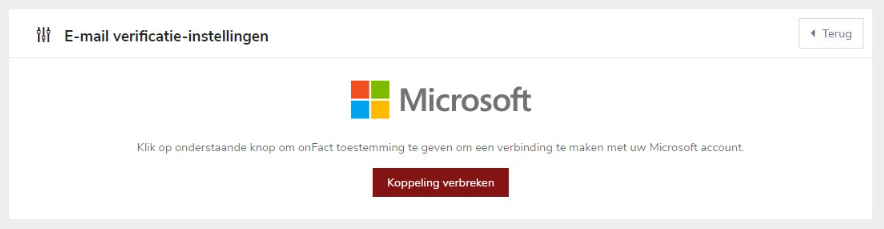
Als de koppeling geslaagd is, zie je onderaan de rode knop 'Koppeling verbreken':
Klik nu onder de kop 'E-mailinstellingen bewerken' (bovenaan de pagina) op de gele knop 'Opslaan', onder je e-mailadres. onFact zal dan de gemaakte instellingen bewaren. Je e-mailinstellingen zijn nu aangepast.